
软件信息
软件介绍
即时设计属于专业级的 UI 协同设计软件。在常规设计工具基础上,它围绕国内设计团队与日常工作的特点,推出了更高效、更易用的功能,并打破了平台束缚,任何设备只要打开浏览器就能进入网页直接使用。

即时设计电脑版功能
不受平台限制,使用更便捷
不必做任何手工操作,只要在任何平台上启动浏览器,便能直接体验最新版「即时设计」。
团队之间的协作与配合将变得更加高效。
使用「即时设计」的分享协作功能时,文件修改完成后不必再次上传更新,团队成员即可同步看到最新内容,团队配合效率因此更高。
提供设计素材的免费获取与使用,所有环节集中在一个平台完成。
「即时设计」挑选了 9 类日常设计常用资源,可适配多种设计场景;用户能在一个平台免费下载并直接运用这些素材,从而提高创作速度,并带来更多设计灵感。
文件数据的使用更为便捷,存储也更具安全性
「即时设计」具备自动保存和自动备份两项机制,遇到软件崩溃或断电等意外情况时,文件数据不会因此丢失。另外,依托云端存储这一特点,用户无论何时、使用哪种终端,只要登录账号就能获取并使用相关文件数据。
面向中文使用者的体验更为贴心
「即时设计」作为国内第一款面向中文使用者的 UI 设计软件,无需再借助翻译工具或汉化版本辅助操作,也不必担心网络延迟或操作无法实时同步的问题。
无需付费即可使用
针对个人设计师以及中小型团队而言,正版传统设计工具往往价格不菲;若采用盗版软件,既可能面临侵权问题,又难以确保功能齐全与安全可靠,同时还得不到应有的售后支持。「即时设计」面向所有用户免费开放,且在功能服务、文件数量、协同人数方面均不设限制。
即时设计电脑版的使用步骤说明
即时设计的操作方法是:先在官网完成账号注册并登录,进入工作台后点击新建文件即可创建项目。编辑界面左侧为图层与页面面板,右侧是属性设置区,顶部工具栏提供矩形、文字、钢笔等绘图工具。选中画布元素后,可在右侧调整尺寸、颜色和描边。团队协作方面,点击右上角分享按钮生成链接,邀请成员加入即可实时共同编辑。完成设计后,通过导出功能选择所需格式保存到本地。
「即时设计」的操作界面由五个区域构成:顶部栏、左侧栏、画布区、属性栏以及帮助区。
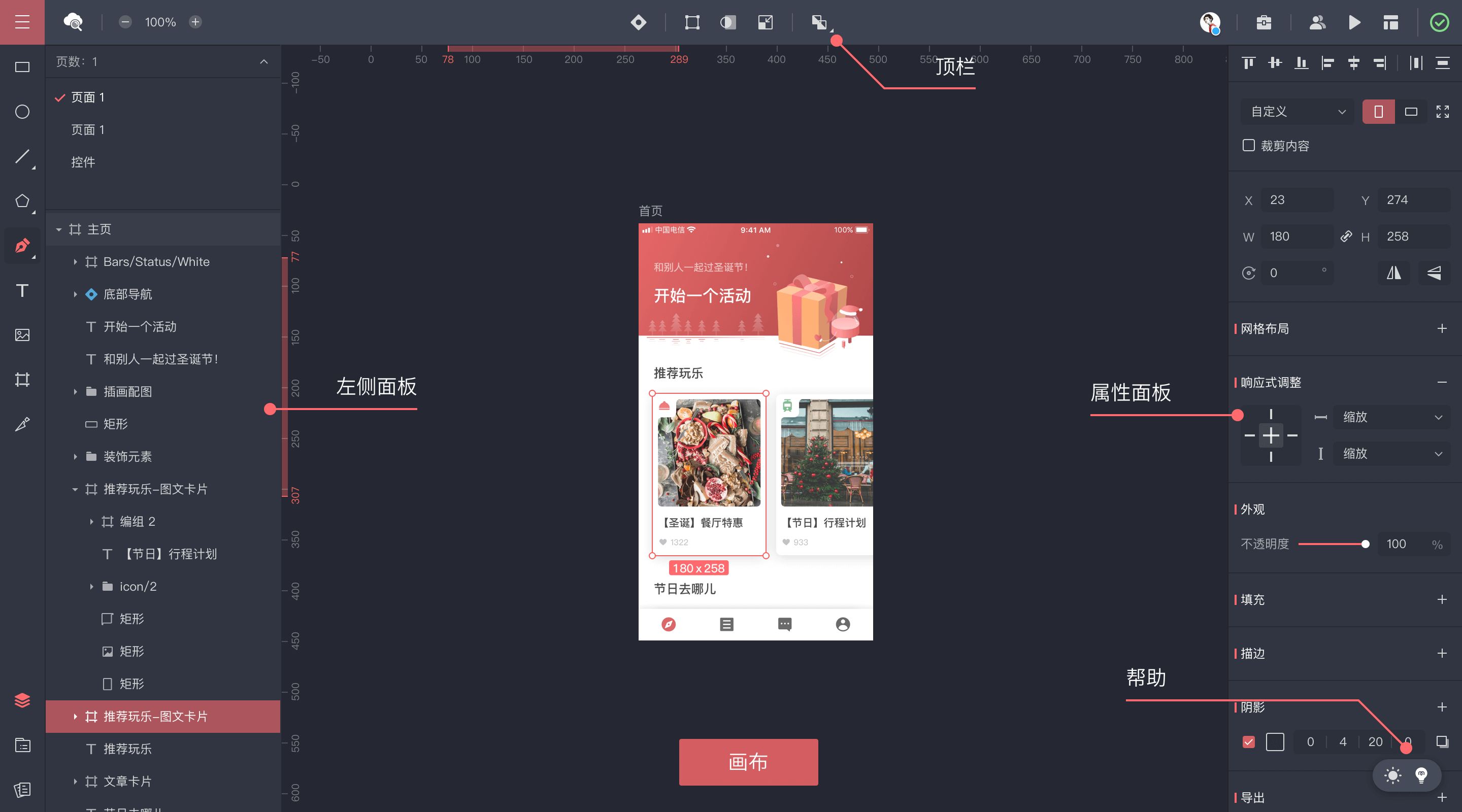
“顶栏”这一表述过于简略,无法在不编造信息的前提下改写;请提供完整的软件介绍原文。
顶部工具栏所涵盖的内容有:菜单项、画布比例的调整、各类功能按键(也包含文件下拉列表)、协作分享入口、预览选项、显示相关设置以及当前文件的保存情况等。
利用顶栏功能,你可以对文件内容进行操作。

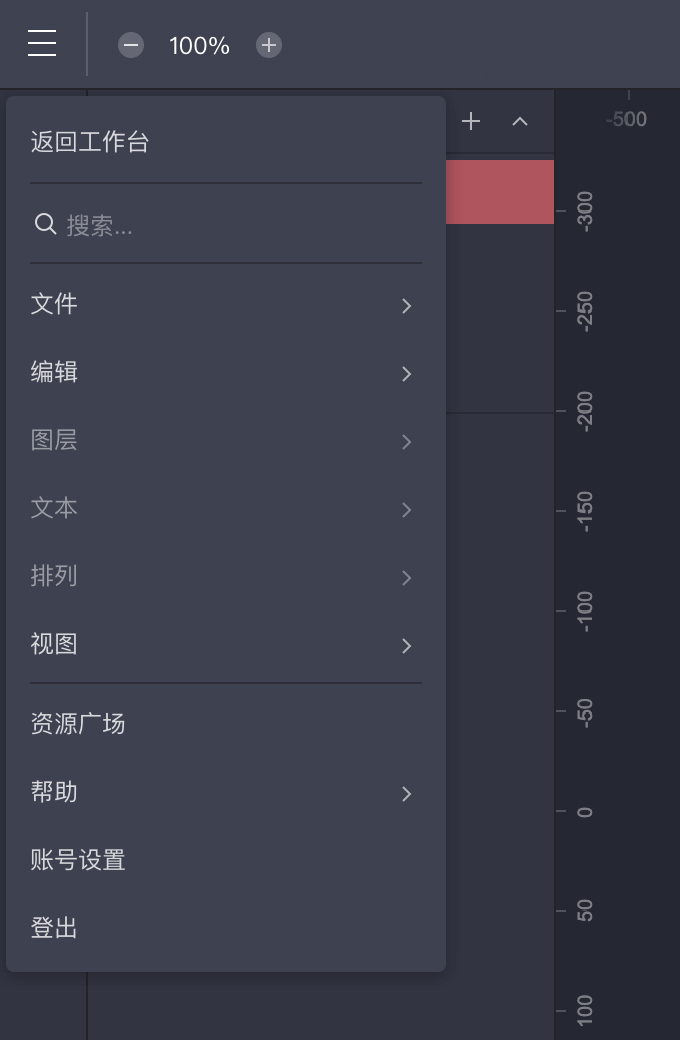
功能主菜单
「功能主菜单」位于界面左上角,相当于设计工具的功能总目录。设计工具的全部功能都收录其中,如果记不清某项功能从哪里进入,直接在索引里查找即可。菜单内的「搜索」同样能协助你迅速定位到对应功能。
有关主菜单的详细信息,请参阅教程中的“功能主菜单”部分。
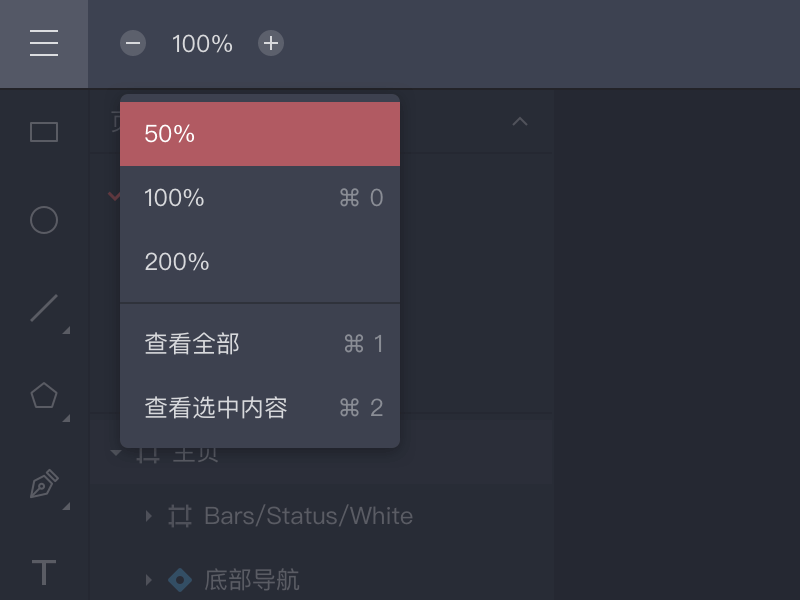
调整画布显示比例
通过点按画布缩放区域里的「-」「+」图标,能直接缩小或放大画布中的内容;另外,从下拉选项里挑选「50%、100%、200%」,即可迅速完成对应比例的缩放。
位于界面最上方的工具条区域
工具栏集成了与文件和图层相关的常用操作,会依据当前所选对象的不同而展示对应的功能,从而防止无关选项造成干扰。
有关工具栏的具体信息,请参见“顶部工具栏”部分。

共享与协同功能
借助分享协作这一功能,你能迅速把文件发送给其他小伙伴,也能将其他小伙伴设为该文件的协作者。
关于分享与协作的具体信息,可在“分享”以及“协作”板块中查阅。
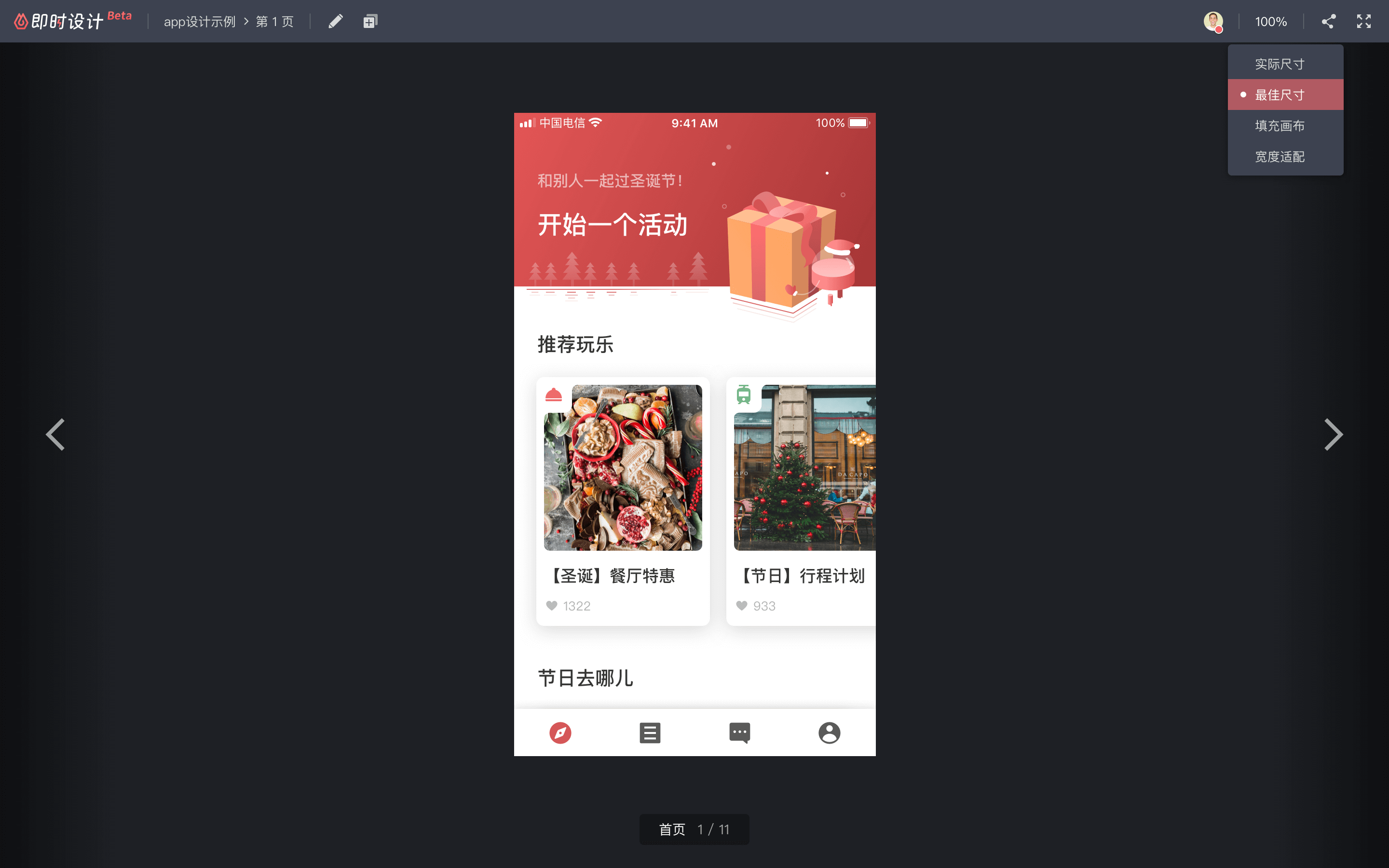
预览
进入「预览」后,你可以查看所有设计图效果。
要查看预览详细信息,可点击“预览”选项。
请提供需要改写的软件介绍文字。
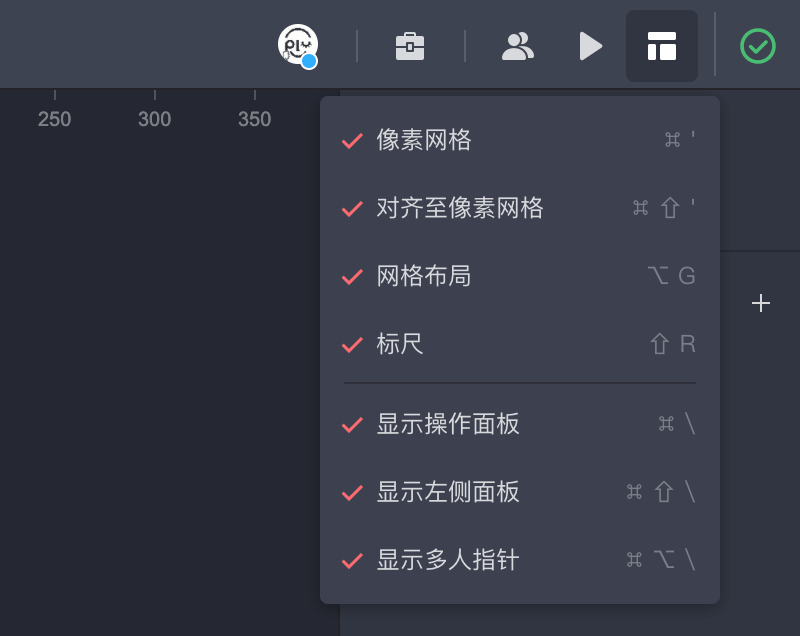
在界面右上方找到「显示设置」,通过这里能够调整画布视图的多种呈现方式,从而适应各类场景中的不同使用需要。
如需了解显示设置的详细内容,可进入显示设置页面查看。
请检查文件的存储状态。
能够即时呈现当前文件的保存状态,涵盖下列三类情形
已完成实时保存:文件内的全部内容均已实时保存。
正在保存:当前网络状况不太稳定,系统正尝试把内容保存到云端。
当前网络连接极不稳定,云端存储未成功,已改为离线方式存入浏览器缓存。
编辑时如果遇到网络不稳定或者已经断网,先不要关闭或刷新网页,等网络恢复稳定或重新联网后,内容会马上同步上传到云端。
断网这段时间,你的操作会存成浏览器本地数据;等待网络恢复时你仍可继续创作,不过要等提示「已全部保存到云端」之后才能离开网页。
左侧面板
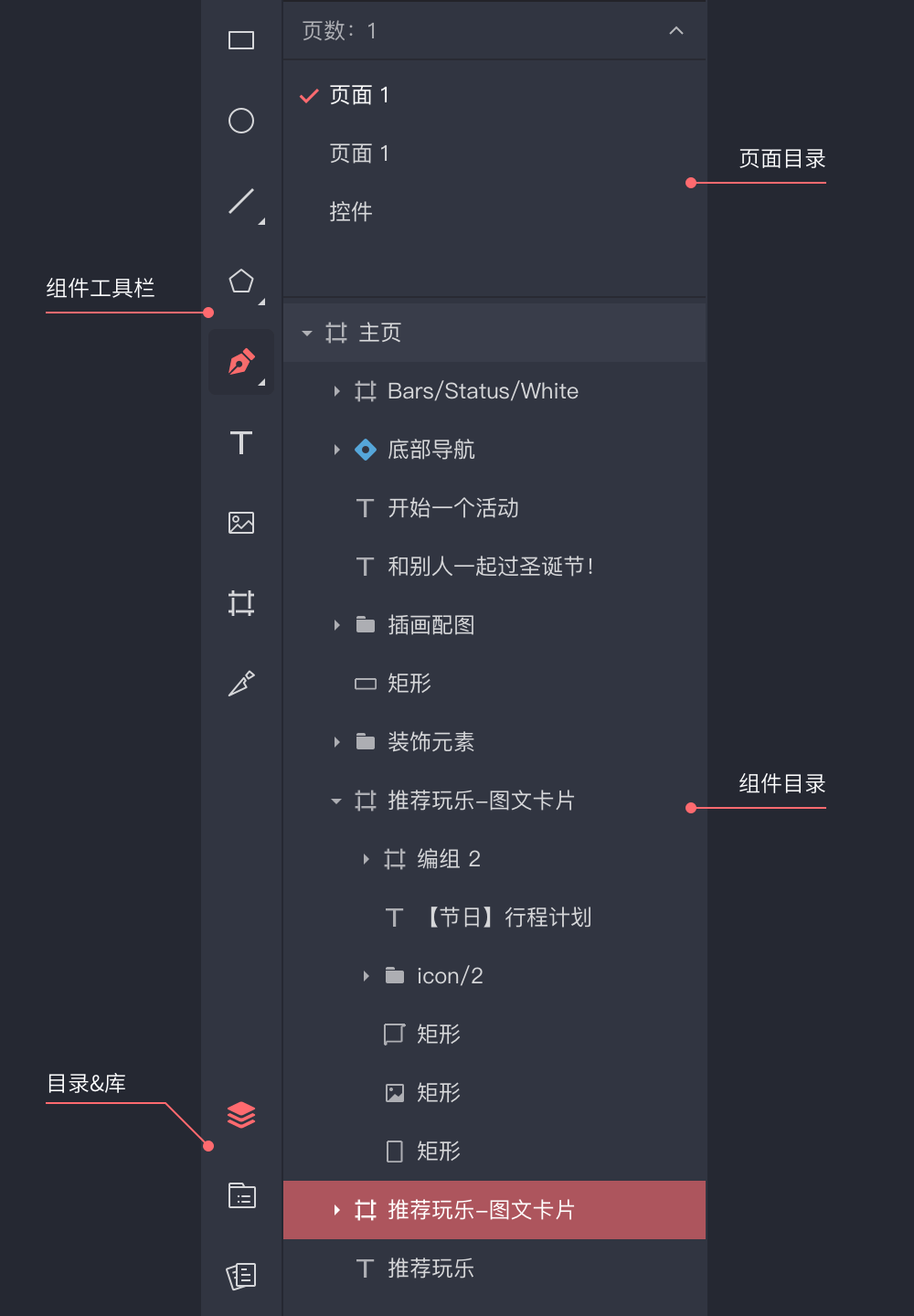
左侧区域涵盖这些部分:组件工具栏、页面目录、层级目录、引用组件库、资源库以及全网搜索。
在左侧「组件工具栏」的下方,可以点选「层级目录」、「引用组件库」或「资源库」按钮,从而在图层目录、引用组件库和资源库之间进行显示切换;此外还能使用「全网搜索」功能,针对全平台所有独立资源做精确检索。
请提供需要改写的软件介绍文字内容,以便按要求改写为 JSON 格式输出。
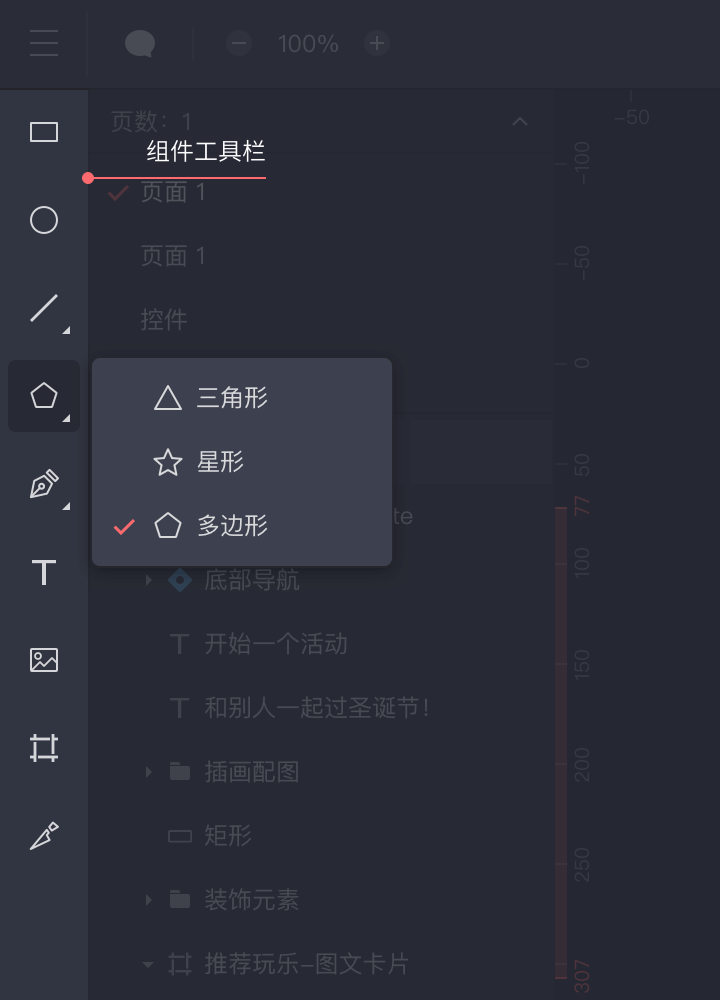
左侧的组件工具栏中提供了矩形、圆形、线条、钢笔、画板等选项,可用来创建所需内容;同样,通过各内容对应的快捷键也能直接完成创建。
组件工具栏的详细说明可查看 组件工具栏 。
页面列表/图层列表
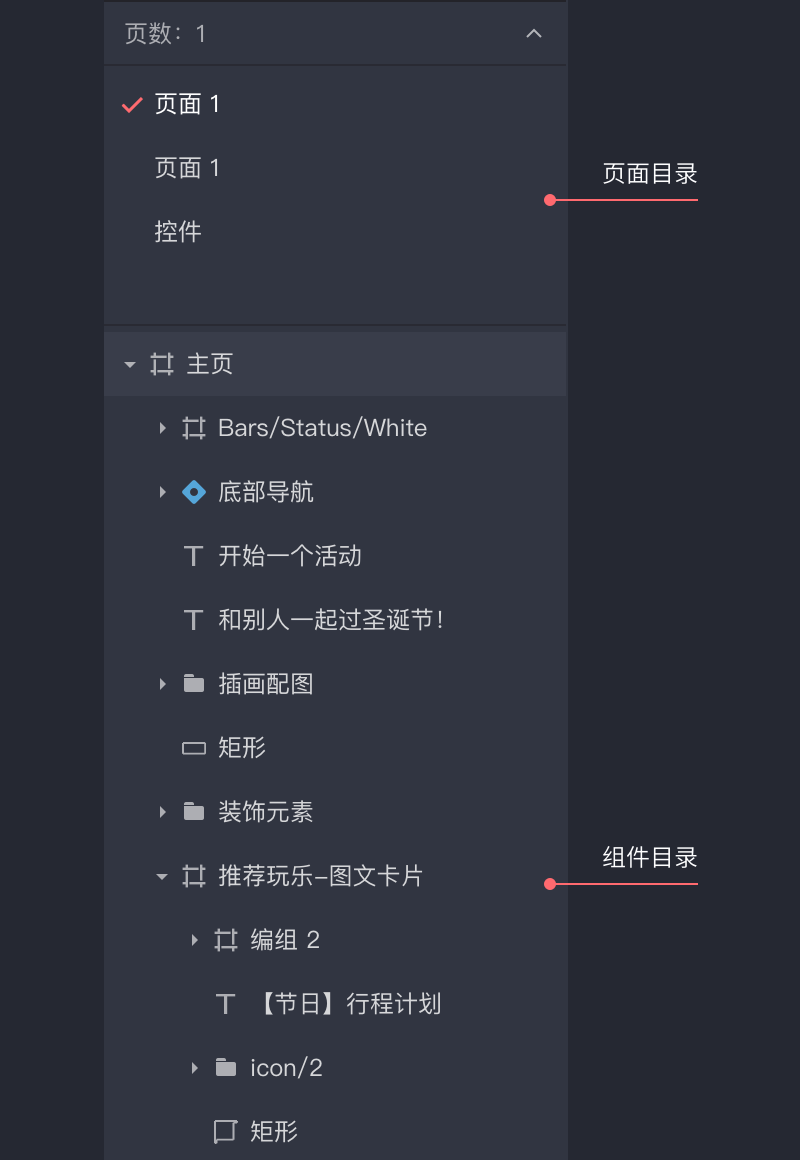
页面目录与组件目录的作用在于集中管理文件内的页面及图层内容。
有关页面目录与图层目录的具体信息,请参阅 页面目录 和 图层目录 部分。
请提供那段软件介绍文字,收到后我会按要求改写,并只输出 JSON。
引用组件库里汇集了文件中的所有引用组件,你可以把引用组件拖到画布上编辑,也可以右键选择「删除引用组件」将其移除。 引用组件的详细说明可查看 引用组件 。
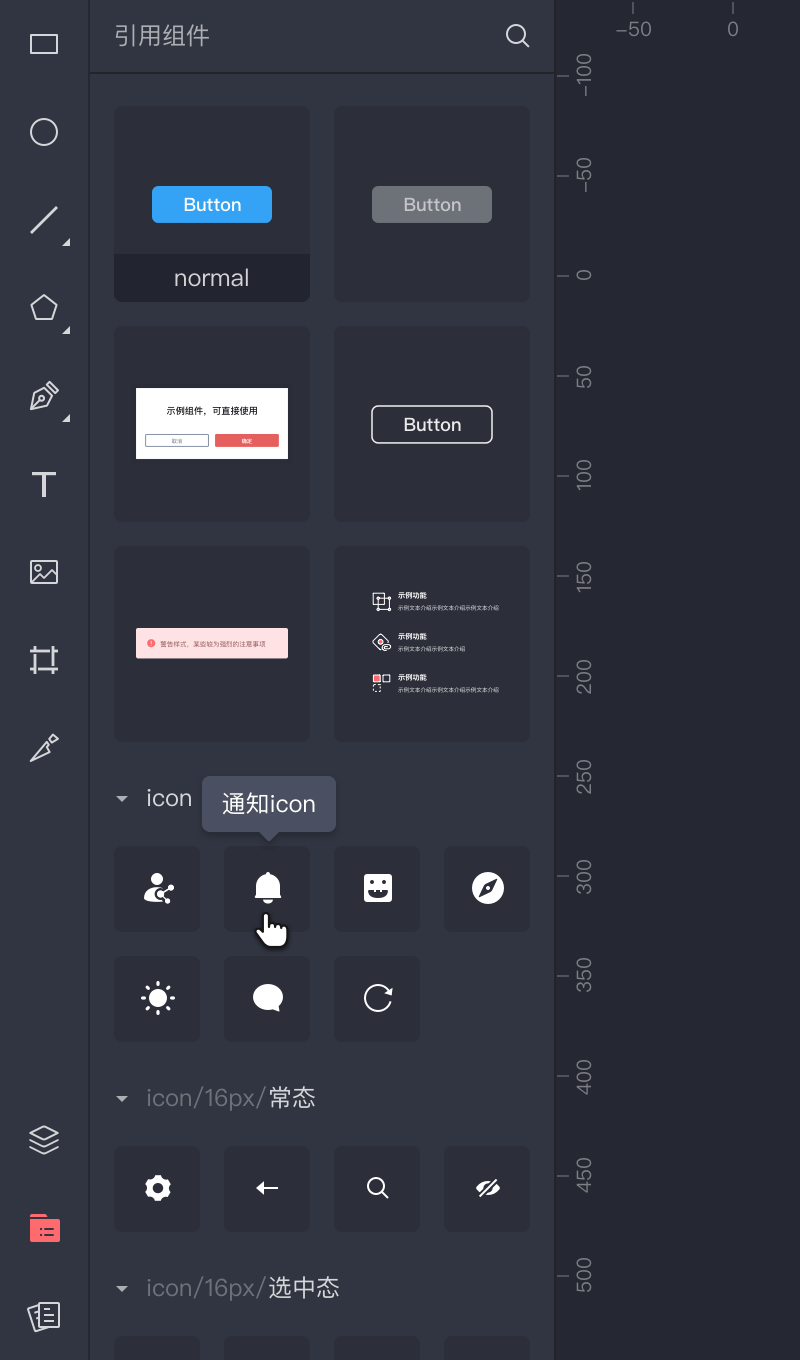
这里提供的是资源库相关内容。
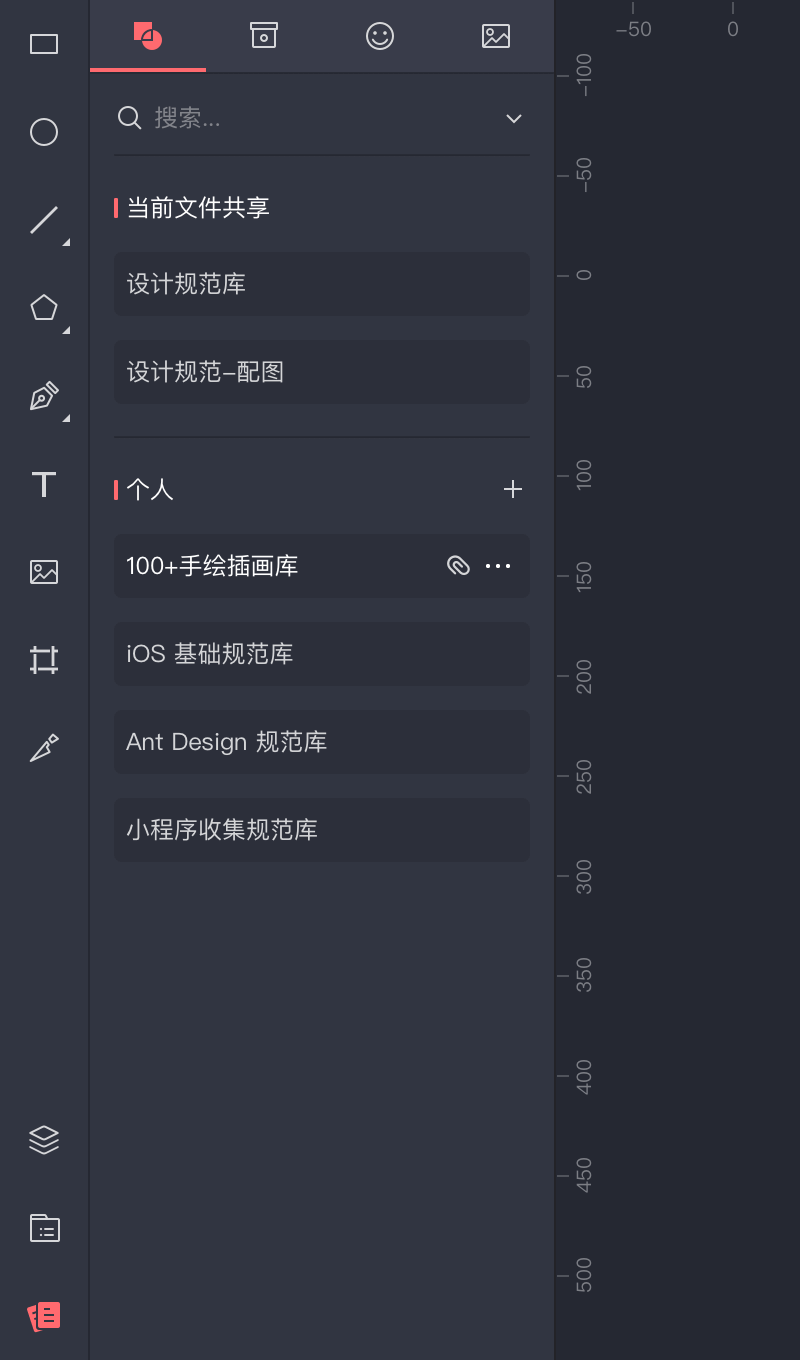
凡是在精选广场里引用或采集的资源内容,均可在编辑页的「资源库」中进行查看、管理与调用。设计时,资源库面板可随时打开,方便直接取用其中的素材。
资源库的详细说明可查看 资源库 。
“画布”是一款用于绘图与设计的软件工具,提供多种画笔、图层和色彩管理功能,支持导出常见图片格式。
画布是主要创作区域,这里有充足的创作空间供你自由设计,随意展现灵感、发挥创意。 画布的详细说明可查看 画布 。
属性面板
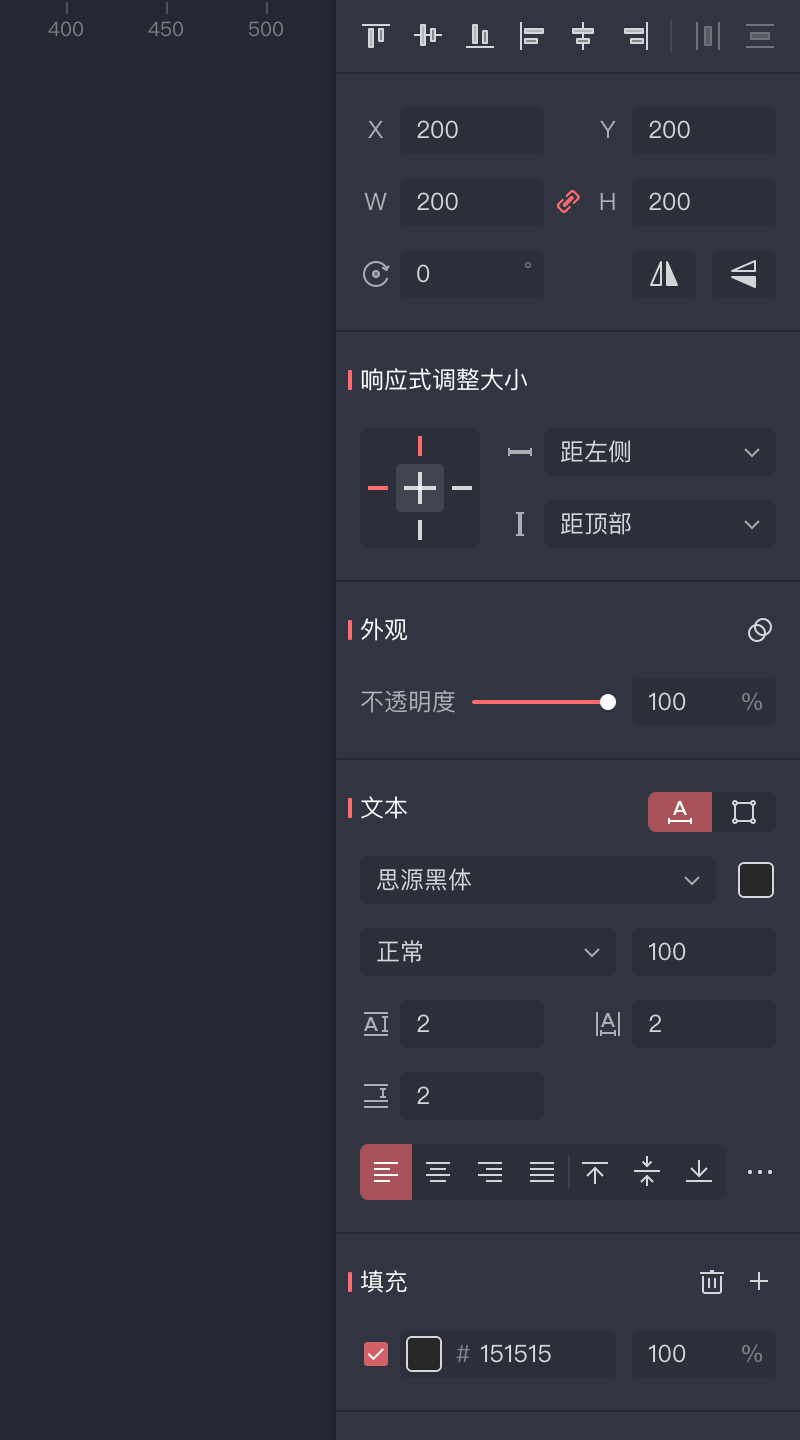
在属性面板里可以编辑图层或画布属性,面板会依据当前选择展示对应的属性内容。
属性面板的详细说明可查看 属性面板 。
请把需要改写的软件介绍发过来,我会按要求处理。
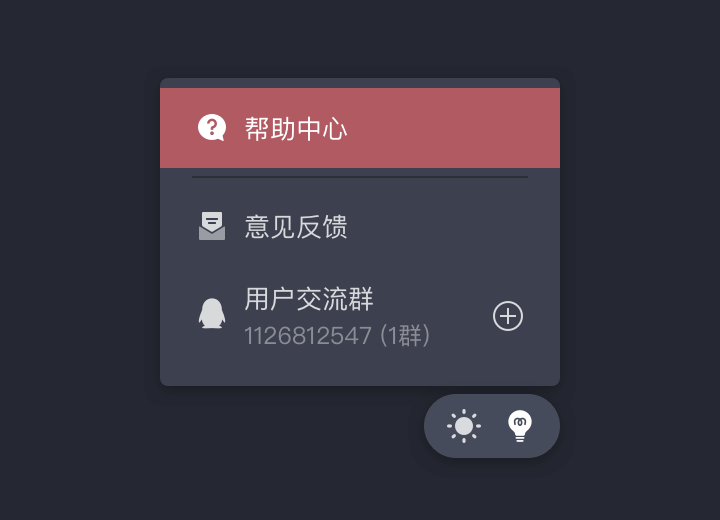
为了让大家能迅速处理使用中遇到的困扰,平台在右下角区域放置了「帮助」按钮,点击后可进入用户交流群入口,也可以直接填写「意见反馈」表单。
帮助的详细说明可查看 帮助 。
让即时设计用起来更流畅的办法
可以按下面的方法让使用更流畅
① 把不常用的网页关掉;
其次,重新加载页面,或者按下 Ctrl+Shift+Delete 组合键来清理缓存;
③ 文件内容太多时,把文件、页面内容拆分开。