软件信息
软件介绍
莹石坚持与优质伙伴共同创新,借助萤石、海康以及生态IoT设备终端的有利条件,把萤石云长期积累的音视频等能力对外释放,协助客户迅速构建属于自身的人居场景SaaS方案。
萤石商业智居视频分享方法
第 1 章 账号登录
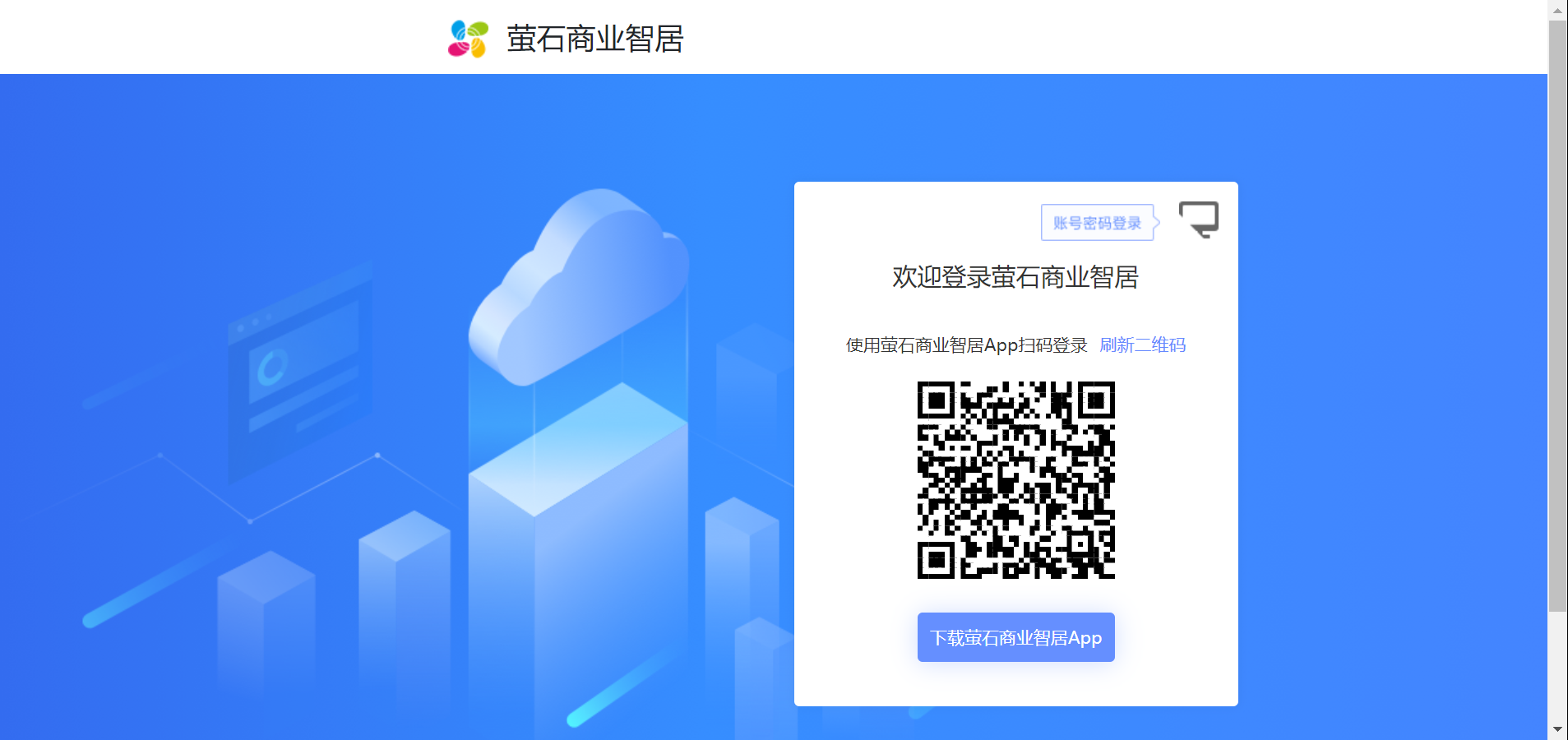
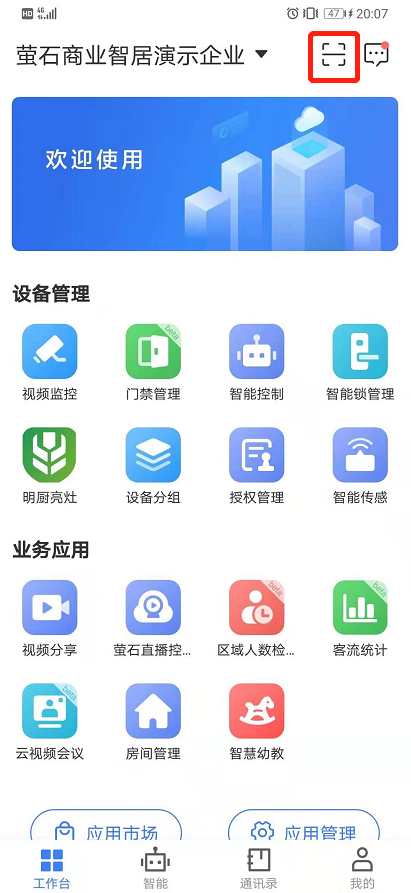
在浏览器地址栏输入萤石商业智居官网 https://es.ys7.com,随后点选页面右上角的“登录”按钮,再打开“萤石商业智居”手机 APP(可到手机应用市场下载并安装),用它扫描二维码即可登录 web 管理端。
第 2 章 建立企业
2.1 通过 web 端创建企业
2.1.1 第一次创建企业
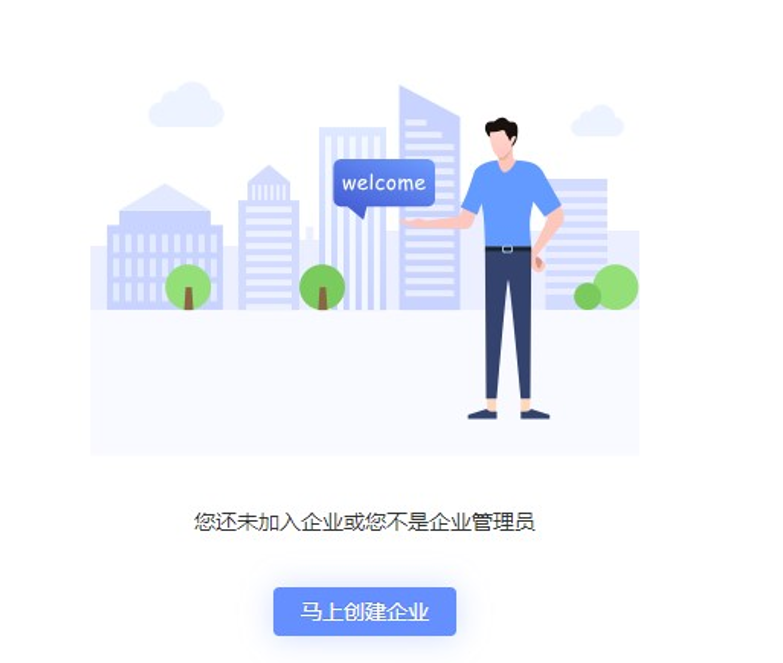
在萤石商业智居首页登录之后,点击页面上方的“进入控制台”,出现“创建企业”提示时,点击开始创建
2.1.2 已拥有企业时再创建新企业
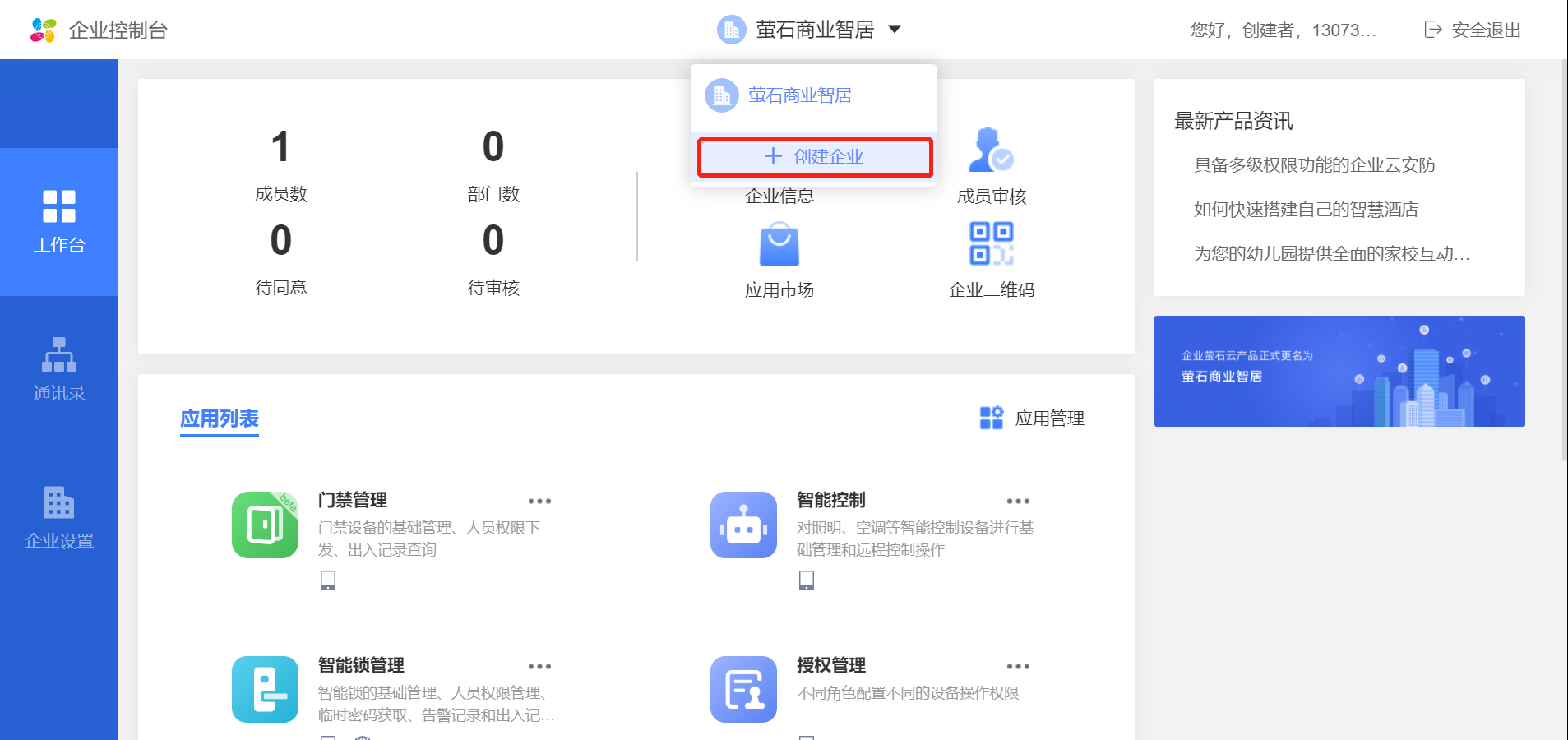
在控制台左边找到企业名称并用鼠标点击,随后从下拉菜单里选取“创建企业”选项。
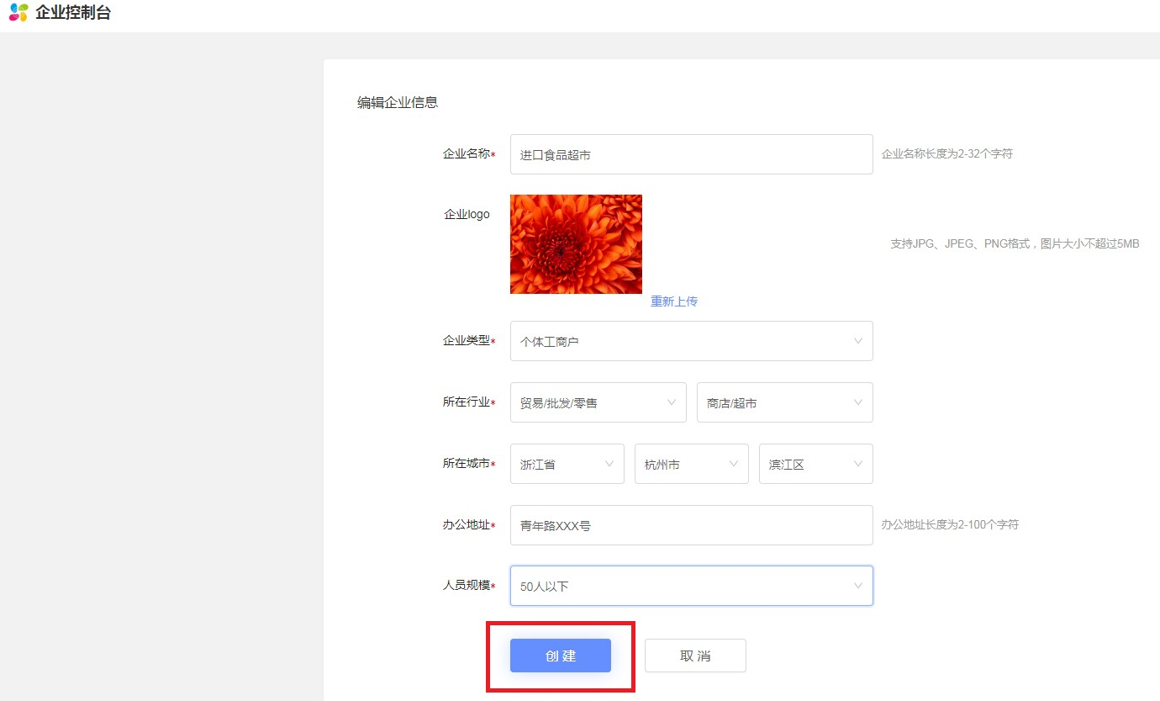
2.2通过手机 APP 端创建企业
登录萤石商业智居 APP 成功后,主界面将向用户发出创建企业的提示。此时,用户能直接点击主界面上的“立即创建企业”按钮。
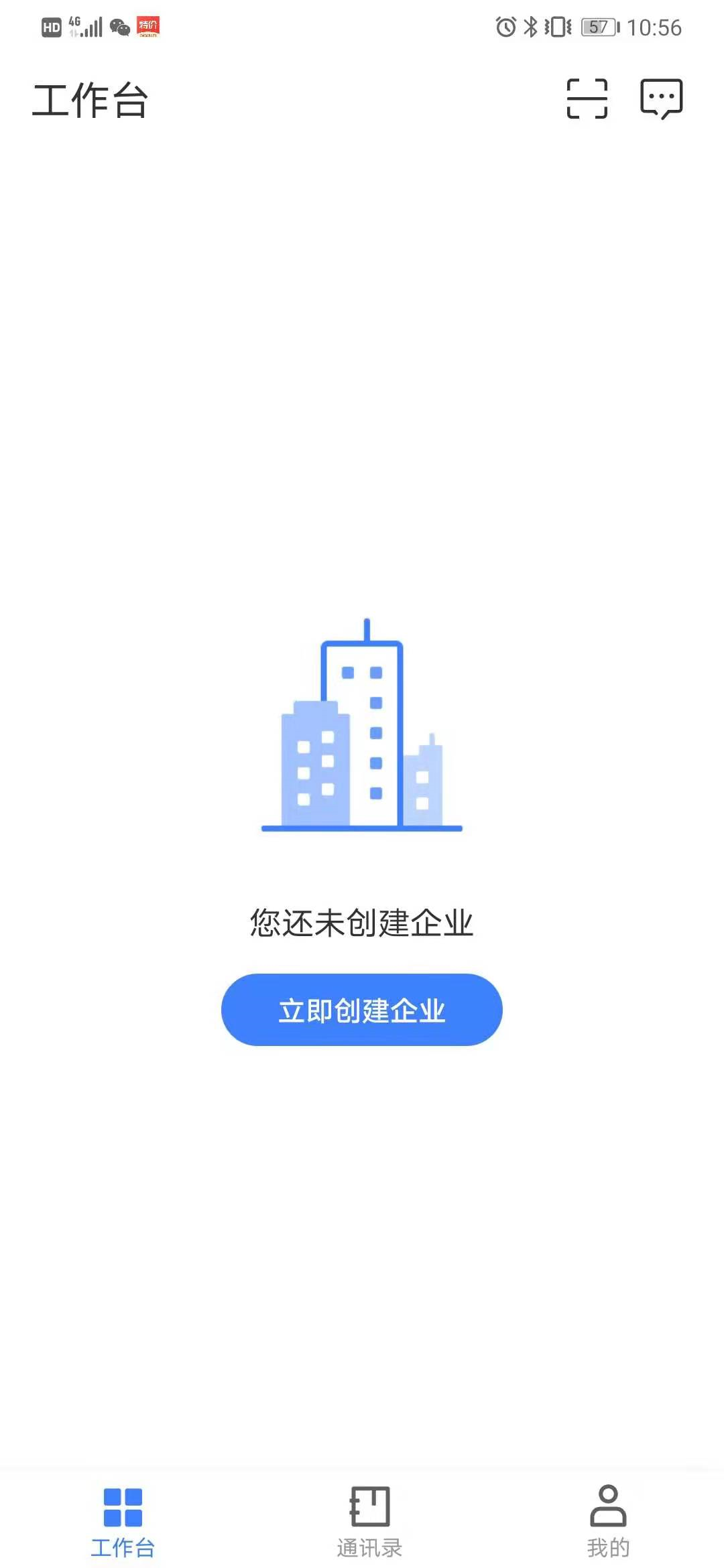
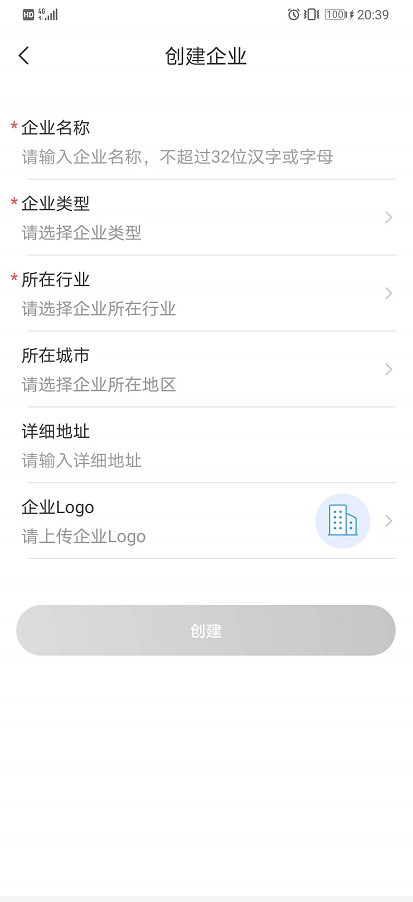
相关信息填写完毕并点击“创建”之后,企业就创建完成了
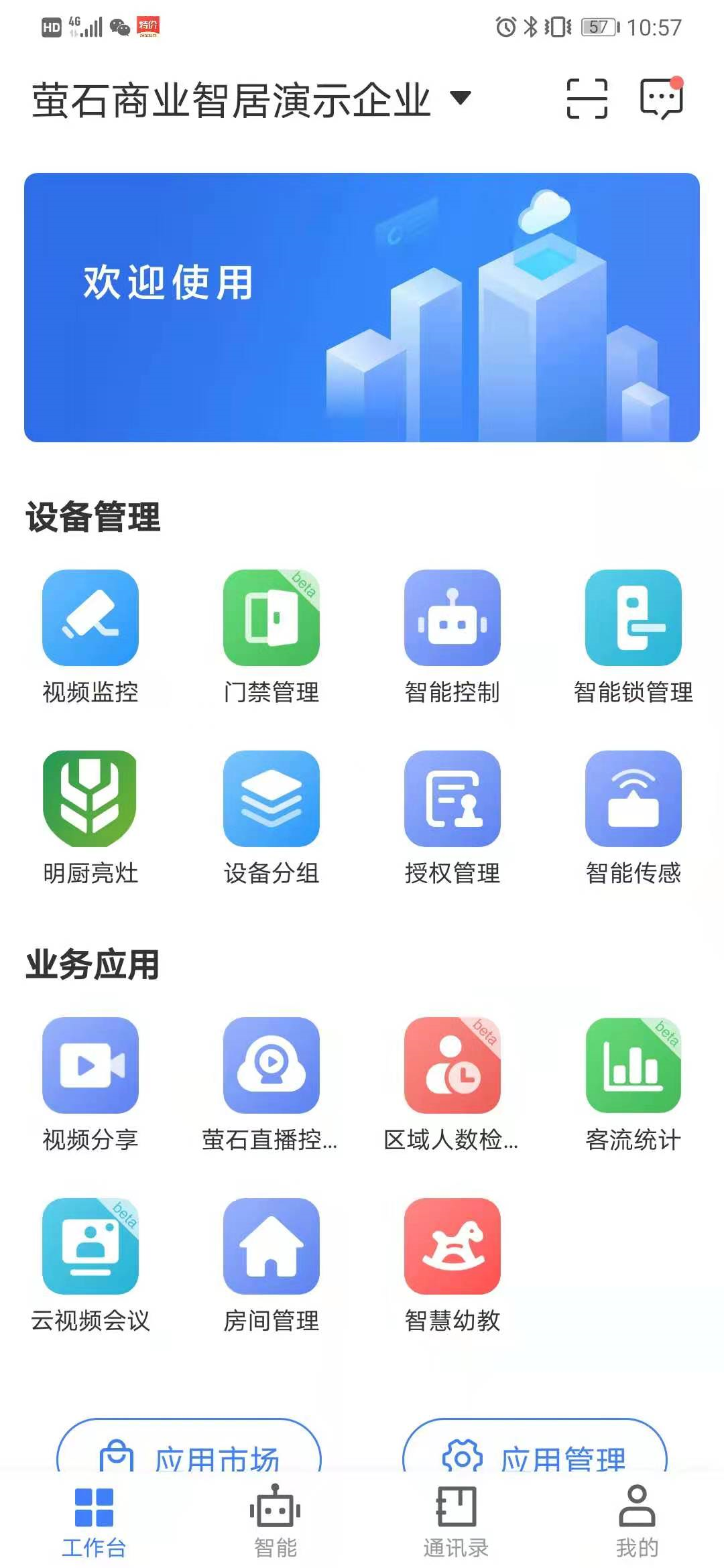
创建完成后,会直接进入该企业对应的工作台
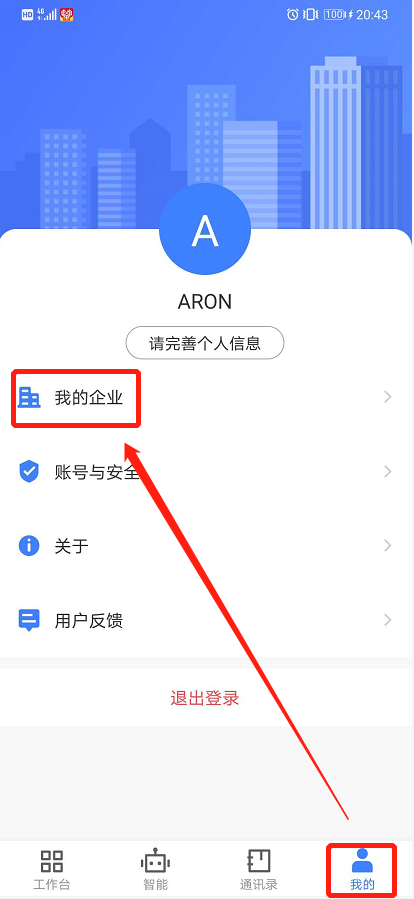
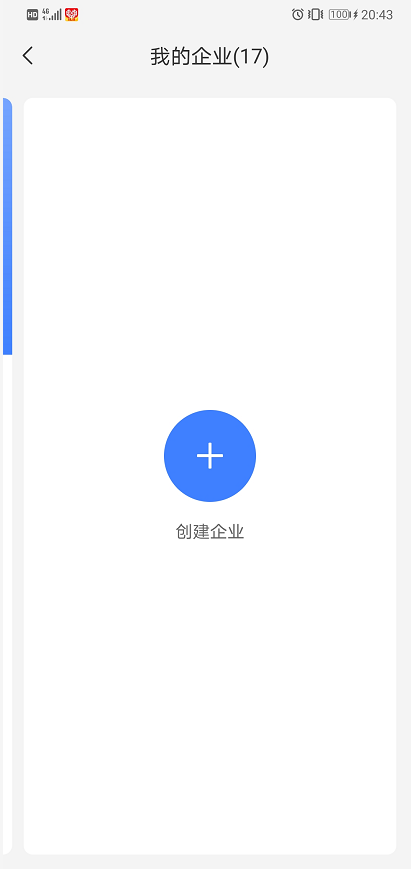
假如你之前已经注册过企业,那就先打开“我的”页面,再点进“我的企业”;在“我的企业”里向右滑动,滑到最右边就能新建一个企业。
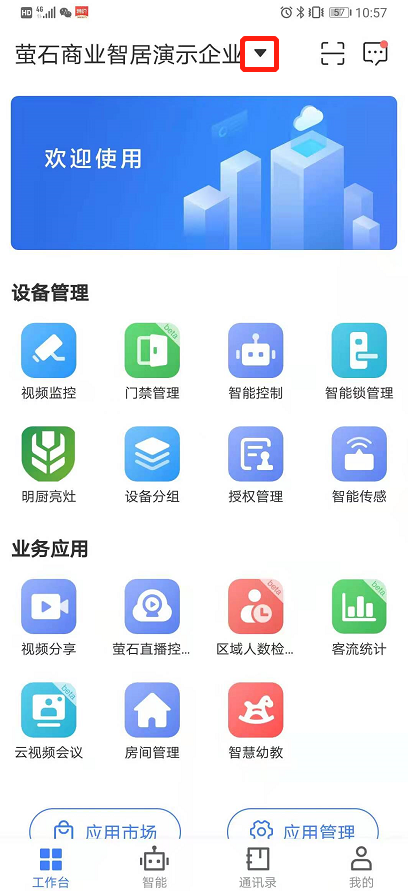
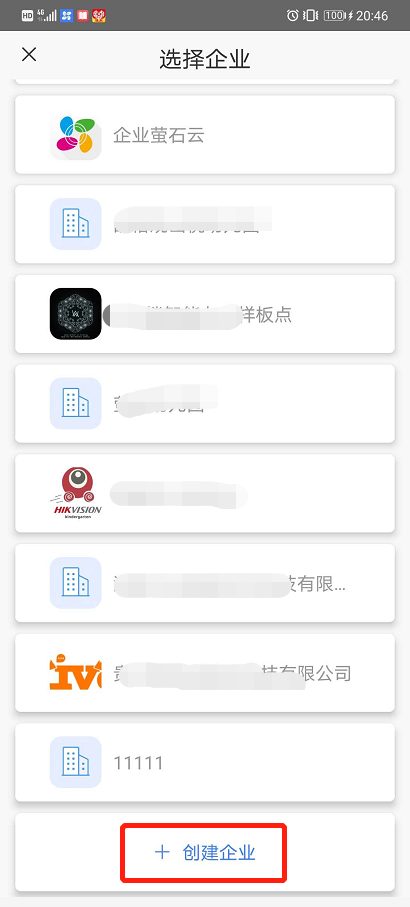
也可以在工作台顶部通过下拉方式创建新企业。
第三章 添加设备
请补充需要改写的软件介绍原文,我会按你的要求改写并只输出 JSON。
注意:添加设备前必须先创建或加入企业(企业成员需具备添加权限),具体可查看《萤石商业智居手机
《应用程序管理操作指南》
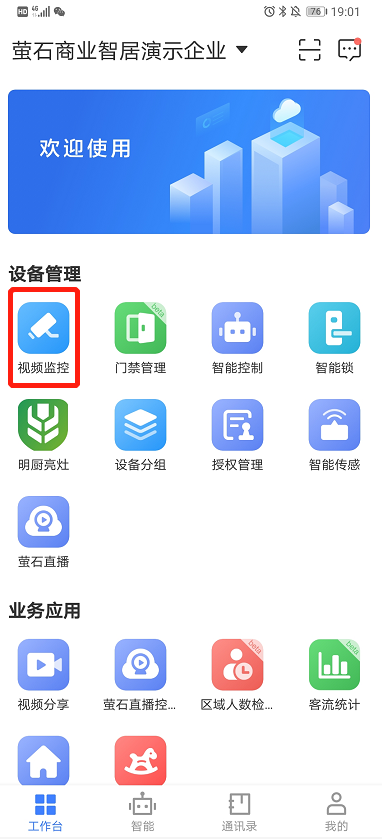
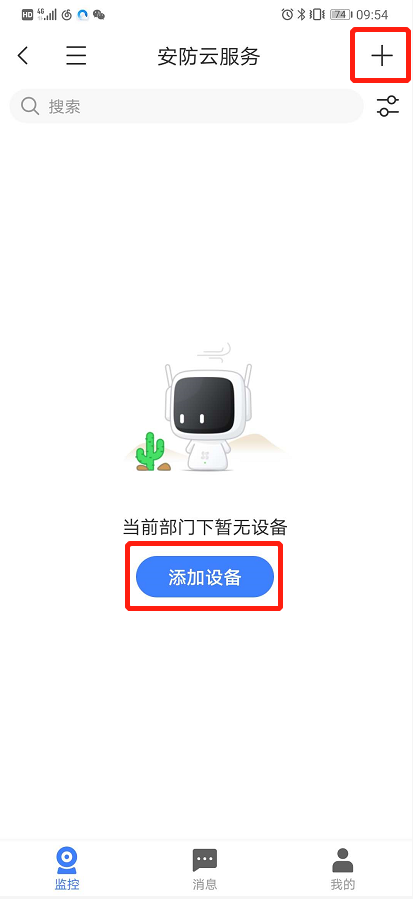
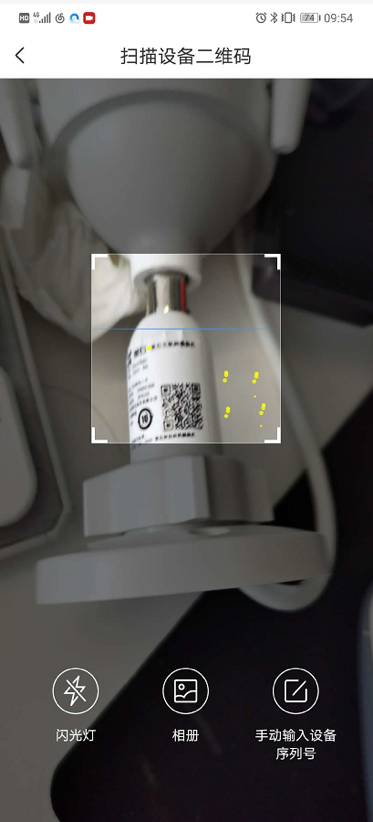
登录萤石商业智居手机 APP 后,于主界面选择“视频监控”即可进入该应用;随后点按视频监控主界面右上角的加号,通过扫描设备机身上的二维码完成添加,也可在扫码页面点击右上角“手动输入”,录入设备序列号与验证码来添加设备。

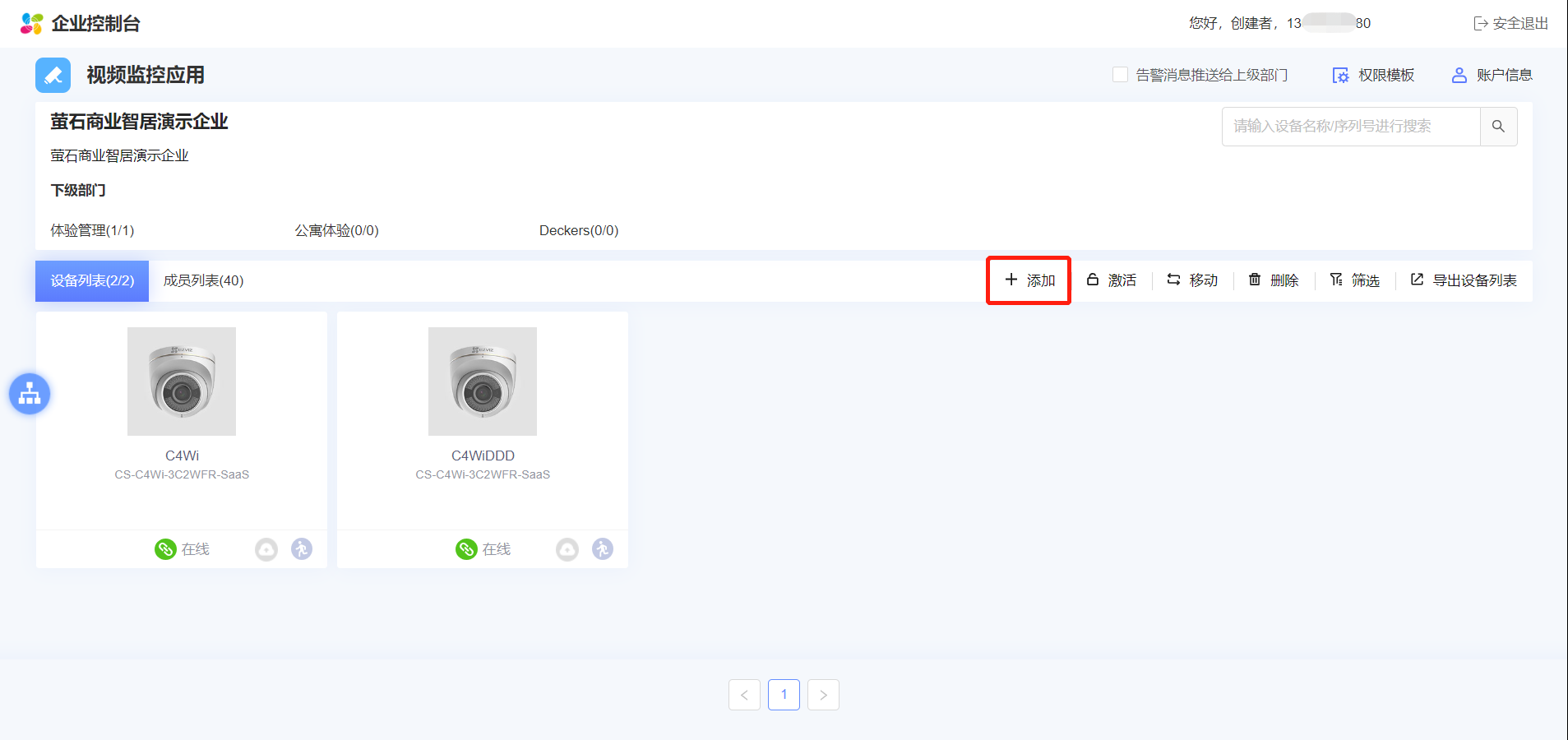
登录萤石商业智居网页版后,于控制台内点击“视频监控”项,即可进入视频监控应用管理平台;定位到要新增设备所属的部门,再按下右侧的“添加”按钮,通过手动方式录入设备的序列号与验证码,完成设备添加。
第四章 启动直播功能
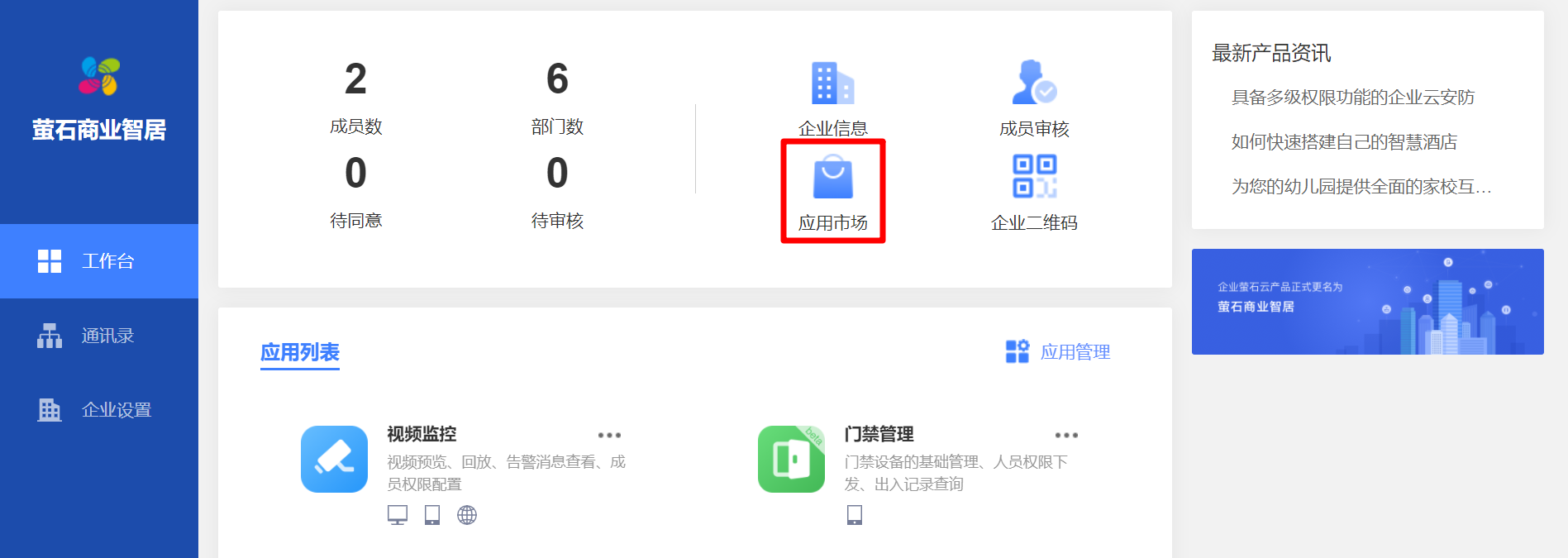
前往萤石商业智居的web管理端,在工作台页面中打开应用市场。
启用视频分享这一功能
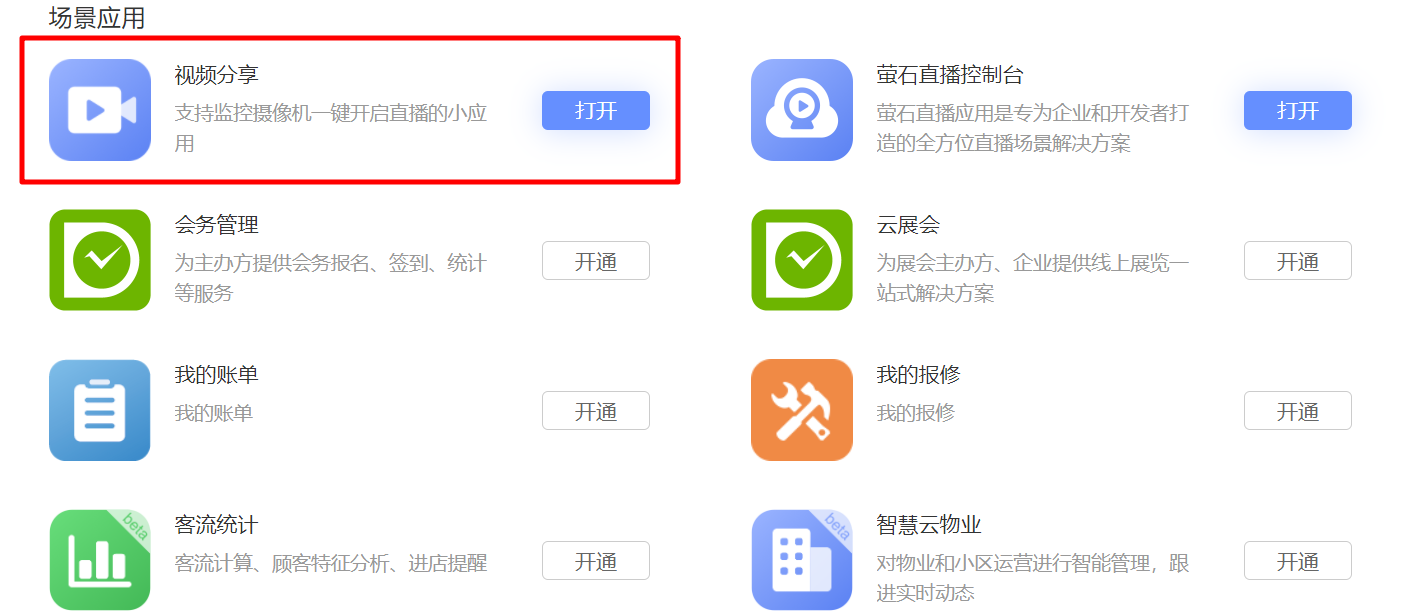
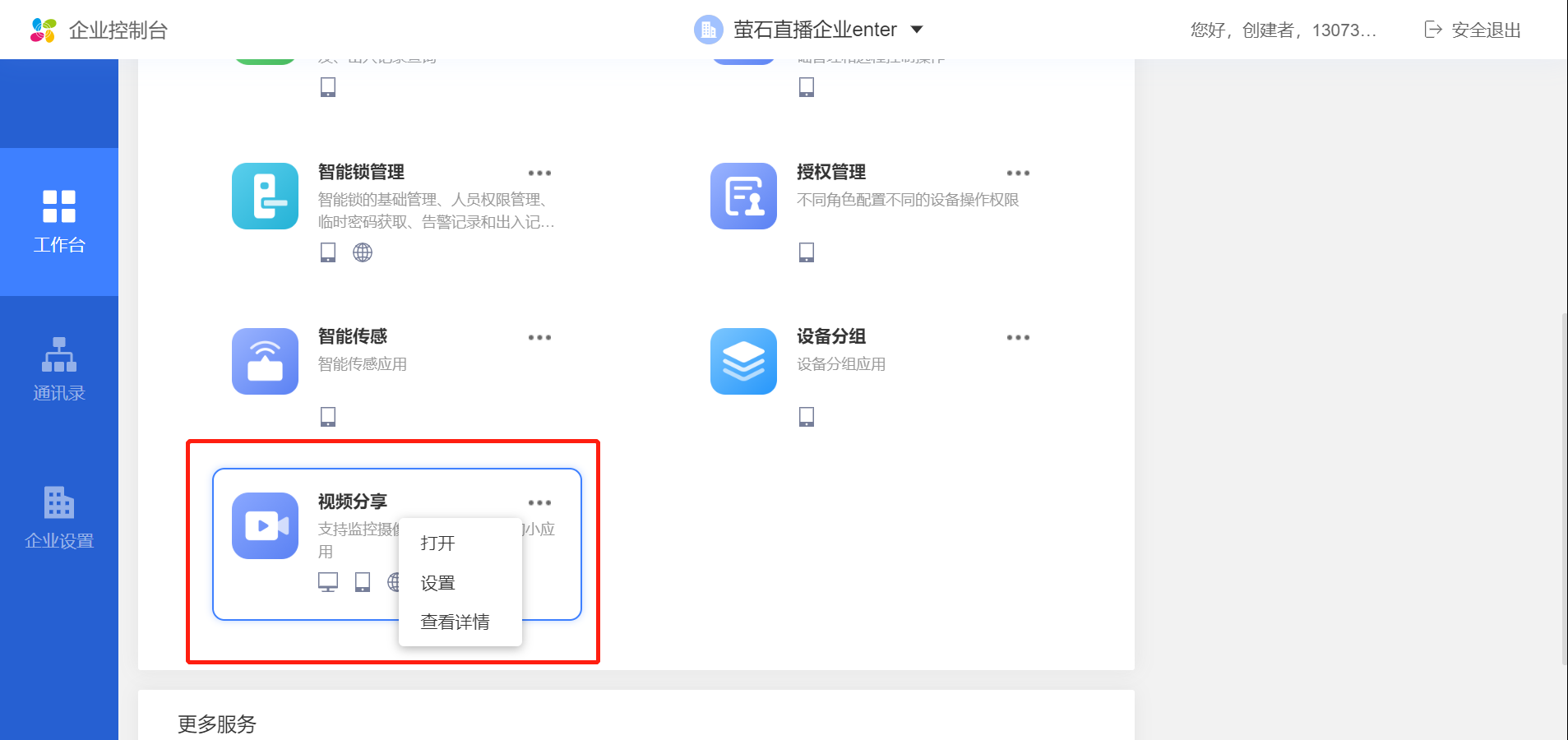
打开视频分享类 App
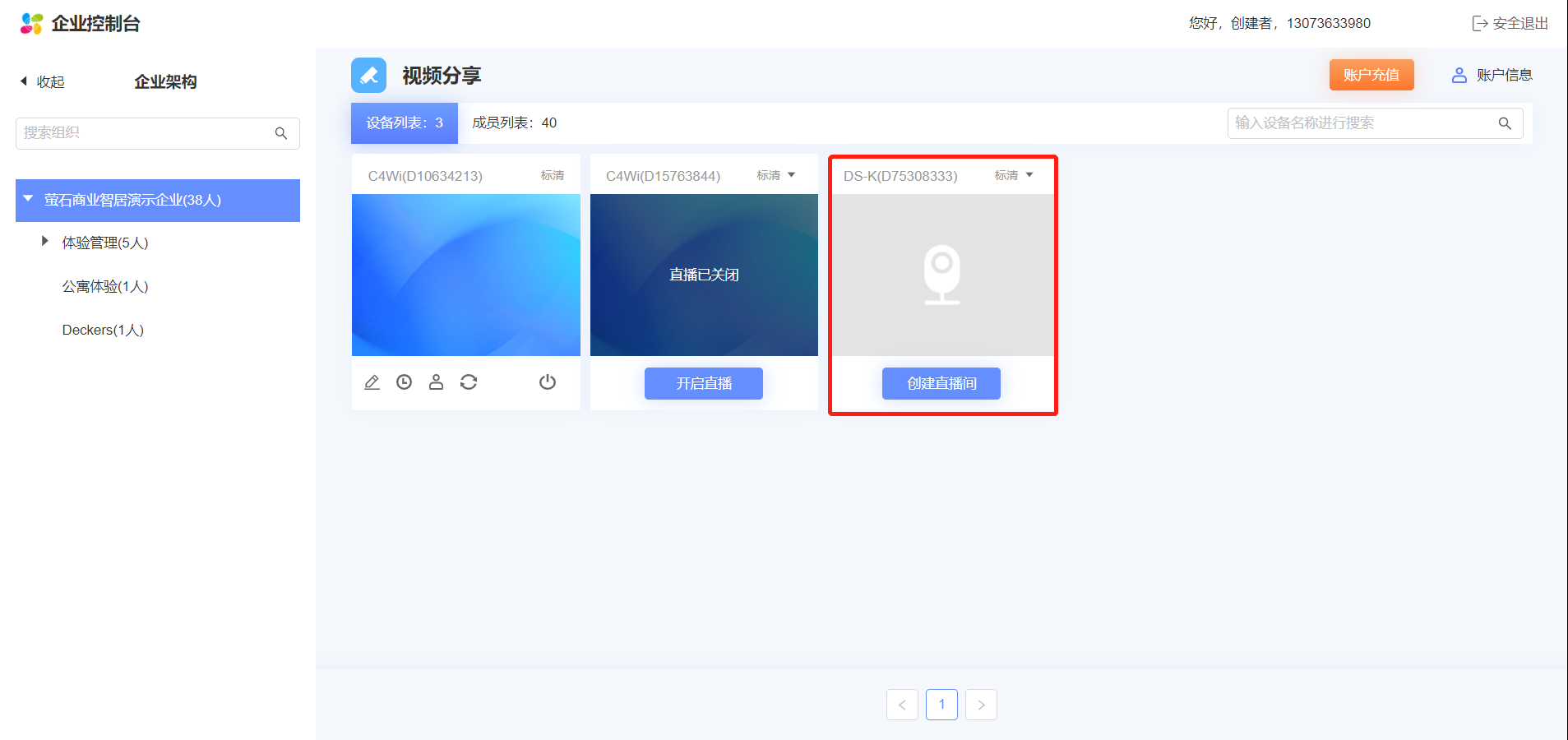
企业认证通过后,可获赠试用版直播套餐,有效期为1个月,包含2个直播间、10个并发;到期后该套餐将自动失效,如需新增直播间服务则须另行购买,具体事宜请咨询代理商。
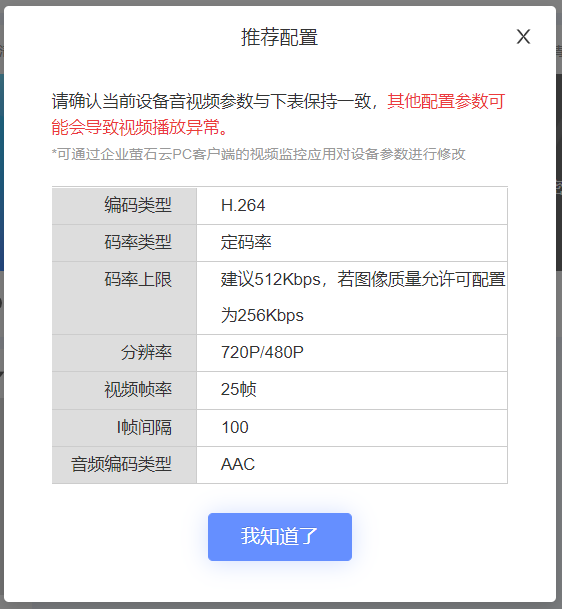
在直播管理页面里,所有设备都会呈现出来,用户创建直播间后点击“开启直播”,就能打开对应设备的视频分享功能(具体参数设置方式参见文末第11章)
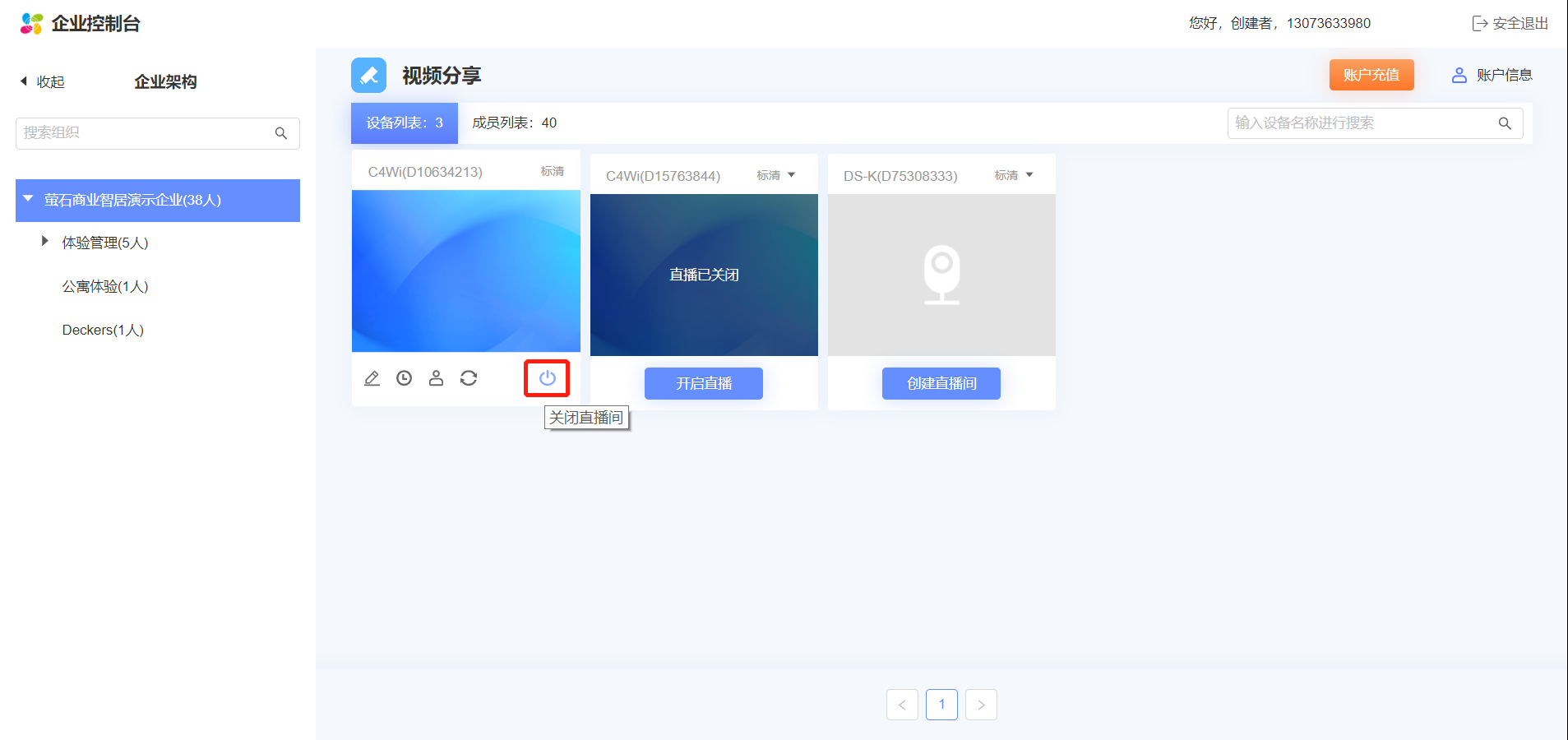
要结束直播,需在直播小窗的右下角找到电源按钮点击,随后在弹窗中确认关闭操作。
第 5 章 视频分享平台充值业务
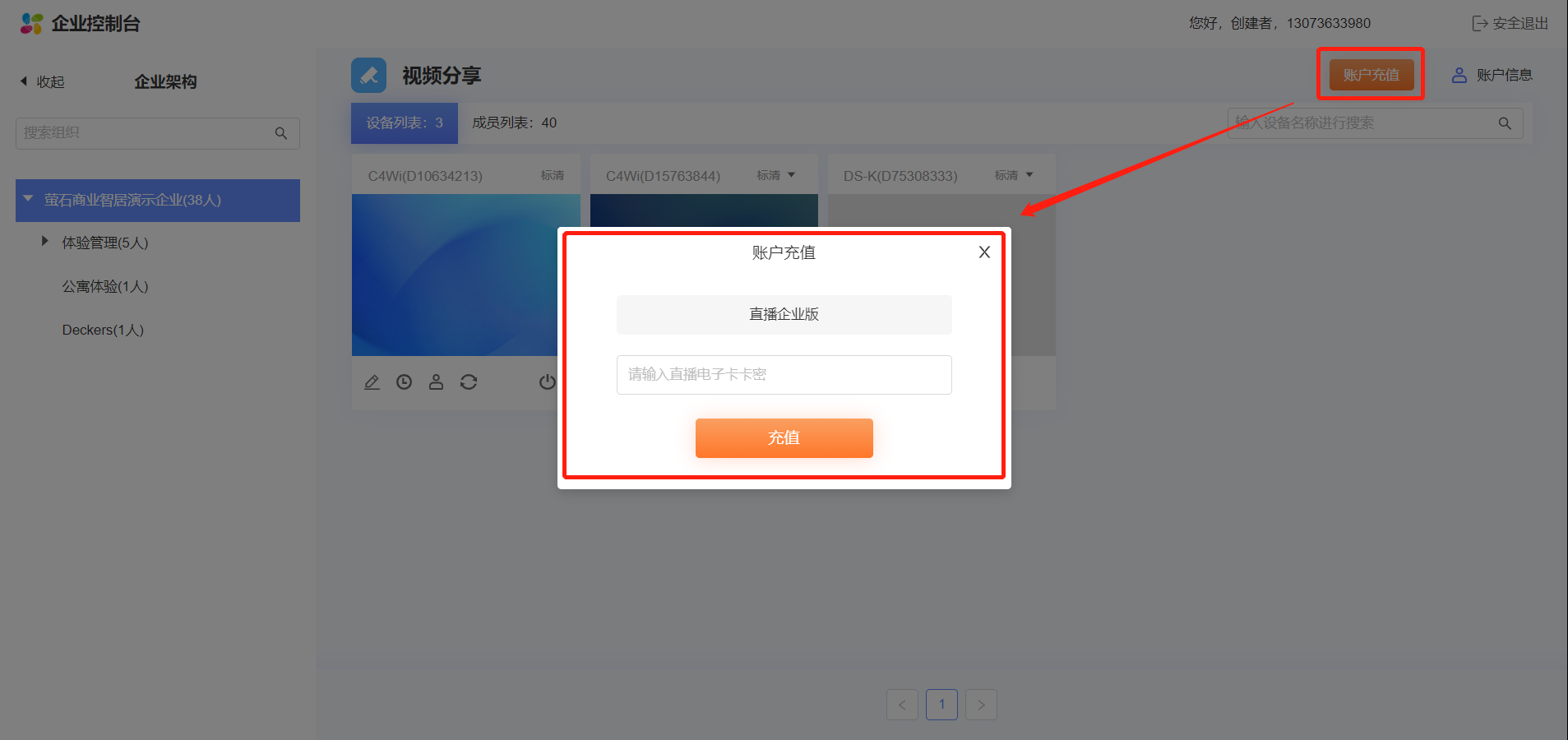
购买实体卡密之后,用户能够进入“视频分享”主界面,在右上角找到“账户充值”入口,将卡密输入其中即可自行完成充值。
第6章 视频分享时间计划设置
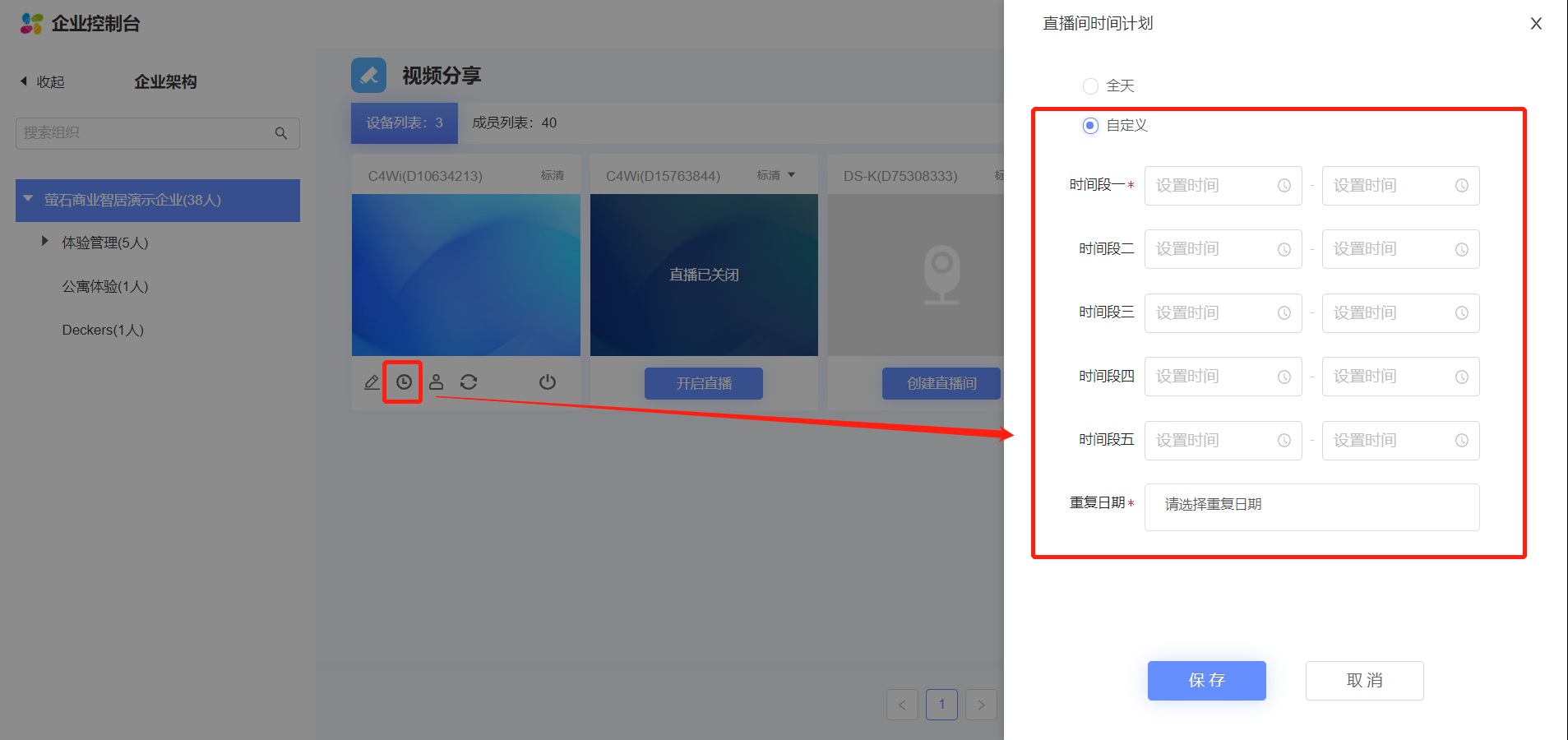
在直播间的小窗口里,点一下底部的时钟图标,即可进入时间计划设置界面,完成相应的时间计划配置。
第 7 章 成员权限设置
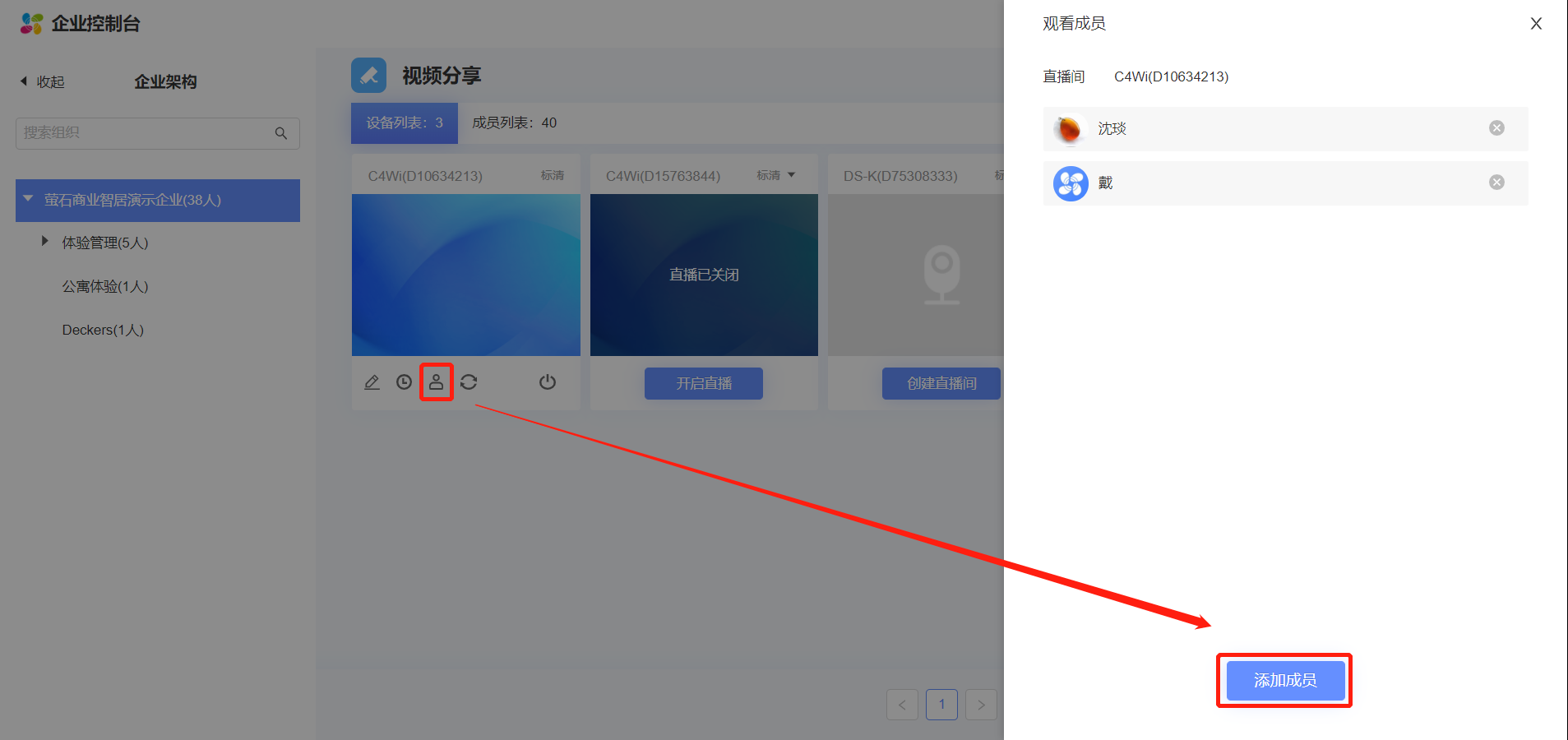
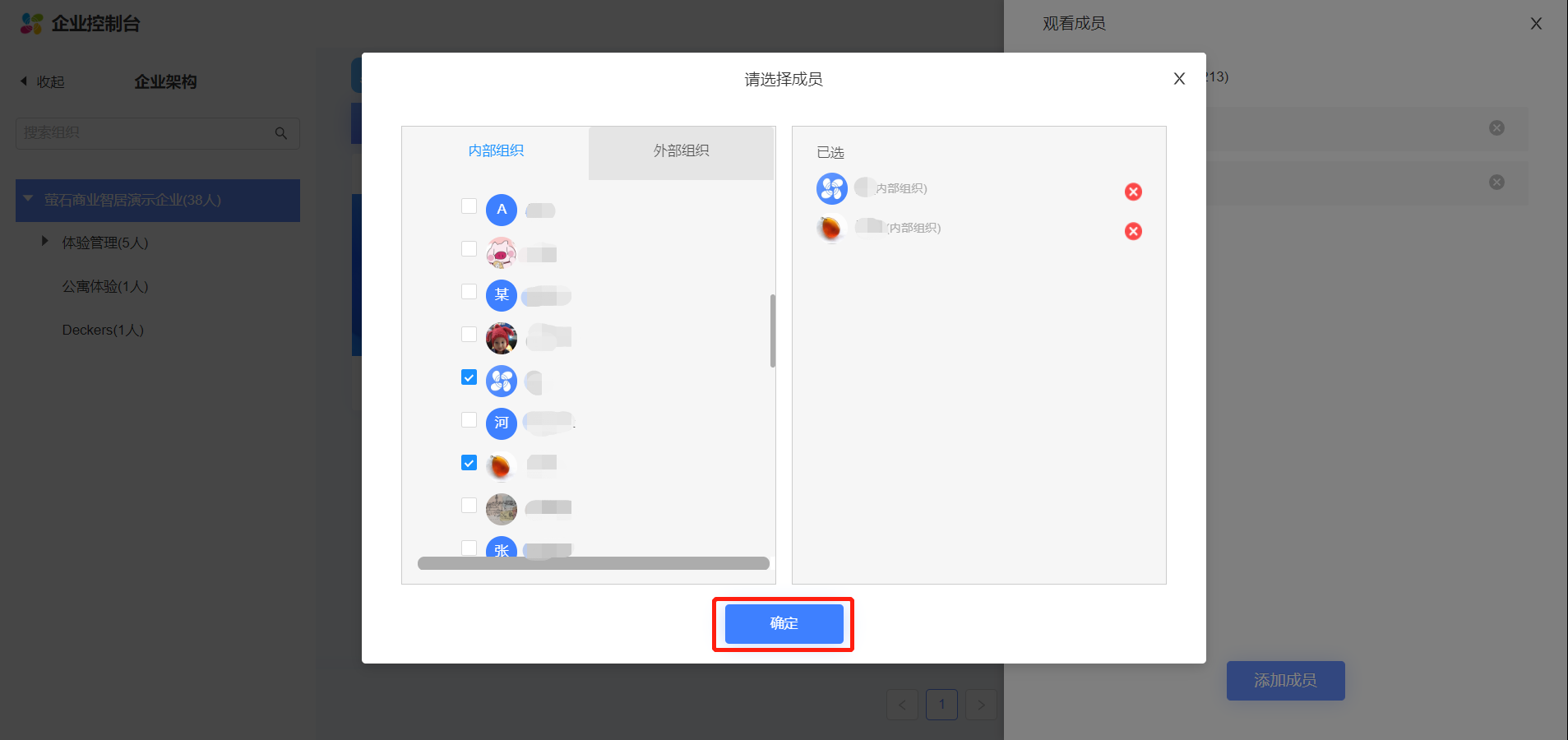
在直播间小窗口下方找到人像按钮并点击,进入成员分配界面,对观看权限进行设置。
第 8 章 直播间设置
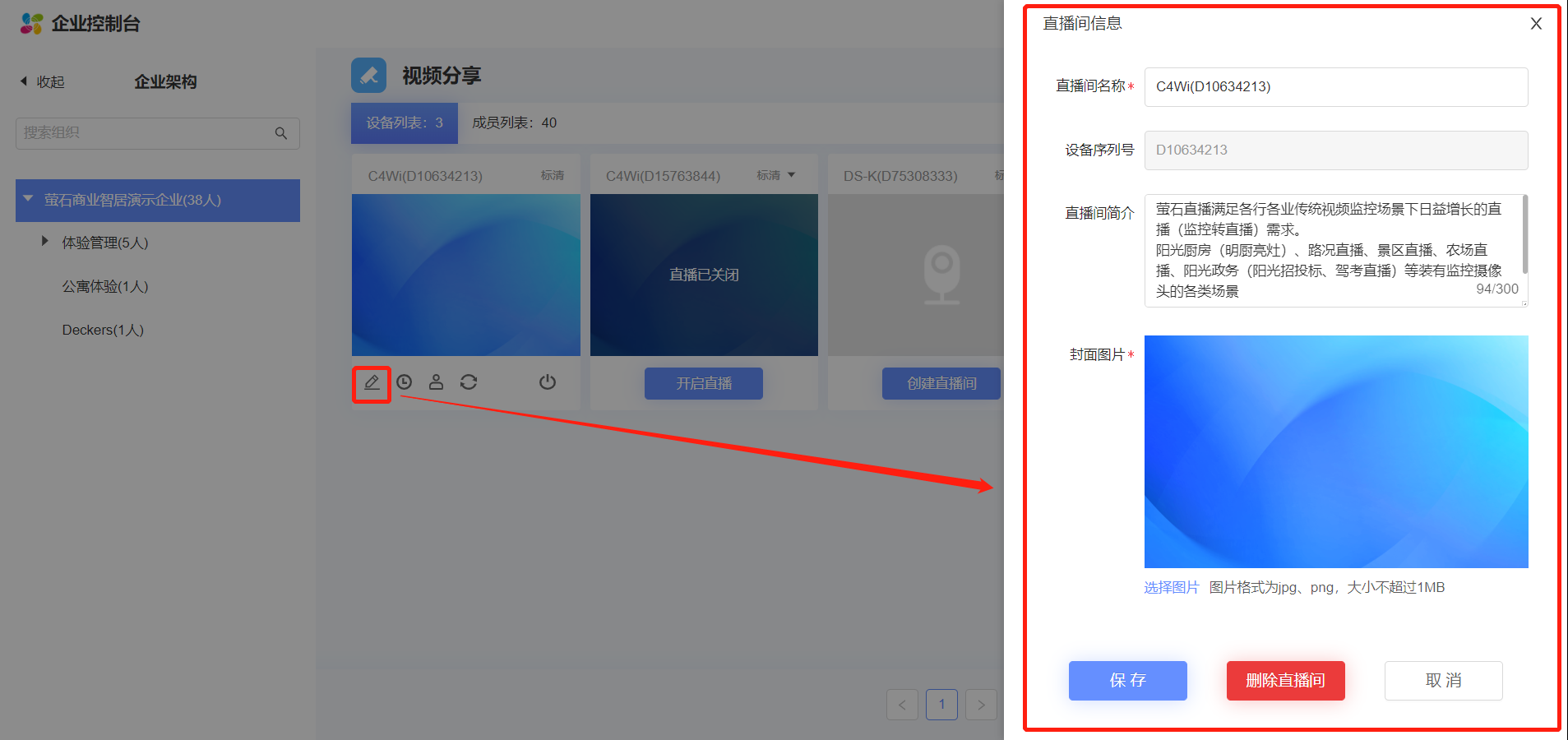
在直播画面右下角的小窗下方找到铅笔形状的按钮并点击,即可进入直播间信息界面,对直播间的相关信息进行修改。
第 9 章 更新直播间的状态
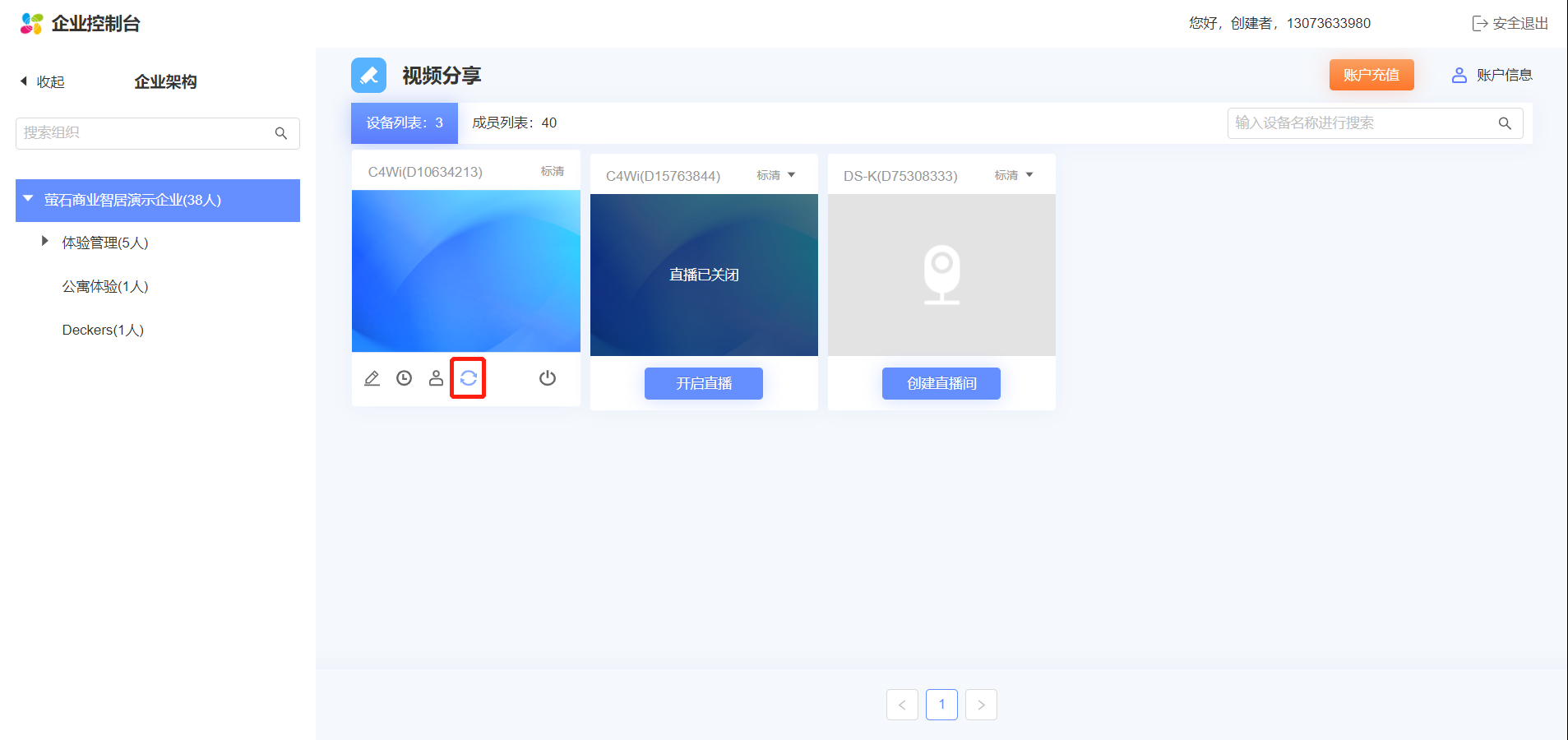
当直播间的信息发生变更之后,您能够点击直播窗口下方区域的刷新按钮,以此更新直播间相关数据。
第十章 通过 App 客户端进行观看
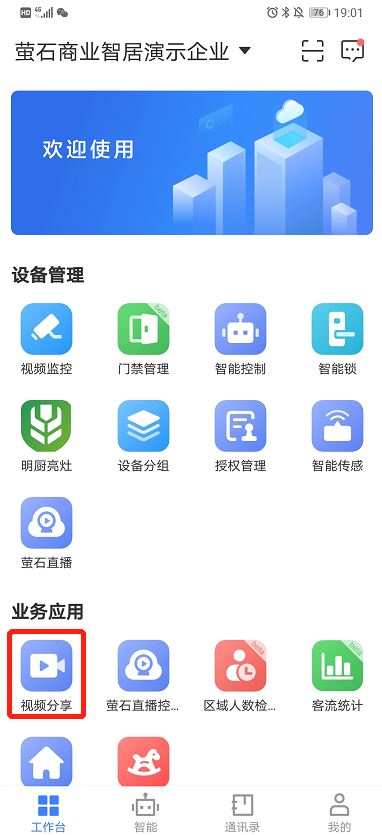

萤石商业智居客户端具备的功能
多台设备统一管控
借助设备分组与角色标签等手段,完成多层次的设备权限管控
人工智能算法服务
在图像和视频识别领域沉淀了丰富的 AI 算法,助力业务迅速投入应用
云端直播
监控摄像机可一键切换为直播,兼容 H5 与小程序快速接入
音视频双向互动
运用多种弱网对抗方案,确保网络波动时音视频依旧流畅、延时更低
云端存储
采用分布式海量存储方案,配合多级容灾备份与 EC 备份技术,全面保证数据存储的安全与可靠
云端点播
将视频的智能处理、分发与播放整合为一站式服务,带来流畅稳定的视频访问感受
消息推送服务
可实现设备消息推送与消息逻辑判断,向用户发出及时提醒
设备托管服务
可将设备托管给专业机构进行监控与管理,从而提升运营效率
设备运行维护
实时了解设备的运行状况,尽早发现并处理设备故障