
软件信息
软件介绍
二次元爱好者会中意的一款工具,可运行于多个 Windows 版本。它提供阿尼亚主题的动漫风格鼠标指针,造型十分讨喜。使用方式很有趣,附有操作指南,包含安装和替换步骤,无需费眼调整。
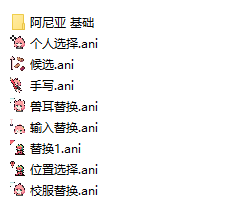
使用须知
1:请确保文件安全,在Windows安全中心中找到它并允许即可。
2:解决重启后恢复默认的方法:应用指针后,在主题设置中点击保存主题。
3:如果觉得鼠标太大或太小,可在设置中搜索“更改鼠标大小”进行调整,注意要在第3步中保存,否则会恢复原状。
操作指南
Windows 7操作步骤
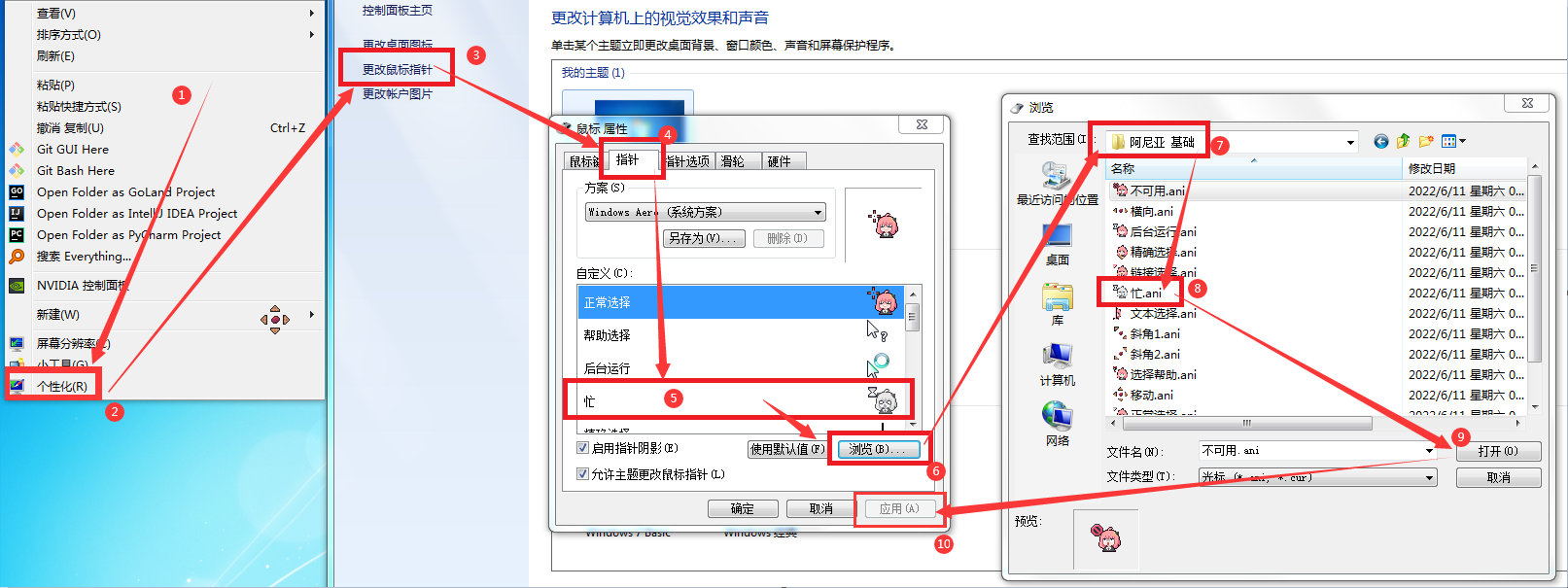
Windows 10操作步骤
1、点击左下角的开始按钮;
2、点击电源图标上方的“设置”;
3、选择“设备”;
4、选择“鼠标”;
5、在窗口底部相关设置区域里,选择其他鼠标选项。
6、点击上方的“指针”选项卡;
7、在“方案”下方点击“另存为”,随意输入一个名称(方便以后调整大小,调整后光标会恢复默认);
8、在“自定义”区域里,选中要更换图标的条目,再按右下角的“浏览”按钮。
9、找到解压后的文件,选择合适的表情,点击“确定”,返回后点击“应用”和“确定”;
10、返回第5步,选择“调整鼠标和光标大小”来改变大小,调整后光标会恢复默认,在第7步中重新选择之前保存的方案即可。
Mac使用说明
Mac用户需在GitHub上搜索“Mousecape”这款软件。
支持直接放入图片,也可以放入 gif(会拆成纵向排列的逐帧图,即 sprite sheet),并可指定帧数。
不足之处是无法直接导入ani文件。
可尝试将其导出为精灵表,方便Mac用户使用。
一键安装(仅限Windows)
在下载链接内右键点击.inf文件,选择“安装”即可自动完成安装。
恢复默认
如果不再使用,可以参考Windows 7的方法,在“指针”选项卡中点击“使用默认值”即可恢复。
常见问题
在win10系统上调整鼠标指针尺寸时,设置界面会突然关闭。
操作方法是:启动联想电脑管家,选择右上角的三条横线图标,进入设置中心,定位到安全防护区域,将浏览器保护题型设置调整为关闭状态,之后就能自由调整颜色和尺寸。若不想长期停用防护,可先暂时关闭,把光标改成喜欢的颜色,最后再重新启用该保护。
鼠标指针可以再大一点吗
对于win11系统,保存光标后,可进入 设置--辅助功能--鼠标指针和触控--大小 进行调整,调整后光标外观可能改变。若发生改变,可在当前页面的 鼠标--其他鼠标设置 下的 指针--方案 中选用已保存的 阿尼亚方案,光标即可变大。
win10:依次进入设置、轻松使用、鼠标指针,在此处将指针调大。此时你会看到鼠标指针已不是阿尼亚样式,无需担心,重新按调整阿尼亚光标的流程核对一遍。建议最初就另存一个阿尼亚鼠标主题,后续切换时直接点击即可。
每次启动电脑后都得再次按下确认键才能继续操作,有没有处理方式?
前往 c:\windows\cursors\ 目录,逐一将所需的鼠标光标文件复制到目标位置,随后对所有光标样式重新进行配置。