
软件信息
大小315KB
语言中文
平台WinAll
更新2018-03-12 08:41
等级--
类型键盘鼠标
授权免费软件
厂商--
产地国产软件
网站--
软件介绍
WinScroll是一款用于约束鼠标活动范围的工具,用户可以用它把鼠标限制在屏幕的某个区域内,使用起来十分便捷。
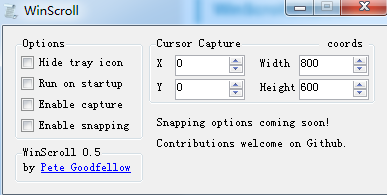
WinScroll操作说明
WinScroll的启动方式比较特殊,通常的双击无法运行,需要鼠标右键选择「以管理员身份运行」才能打开,关闭时也采用同样方式。
启动软件后,主窗口会显示出来。在窗口右侧找到“Cursor Capture”部分进行配置。“X”和“Y”代表可活动范围的左上角位置,移动鼠标时,“Cursor Capture”后方会实时呈现对应的坐标数值。接着在“Width”与“Height”输入框中定义活动范围的宽和高,完成这些步骤后,勾选左边的“Enable capture”选项,配置即刻起作用。之后鼠标就只能在你划定的范围内移动,最后把 WinScroll 的窗口最小化即可。
如何关闭WinScroll
1.按「Alt + Tab」键打开 WinScroll 窗口,如果它恰好位于鼠标操作区域,去掉「Enable capture」前的勾选即可。
2.按「Alt + Tab」切换到资源管理器,用键盘选中 WinScroll,接着按下「Shift + F10」打开右键菜单,使用「↑」「↓」移动,选择「以管理员身份运行」并按回车,运行一次 WinScroll 即可。
3.若上述方法未能解决问题,可采取强制手段。使用「Control + Shift + Esc」打开任务管理器,找到 WinScroll,按「Shift + F10」弹出右键菜单,选择结束进程。