软件信息
软件介绍
键盘点击精灵能借助键盘来模拟鼠标的点击操作。遇到需要反复手动点击的情况时,有这样一个工具会方便很多。点击方式可以自行设定,想要点击的位置也能轻松捕捉,最后用热键触发点击即可。
键盘点击精灵的主要功能
点击位置可任意指定(按F12键即可定位鼠标点击处),设置好热键后,按下热键就能执行点击
点击动作可选用鼠标左键或右键的单击、双击
可以设置在点击之后自动输入的文字
键盘点击精灵的操作步骤
把压缩包解压到任意一个文件夹,然后双击运行 kcSpirit.exe 即可。
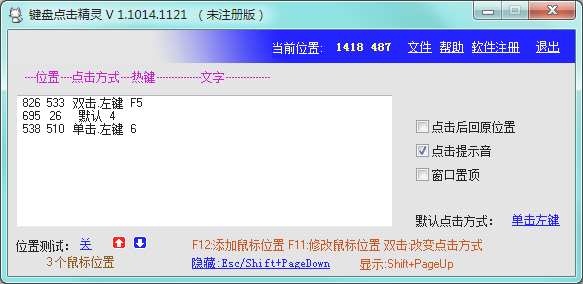
操作说明
快捷键
使用F12键,通过鼠标定位来确定点击位置,随后添加该鼠标点击操作,并配置相应的触发热键。
[F11] 修改并改变当前所在位置的数值
[ESC]、[Shift-PageDown] 窗口隐藏至托盘
按下 [Shift-PageUp] 组合键可调出窗口
1、点击位置如何设置?
把鼠标移到需要点击的地方,按下[SHIFT-Z]组合键或者F12键。
在弹出的“点击热键设定”窗口里,为刚才选中的位置设置一个点击热键。设置好以后,按下这个(组)热键,就会在设定的点上执行点击。
2、窗口置顶选项有什么用?
勾选此项后,精灵会一直显示在屏幕最上层,这样就不必担心被其他窗口遮挡。
3、默认点击方式有左键/右键、单击/双击几种,点击一下就能切换。
若某个点击位置需采用特定点击方式,只需在点击列表里双击对应位置,就能切换该位置的点击方式。
用户自行指定的点击位置所对应的点击方式,其优先级高于默认点击方式的优先级。
比如可以这样表述
在该坐标 968 249 处设定为双击鼠标左键,而默认的点击形式则是单击鼠标左键。
那么这个位置执行的是左键双击,而非左键单击
如果用户把点击位置对应的点击方式保持为默认设置,那么执行点击操作时会采用默认的方式来点击。
请提供需要改写的软件介绍文字,我会按要求保留全部事实、更换说法并输出 JSON。
点击位置的预设参数是 968 249,系统默认的点击动作被设定成:以左键执行单击操作
那么这个位置执行的是左键单击