软件信息
软件介绍
雷蛇Arctosa三齿熊蛛键盘的驱动工具,专为这款游戏键盘提供支持。需要的用户可到本站获取安装。
雷蛇Arctosa三齿熊蛛键盘驱动简介
这款雷蛇Arctosa三齿熊蛛键盘驱动是该型号键盘的最新版本。作为依托雷蛇领先游戏技术的产品,Razer 三齿熊蛛带来了诸多实用特性,包括支持宏定义、可全面编程的Hyperesponse按键,能够自行设定的软件配置档案(支持on-the-fly即时切换),以及1000Hz Ultrapolling技术,帮助玩家在游戏中轻松应对、占据优势。
Razer Arctosa三齿熊蛛键盘
三齿熊蛛黑色键盘的底座沿用黑腹狼蛛系列的设计,但整体外观与黑腹狼蛛系列差别明显。Arctosa未配备键盘背光、防滑外壳和USB Hub。不过它支持完全可编程的宏 (macro) 按键功能,WASD游戏方向组键还具备选择性防按键冲突功能。此外,该键盘的响应时间为1ms。
针对雷蛇Arctosa这款游戏键盘的测评
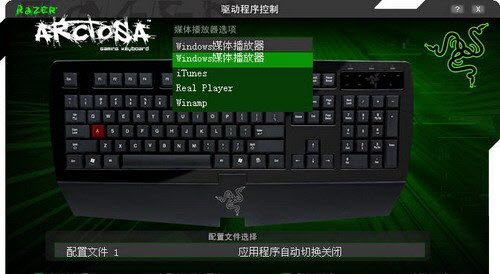
Razer Arctosa三齿熊蛛在外观上延续了Razer标志性的暗绿色调;只有键盘保持连接状态,驱动软件才能启动。界面的顶部区域为多媒体播放器选项,其中列出了4款可选播放器。当光标悬停到某个按键时,该键会显示为红色,此时用左键单击即可调出编程界面。
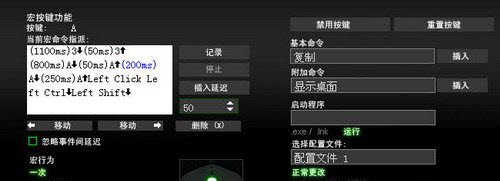
点击“记录”按钮后,宏录制便启动了,能够捕捉所有按键操作及其时间间隔(当然,延迟记录也可关闭)。通过“插入延迟”功能,可在任意位置添加延时,支持以50、100、150、200毫秒为步长进行累加。当某个动作被选中(呈蓝色高亮)时,即可对其执行移动或删除操作;单击鼠标左键、中键、右键,以及右侧的复制、显示桌面等选项,同样能插入对应动作。另外,左下角区域可用于设定是执行单次还是循环重复。
在键盘图片下方找到“配置文件选择”按钮,或点击主界面左下角的绿色倒三角图标,即可打开配置文件设置窗口。该窗口内设有1至10的编号,双击“配置文件名”这一列即可为对应配置命名;同样地,单击.exe列能够指定要关联的应用程序。
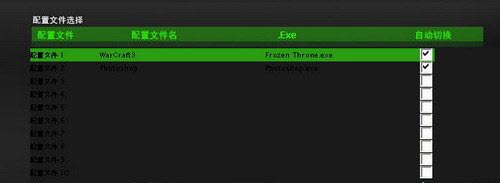
在“自动切换”被选中的情况下,启动该程序便会自动跳转到相应的配置文件;比如先前在玩魔兽时键盘处于配置文件1,之后退出并打开Photoshop,就会自动变为配置文件2,非常方便,甚至无需借助Razer logo+F2来手动切换。
右键以及右侧的复制、显示桌面等功能同样能添加对应动作。另外,左下角处可设定为仅执行一次,或者循环重复。