软件信息
软件介绍
罗技无线鼠标的接收器丢了,网上查了下发现有对码软件,正好无线键盘也是罗技的,试了试,鼠标和键盘现在能共用一个接收器,还多出一个USB口,挺不错,分享给需要的朋友。
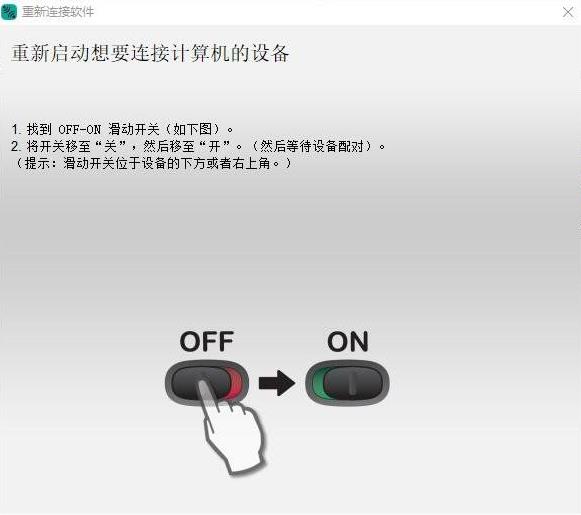
罗技无线鼠标对码工具介绍
1.启动连接实用程序,接着按下列方式操作
在没有装 SetPoint 的情况下(只适用于 Windows):
先下载连接实用程序,保存后运行它
如果电脑上已装有 SetPoint 4.8 或更早的版本(只针对 Windows 系统):
点击“开始”菜单,选择“运行”,在对话框中键入“C:\Program Files\Logitech\SetPoint\Connect.exe”,之后按下回车键。
如果电脑上已装有 SetPoint 6.0 或 6.15 版本:
点击“开始”菜单,选择“运行”,键入“C:\Program Files\Logitech\SetPointP\Connect.exe”,再按回车键。
要是电脑上已经装了 SetPoint 6.20 或更新的版本:
先点“开始”菜单,再点“运行”,输入路径“C:\Program Files\Logitech\SetPointP\ConnectUtility.exe”,接着按回车。
按屏幕提示重新连接键盘或鼠标。
要是键盘或鼠标还是连不上
1.检查键盘或鼠标的电源是否打开。
2.确保电池电量足够,必要时换新电池。
3.试试把接收器插到另一个 USB 口。
4.请勿使用 USB 集线器或 KVM 切换器,接收器必须直接连接到电脑。
5.试着让键盘或鼠标离接收器更近一些。
提示:这款工具面向非 Unifying 无线设备,这些设备附带的接收器上没有连接按钮。
罗技无线办公鼠标,出差办公的好选择?
一款好的无线鼠标,不光外观好看,还能定位准、操作顺,让工作更轻松,下面推荐几款罗技无线办公鼠标,看看有没有适合你的。
罗技MX Anywhere 2S无线蓝牙鼠标,依手型细致打造,手感舒适且便于携带,居家或出行均能提供良好操控。其采用罗技Darkfield追踪科技,光标移动准确快捷,可在多种材质平面上使用,连玻璃表面也能胜任。
另外,罗技MX Anywhere 2S无线蓝牙鼠标支持通过按下中键在疾速滚动和逐击滚动之间切换,方便用户在精确阅读与快速翻阅间自由调整。对于需要在多个设备间操作的人,罗技提供了“Flow”功能,能在多台电脑间无缝移动光标并传输文件,省去网盘依赖。续航上,该鼠标具备快充能力,充电3分钟即可使用一整天,并且支持边充边用,满电后可持续使用70天。
罗技无线鼠标M220,表面是喷砂工艺,手感很好。用罗技先进的光学追踪技术,点击和响应都很快,用着舒服。2.4Ghz无线连接稳定,不容易卡顿或断线。用起来简单,打开底部电池仓放电池,把接收器插到电脑USB口就行。接收距离10米,日常用没问题,开会讲方案时还能当遥控器用,不用专门准备。晚上赶工时噪音很烦,这款鼠标是静音设计,点击声音小,适合图书馆、寝室等地方,给你安静的空间,专心工作。