软件信息
大小853KB
语言中文
平台WinAll
更新2016-04-09 13:37
等级--
类型键盘鼠标
授权免费软件
厂商--
产地国产软件
网站--
软件介绍
蝴蝶按键精灵属于电脑端键鼠操作录制工具,能够模仿人工操作,尤其适合处理大批量重复性动作;借助“录制”功能可生成简易脚本,在网络游戏里能当作脚本使用,实现自动打怪、自动补血、自动发言等效果,从而解放双手。
蝴蝶按键精灵(蝴蝶键盘鼠标录制精灵)功能说明
该工具可将指定窗口内的鼠标与键盘动作录制为脚本。
协助用户轻松应对各类繁重的重复性动作。
此工具的核心采用多线程技术。
蝴蝶按键精灵(蝴蝶键盘鼠标录制精灵)操作步骤
1)第一步,先在浏览器里打开需要编写脚本的那个页面,接着运行蝴蝶按键精灵,来到该程序的主界面,随后在界面中找到“新建脚本”这个按钮并点击它。
2)建好“脚本编辑器”之后,即可正式进行脚本编辑设定,先对其设置窗口做一下配置。
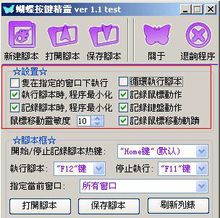
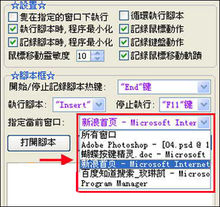
3)“设置”窗口选好后,在脚本框里设定脚本热键,热键按个人习惯挑选,系统默认热键为“Home”开始/停止,点开热键后的倒三角会弹出下拉列表,此处选择“End”作为开始/停止热键。
接着选定捕捉窗口,该窗口必须处于打开状态,也可选择所有窗口,需注意下次运行脚本时此窗口同样要保持打开。如图5所示。
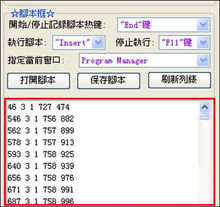
4)全部设置完成后,按下刚才设定的开始记录/停止记录热键,这里设的是“End”,因此按键盘上的“End”键后开始操作。右下角的蝴蝶图标会变色,表明正在记录操作过程,同时主界面下方的空白框内会出现编辑程序。操作结束后再按一次“End”即可停止。
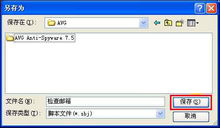
5)录制结束后,需要将脚本存储起来:可点击界面上方的“保存脚本”,也可点击界面中央的“保存脚本”按钮,随后会弹出脚本“保存”对话框,在其中填写文件名,再按“保存”按钮即可。具体见图7。
6)脚本保存好后便能执行,打开先前记录的那个网页,按之前设定的热键“Insert”执行操作,若要停止操作则按设定的停止热键“F7”。
下次使用时,只需打开已保存的脚本,再按上述方式执行脚本即可。