软件信息
软件介绍
日常使用电脑时偶尔会碰到要不停点击鼠标的情况,不少游戏里也用得上这种操作。天艾达鼠标连点器可以自行设定鼠标自动点击的间隔和持续时间,能适应多种使用场景。
天艾达鼠标连点器的功能亮点
1.通过脚本模式,软件能模拟较为复杂的鼠标点击任务,把用户从繁琐的点击操作中解放出来。
2.按下快捷键就能启动或中止点击任务,操作起来更加顺手。
3.鼠标点击脚本可以存成文件,日后需要时导入该脚本文件即可反复使用。
4.软件上手不难,无论是简单模拟点击还是执行脚本点击,操作都很方便。
天艾达鼠标连点器的操作步骤
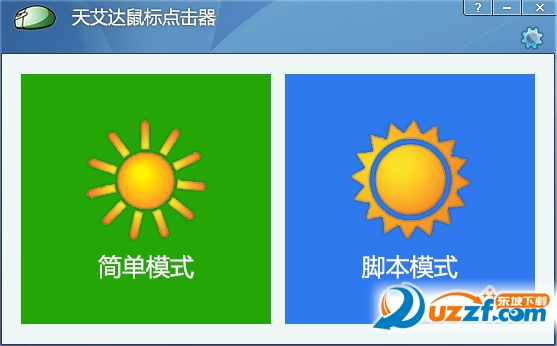
先进行模式选择
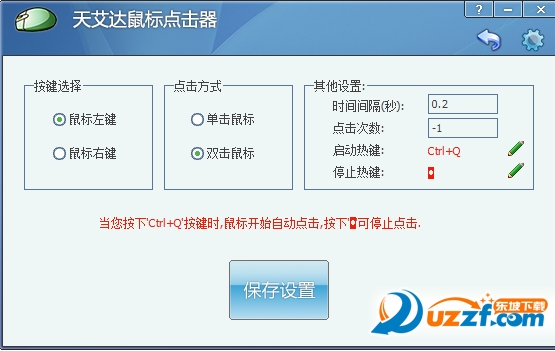
完成按键与点击相关设置
关于天艾达鼠标连点器的常见疑问解答
怎样用天艾达鼠标连点器完成一次简单的鼠标点击任务?
1先启动天艾达鼠标连点器软件(在桌面上用鼠标左键双击它的图标即可)。
2. 按一下“简单模式”按钮,进入简单模式后,再点击设置界面。
3. 配置所需的点击参数,涵盖鼠标单击或双击、左键或右键、点击间隔时长及点击次数等项目;需留意,若将点击次数设为-1,则代表不限次数,如果需
要对点击次数加以控制,就要设置一个大于0的点击次数。
在天艾达鼠标连点器里,脚本模式的操作方式如下:先打开该软件,找到脚本模式入口并进入;随后按界面提示设定点击位置、间隔等参数;完成配置后启动脚本,即可按设定自动执行连点。
1.先启动天艾达鼠标连点器软件(在桌面上用鼠标左键双击它的图标即可)。
2.按下'脚本模式'按钮,即可进入鼠标点击脚本的配置页面。
3.新增一个点击项,该项需配置本次点击任务的具体参数,涵盖:鼠标单击或双击方式、使用左键还是右键、光标所在坐标位置,以及到下一次点击前需等待的时长,对这些进行设置
完成上述设置后,按一下'加入脚本'按钮,就能把已配置的点击操作写入脚本之中。
4.添加一条或数条点击项之后,先配置好重复次数,再按下“运行脚本”按钮或使用“Ctrl+W”快捷键,就能依照次序逐一执行这些点击项,且执行时遵循先前设定的重复次数。
反复执行。
怎样查看鼠标光标坐标,并将鼠标光标坐标录入?
编写鼠标点击脚本时,必须填入光标坐标数据,软件才能模拟光标移动并执行点击操作。那么,怎样才能获知光标所在位置的坐标,并将其录入脚本呢?
1.进入脚本模式的操作页面。
2.将鼠标移到需要点击的位置。
3.按下'Ctrl+D'键后,鼠标指针当前所处的坐标数据就会被记录到光标坐标的X坐标与Y坐标中。