软件信息
软件介绍
谷歌日语输入法是一款日文输入工具,由Google在2009年12月3日推出。该软件兼容Windows与Mac操作系统。使用谷歌日语输入法录入专有名词及人名时较为便利。此外,它还能将十进制数值转换为二进制数值。这一输入法的研发工作由软件工程师工藤拓与小松弘幸启动。
谷歌日文输入法用法
谷歌日语输入法的操作指南:先说明安装步骤,再介绍各项输入功能与切换方式,并列出常见设置项,帮助用户快速上手使用。
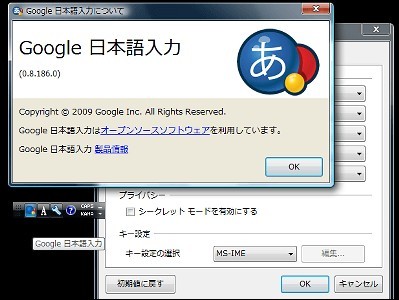
为验证这款整合了多种开源成果的「Google 日本語入力」的实际表现,我实际安装并试用了一番。
谷歌推出的日语输入法整合了多项免费软件特性,为了验证它的实际表现,我特地下载并进行了体验。
转换候补提示功能究竟有多强、能自定义到什么程度、使用手感怎么样,通过这次试用应该能获得一个大致的印象。
关于词汇变换候补提示这项功能究竟表现怎样、可以完成哪些配置、实际体验起来是什么感受,亲自试过之后大概就能形成初步的认识。
试用报告见下文。
您是否在寻找一款功能齐全的通讯工具?Telegram 电脑版支持多平台使用,包括 Windows、macOS 和 Linux 系统。该版本提供群组聊天、文件传输、语音通话等核心功能,并支持自定义主题和消息加密。安装时,用户只需访问官网下载对应安装包,按照提示完成操作即可。首次启动后,可通过手机号注册或登录账号,并在设置中调整语言和隐私选项。
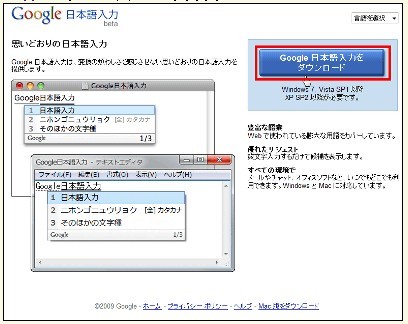
这次是在安装了Windows Vista SP1的电脑上试用的。先进行安装:访问“Google日语输入法”官网,然后点击按钮。
这次测试环境为搭载 Windows Vista SP1 的计算机。先完成安装,访问“Google日语输入法”官方页面,然后点按安装按钮。
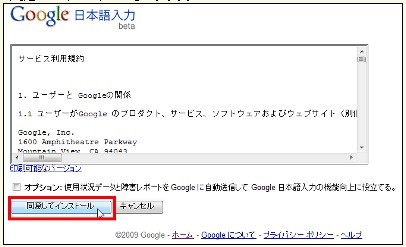
点击“同意并安装”
按下“同意安装”按钮
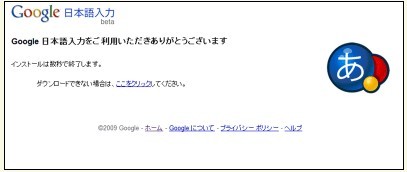
页面变成这样后,下载便会启动
一旦该界面显示出来,即可启动下载流程。
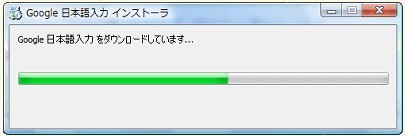
正在下载
正在下载
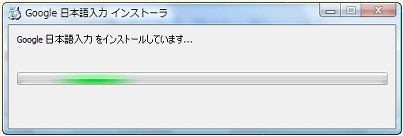
正在安装
安装进行中
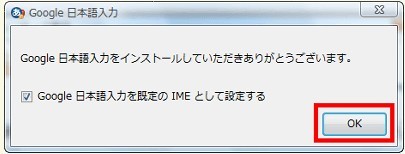
安装完成。点击“OK”。
完成安装后,请点击“OK”按钮。
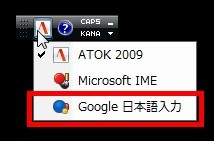
从语言栏中选择“Google 日本語入力”
从语言栏中选取“Google日语输入法”这一项。
会变成这样。
输入模式会显示在这个位置。
此处会展示当前的输入法状态。
大致就是“平假名”“全角片假名”“全角英数”“半角片假名”“半角英数”这些选项。
单击之后,呈现的效果大概是这些选项:“平假名”“全角片假名”“全角英数”“半角片假名”“半角英数”。
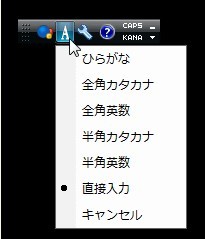
从“工具”里可以进行多种设置,修改按键以及开关各项功能都在这里操作。
在“工具”菜单里可以完成多项配置,键盘修改以及各类功能的启用与停用均可在此处操作。
点击“工具”后会出现“辞书登记”“属性”。
在“工具”菜单中选择后,将显示“登陆词库”与“属性”两项。