软件信息
软件介绍
Altium Designer 25中文激活版是Altium推出的强大PCB设计工具,采用集成化设计界面,帮助电子工程师完成电路仿真、原理图设计、PCB布局布线及3D结构联合设计等各环节任务,此版本已免费破解激活,可直接使用。

Altium Designer 25 安装与激活步骤
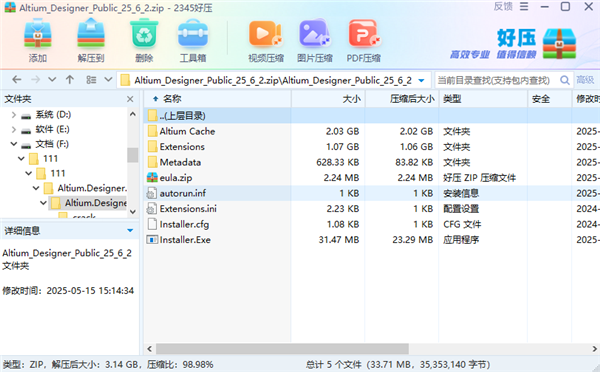
1、先将压缩包解压,进入setup目录,然后双击执行Installer.Exe安装程序。
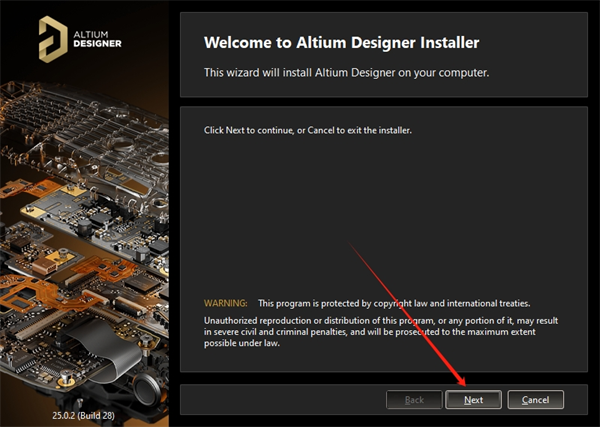
2、进入安装向导界面,点击 Next。
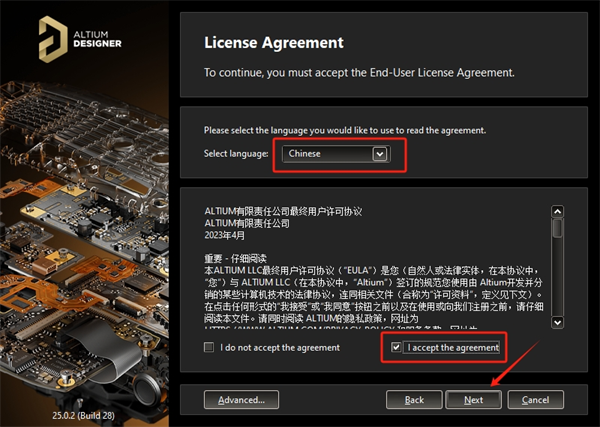
3、设置语言并同意许可条款。先把语言设为Chinese,再选中【l accept the agreement】复选框,然后按Next。
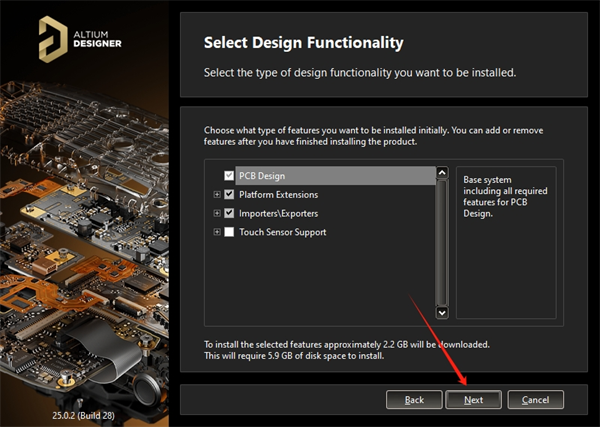
4、挑选所需的功能模块,然后按下“Next”按钮。
5、调整软件的安装目录,把两处安装路径都改一改,可以直接在地址栏里修改(注意:安装路径中不要包含中文或特殊字符),接着单击 Next。
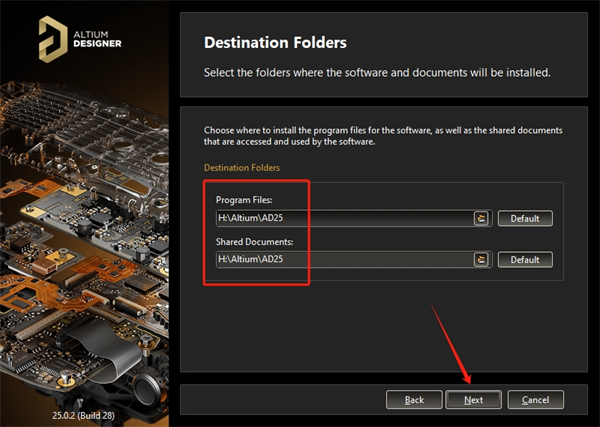
6、按下Next按钮。

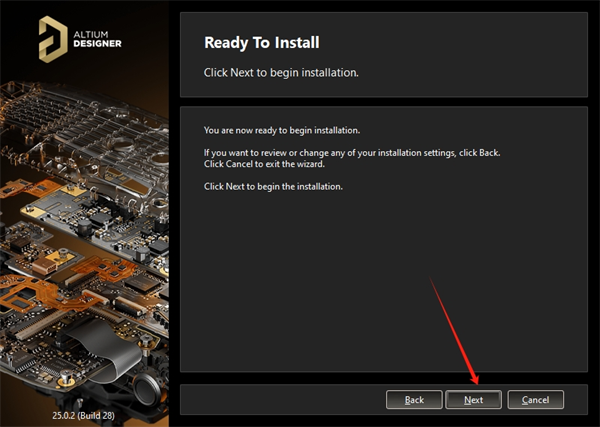
7、点击 Next,准备开始安装。
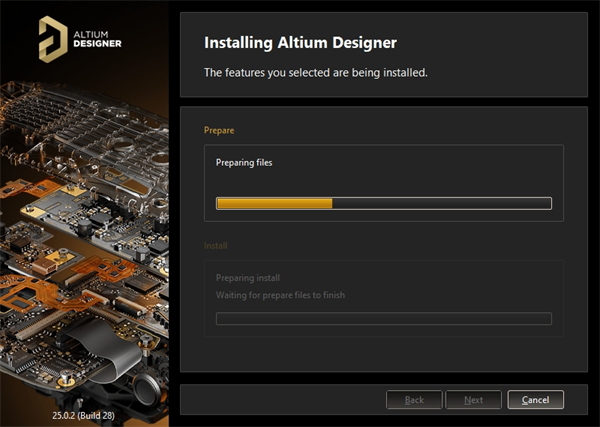
8、安装正在进行,请耐心等待。
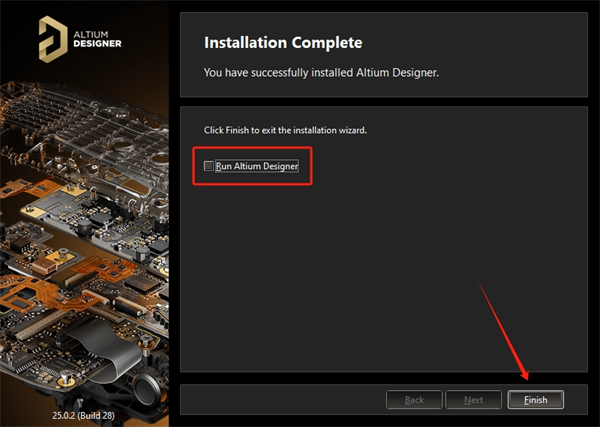
9、安装完成后,取消勾选运行软件的选项,然后点击 Finish。
10、在开始菜单中找到该程序,用鼠标把它拖到桌面上,即可创建快捷方式。
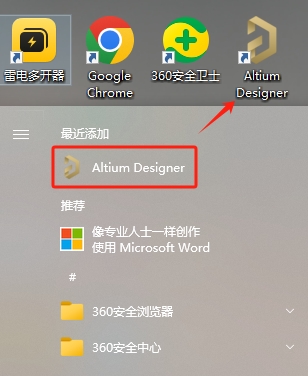
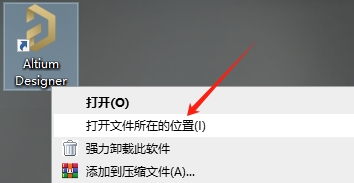
11、右键点击软件图标,选择打开文件所在的位置,进入安装目录。
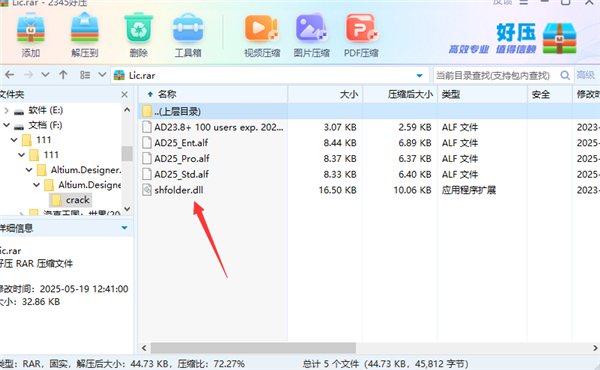
12、进入解压后的Crack目录,将shfolder.dll复制到之前打开的软件安装路径下。
13、进入License Management界面,在下拉菜单中选中【Add Standalone License File】,参见下图。
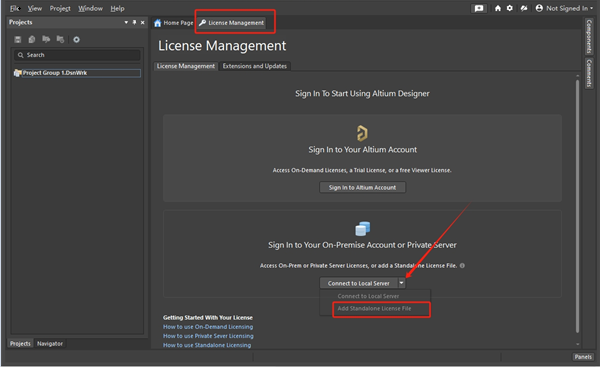
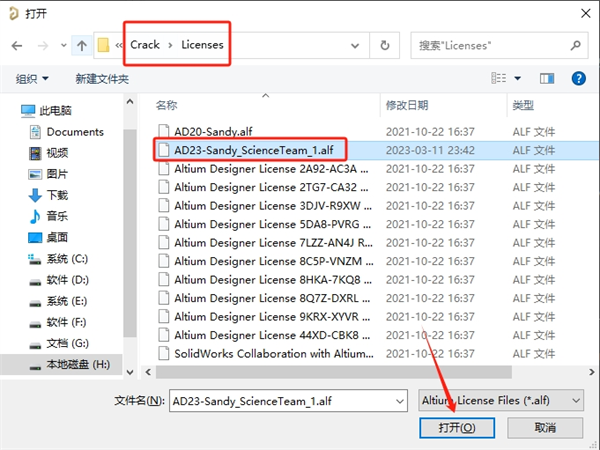
14、在弹窗中定位至软件安装包Crack\Licenses目录,选择其中的AD23-Sandy_ScienceTeam_1.alf文件并打开。
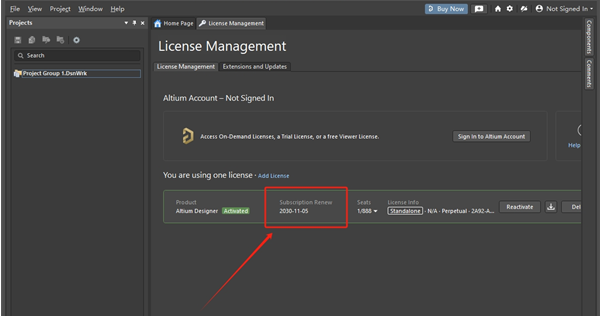
15、此刻该软件已完成激活,有效期可至2030年11月5日。
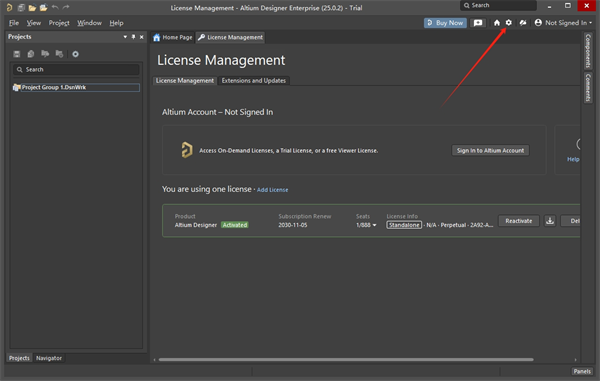
16、按下界面右上角处的配置按钮。
17、在【Use localized resources】前打勾,随后会跳出提示框,按下确定键。
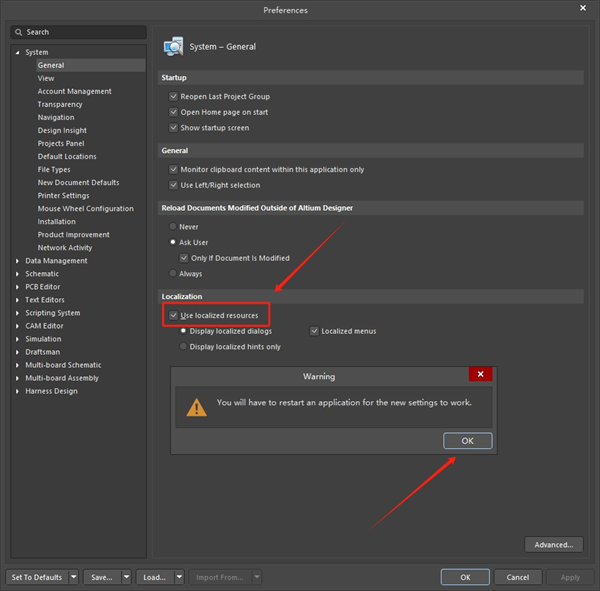
18、按顺序选择Apply,然后点击OK。
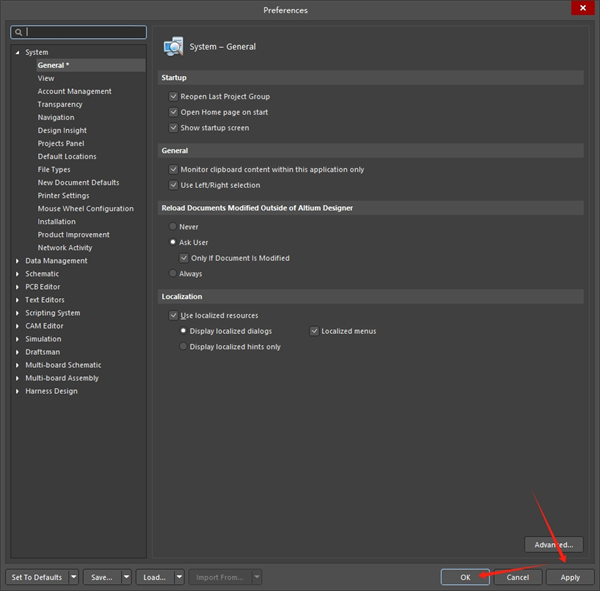
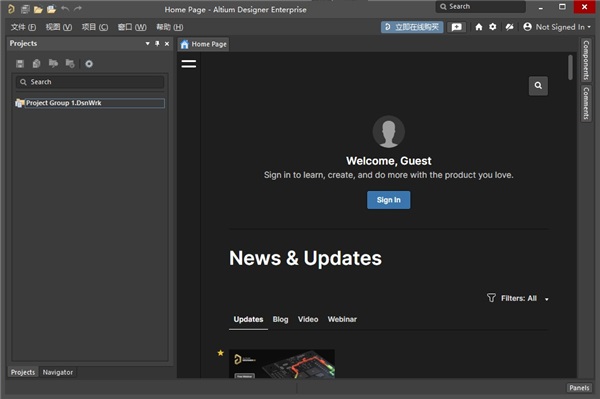
19、再次启动程序,Altium Designer 25的界面将显示为中文,可以正常操作。
Altium Designer 25 生成 PCB 的方法
把原理图设计转成PCB版图,要借助工程变更指令(ECO)来完成同步。操作过程如下:
第一步:确认工程内容齐全
一份齐全的PCB工程需要具备四个主要文件:原理图符号库(.SchLib)、电路原理图(.SchDoc)、PCB封装库(.PcbLib)以及PCB布局文件(.PcbDoc)。若当前缺少PCB布局文件,可在工程名上点击右键,从菜单中选取“AddNewtoProject”下的“PCB”来创建。
第二阶段:将原理图数据同步到PCB编辑器
先打开原理图,然后在顶部菜单中依次选择 Design 和 Update PCB Document [项目名].PcbDoc。
界面将显示EngineeringChangeOrder(ECO)窗口
步骤三:检查并应用所做的更改
按下对话框左下角的“ValidateChanges”键,程序将核查全部元件与网络能否顺利导入。待所有项目均通过核验,状态栏中会出现绿色勾号。
当验证未通过时,应确认原理图封装是否存在遗漏,或引脚对应关系是否准确。
校验完成后,按下“ExecuteChanges”键,即可把器件与连接关系写入PCB文档。
在开始排版前,需要先完成设置。
当传输结束后,所有元件会被放置在电路板边框的外侧。着手布局之前,最好先完成基本配置。
设置相对原点:使用编辑菜单中的原点设置功能,将相对原点定位到板框的左下角。
通过按下Ctrl+Q,或从主菜单里点击View再选ToggleUnits,即可在公制与英制单位之间进行切换。
在Design菜单下的Rules选项中,可以配置线宽、间距等约束。
Altium Designer 25 交叉线绕线方法
在PCB布线过程中,“绕线”一般指为令多条信号线保持等长而采取的蛇形走线方式,主要应用于高速并行总线(例如DDR数据线)的时序对齐。
方法一:利用等长调整指令(最常见)
先把需做等长处理的导线连接好。
使用快捷键T+R打开等长调整工具,鼠标指针变为十字。
按下Tab键弹出属性面板,对以下选项进行设置
TargetLength(目标长度):以已完成的布线长度为基准。
Pattern(绕线样式):可选择圆弧、抛物线、圆角折线等形状。
MaxAmplitude(最大幅度):蛇形走线凸起的最高值。
Space(间距):相邻蛇形线段之间的距离。
将鼠标指针移至需要调整的走线上,按住左键拖动以创建蛇形线。
调整过程中的小技巧(拖动时可用)
按数字键1或2:分别减小或增大蛇形线的拐角高度。
使用数字键3或4可调整蛇形走线间的空隙,按3会减少间距,按4则增加间距。
按键:调节绕线的上下摆动幅度。
方式二:布线过程中进行绕线
当处于交互布线模式(可通过 Ctrl+W 进入)时,按下 Shift+A 就能转换到蛇形走线模式,随后移动鼠标便会生成绕线。
差分对布线要点:针对USB、SATA这类差分信号,要保证其完整性,在实现差分对内两条走线长度相等时,应让两者之间的间隔以及各自的线宽保持相同。
Altium Designer 25的最小移动步长
1.基本概念
SnapGrid(捕获栅格)用于设定光标或元件在移动时的最小步进值,即能移动的最短距离。
ElectricalGrid的作用是让光标自动定位到焊盘或过孔的中心,可以通过Shift+E来启用或关闭。
2.配置方式(共3种)
利用键盘上的 G 键,可以按顺序切换预设的网格间距,例如从 1mm 换到 0.5mm,再到 0.1mm。
在PCB绘图区点击鼠标右键,选择“栅格设置”,进入“栅格管理器”,再点击“编辑SnapGrid”,填写需要的尺寸(例如0.1毫米或1密耳)。
在DXP的全局首选项里,进入PCB Editor,找到Grids部分,把Logical Grid Step(最小步进值)设好。
3.推荐常用数值
排布规格:0.5毫米/20密耳(用于快速对齐)。
精细走线或微调:0.1mm/4mil(适用于高密度板)。
临时关闭网格对齐:在按住 Ctrl 键的同时进行拖动,可以暂时不考虑捕捉设置。