软件信息
软件介绍
Altium Designer 24 中文解锁版是电子设计行业中的综合解决方案,跨越了常规 EDA 软件的单一功能局限,搭建起涵盖原理图绘制、PCB 布线、仿真验证和三维建模的完整工作流程环境。面对消费电子或工业自动化等项目,Altium Designer 24 可协助团队更快产出高品质的电路成果。
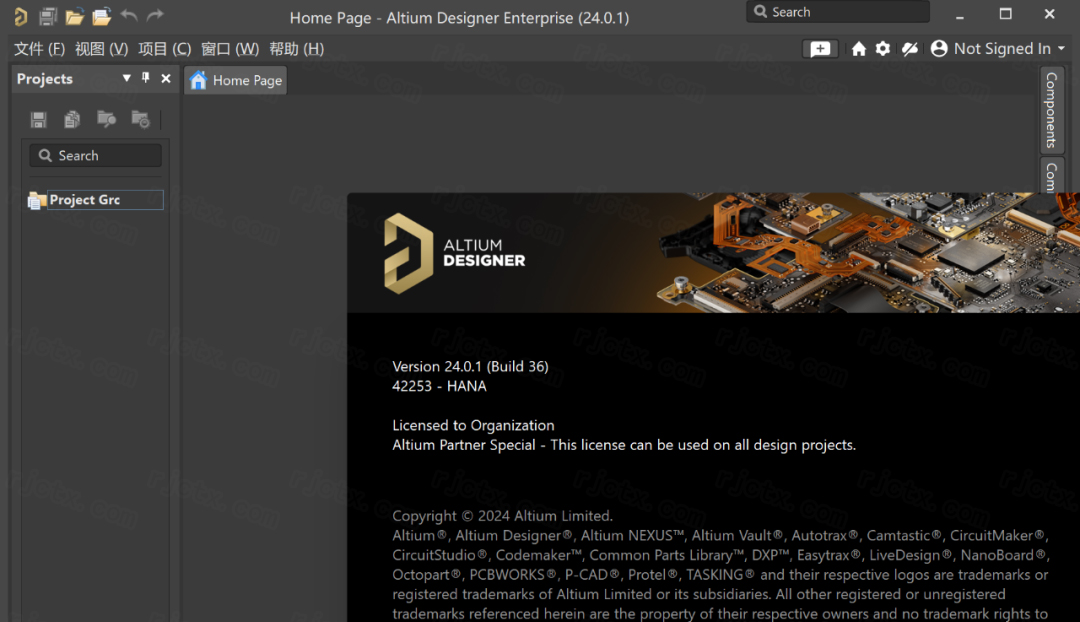
Altium Designer 24安装与激活步骤
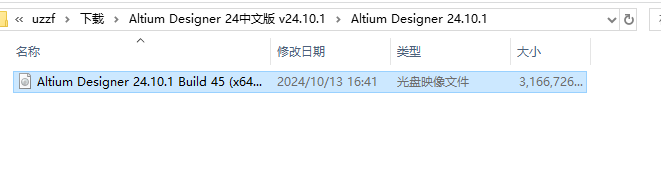
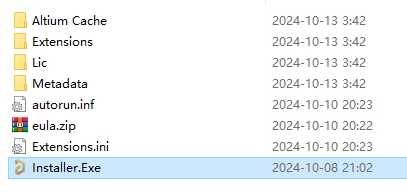
1、获取压缩包后先解压,再打开其中的 ISO 文件;在 ISO 文件上单击右键,选择“装载”。接着进入出现的驱动器,找到安装程序 Installer.Exe,用鼠标右键点击,并选择“以管理员身份运行”。
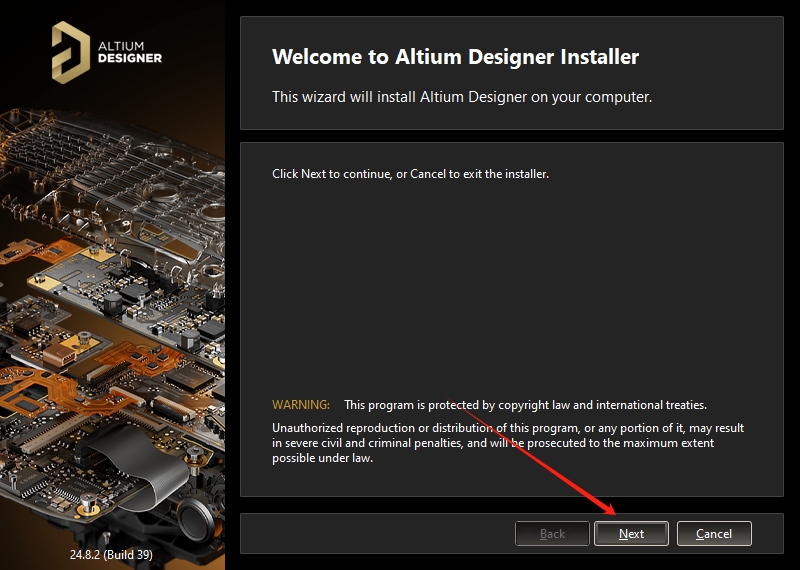
2、进入软件安装向导界面,直接点击Next按钮。
3、选定界面语言并同意授权条款。先在语言下拉框中选取 Chinese,再勾选【I accept the agreement】选项,随后按 Next 继续。
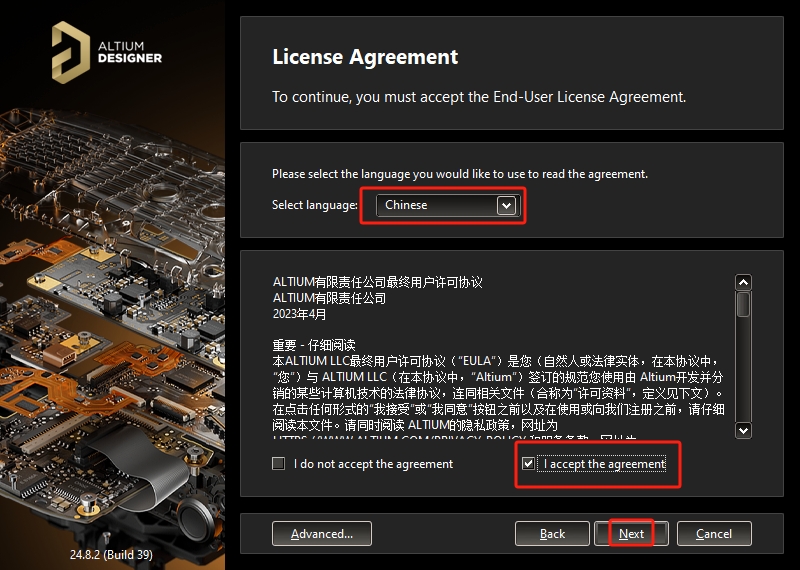
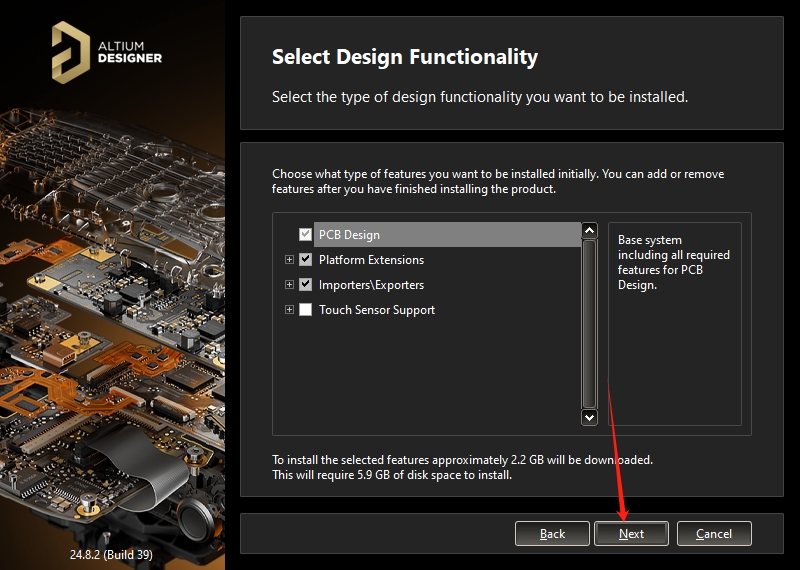
4、选择要安装的功能组件,直接点击Next。
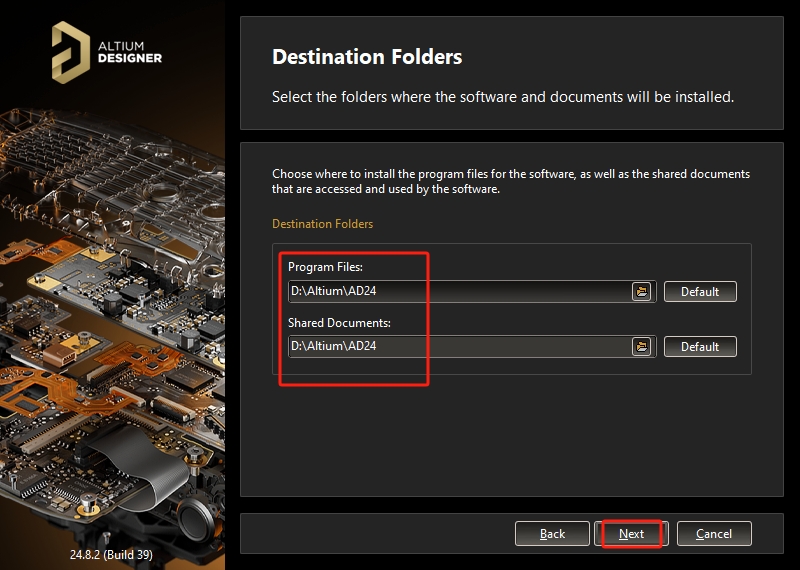
5、修改软件安装位置,把两个安装路径都改一下,可以直接在路径框里修改(注意:安装路径中不能包含中文或特殊符号),然后点击Next。
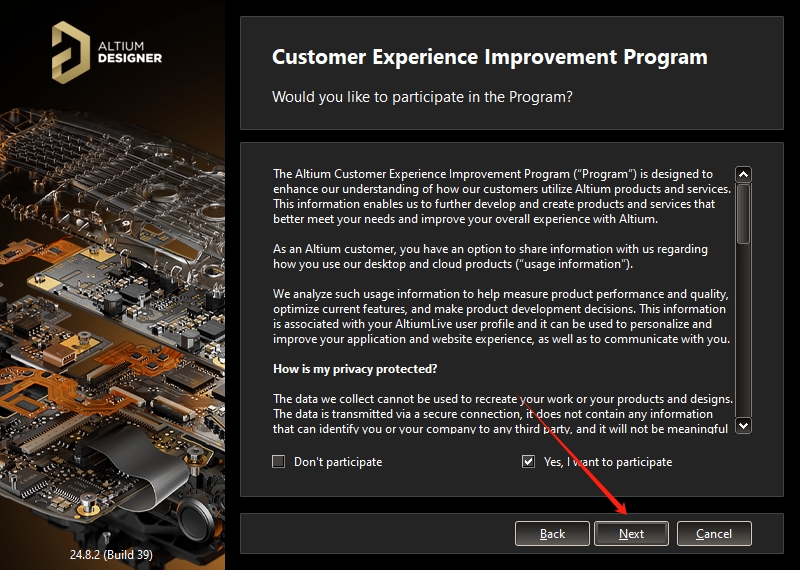
6、关于客户体验改进计划,直接点击Next。
7、准备开始安装,直接点击Next。
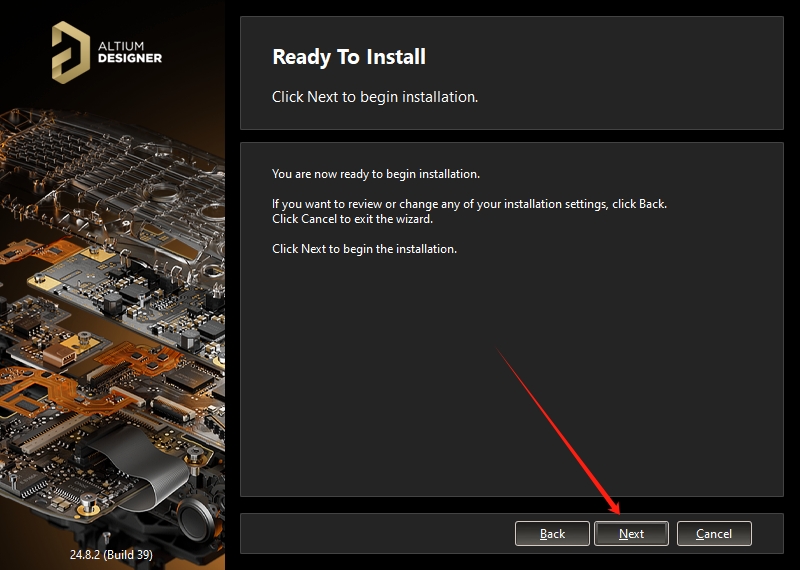
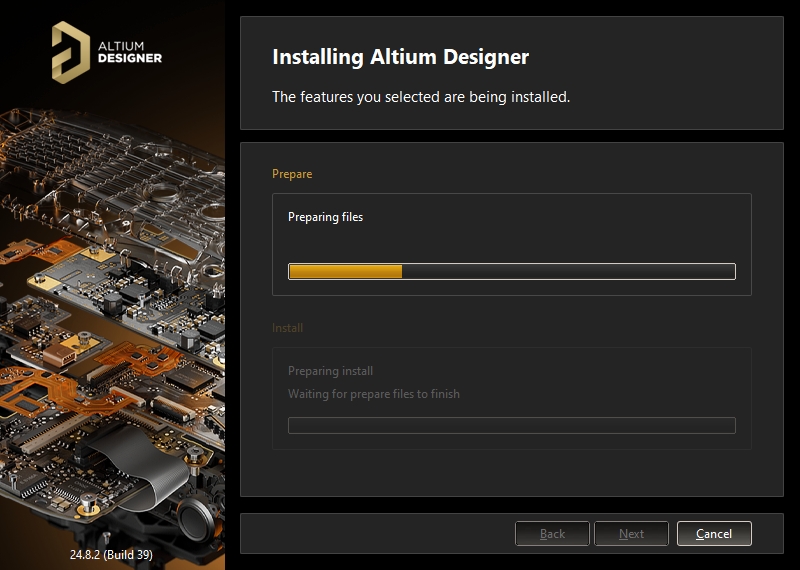
8、程序正在执行安装过程,请稍等片刻直到安装完成。
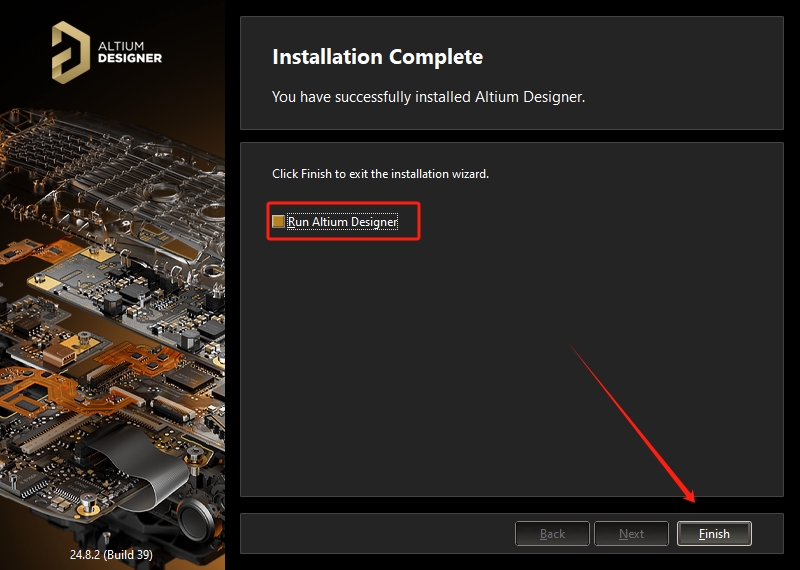
9、安装成功后,取消勾选运行软件的选项,然后点击Finish。
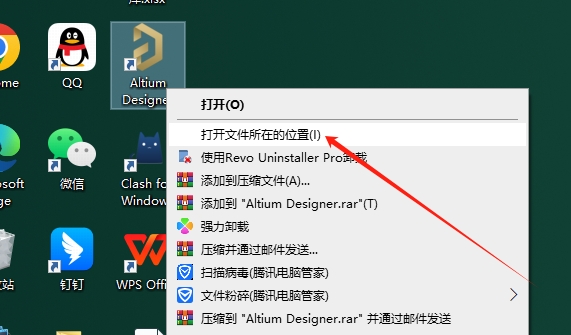
10、选中软件快捷方式,右键点击打开文件所在位置,进入安装目录。
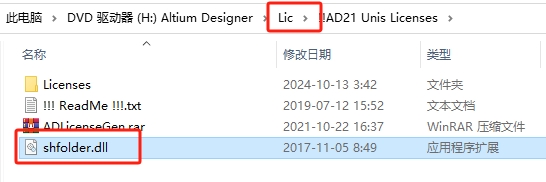
11、进入 Lic 目录,把 shfolder.dll 这个激活文件拷贝到之前开启的软件安装路径中。
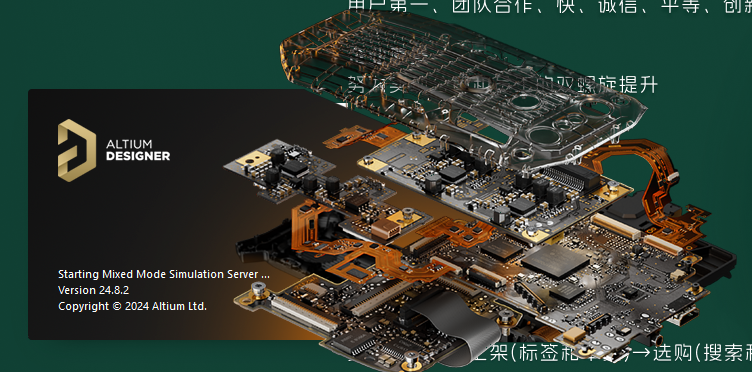
12、启动软件。
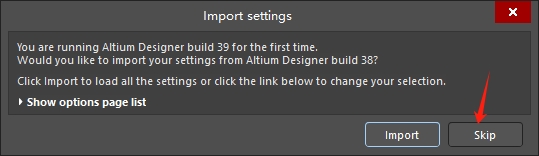
13、点击Skip按钮。
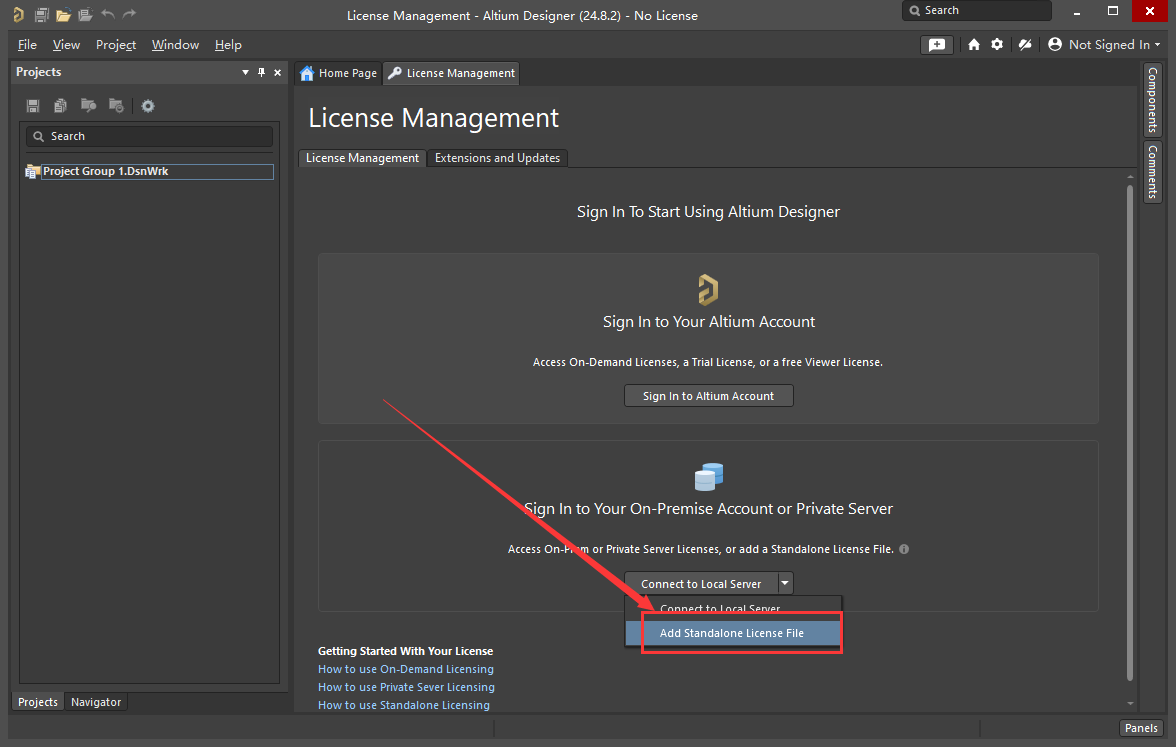
14、从下拉菜单中选取“Add Standalone License File”这一项。
15、在出现的窗口中,定位到软件安装包的Lic目录下的!!AD21 Unis Licenses\Licenses文件夹,选择其中的AD23-Sandy_ScienceTeam_1.alf文件并打开。
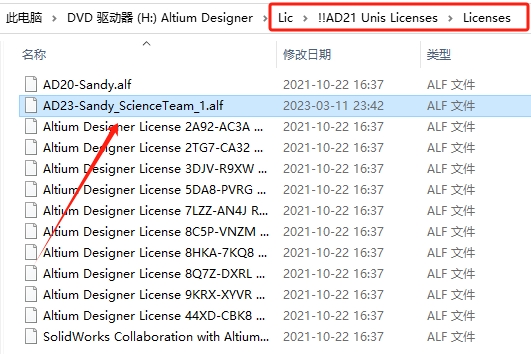
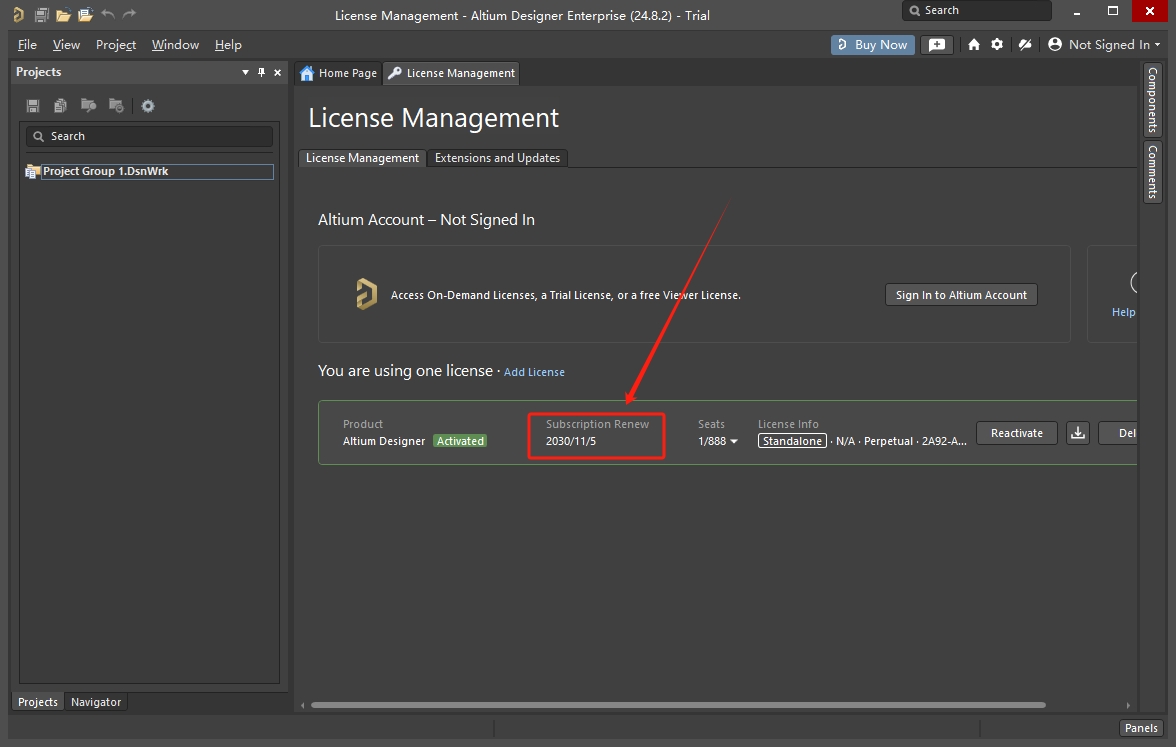
16、这时就能看到软件激活成功,有效期到2030年11月5号。
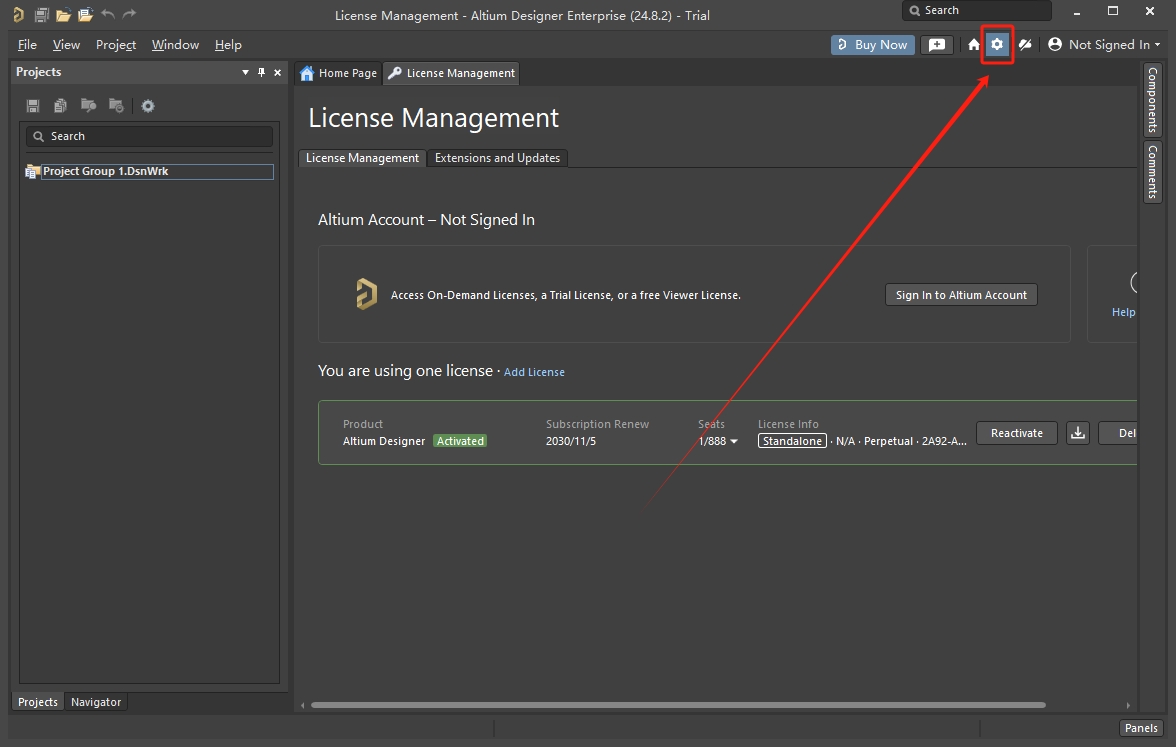
17、单击界面右上角处的设置按钮。
18、选中【使用本地化资源】,出现提示窗口后,按下确认。
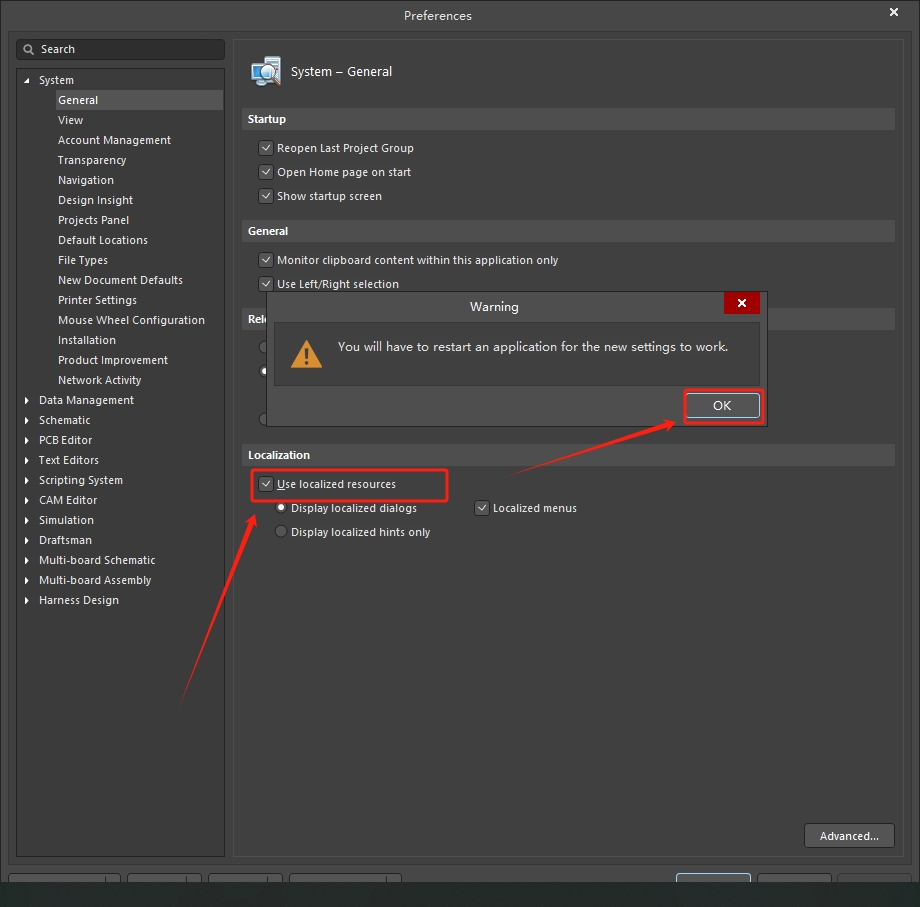
19、按下Apply键,再点OK。
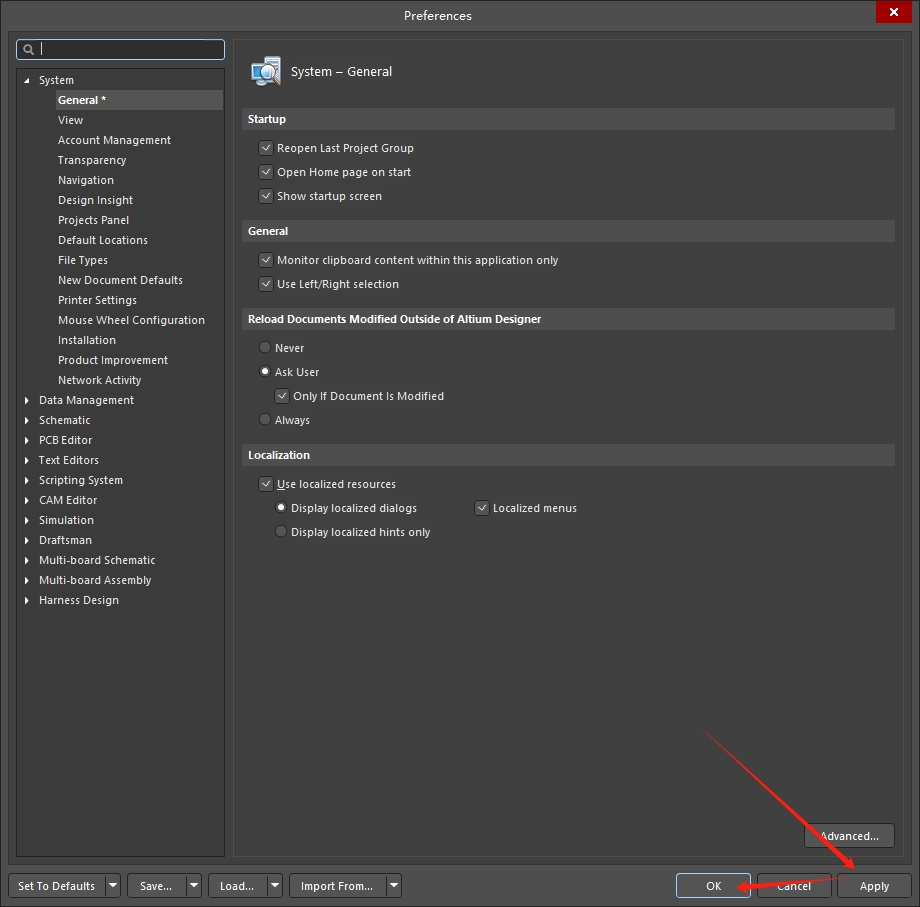
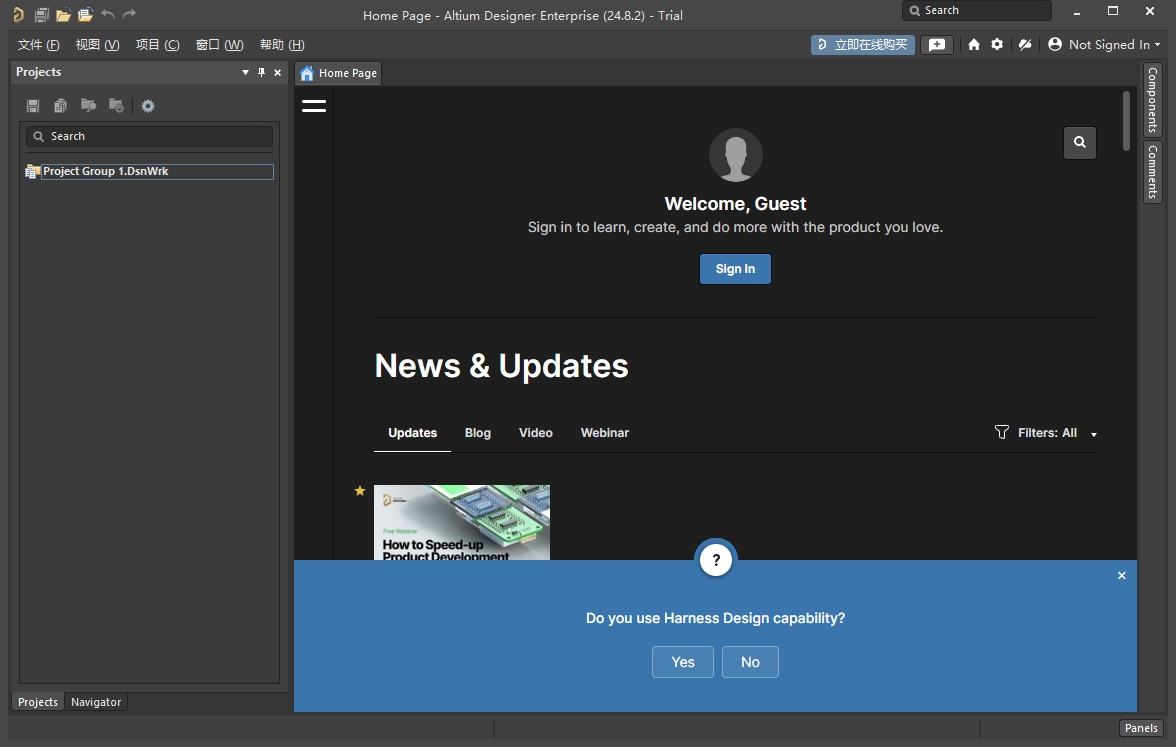
20、重新打开软件,进入主界面,此时已变为中文界面,可以正常使用。
Altium Designer 24主要功能介绍
AD24被称为“电子设计全能王”,它不只是画图软件,而是把设计、模拟、检验和协同工作融合在一起的一整套平台。
AD24把原理图绘制、印刷电路板排布、信号完整性分析、三维建模和自动走线功能全部集成在一个统一的平台里。使用者不必在多个程序之间来回更换,就能在这一个环境中走完从初步想法到最终产品的所有步骤。
智能布线及交互升级:新版改进了布线引擎,加入“等长布线”能力,可方便处理DDR、USB3.0等高速信号线的要求。绘图过程中,实时的DRC(设计规则检查)会立刻提示问题,显著缩短后续检查耗时。
强化的三维PCB显示:AD24具备即时渲染能力,能准确呈现板材厚度、器件高度与配色。利用快捷键可迅速在2D和3D视图间转换,便于直接查看器件与外壳是否存在冲突。
云协同和旧版格式支持:与Altium365云端服务紧密集成,能够让分布在不同地点的团队成员即时同步工程内容。同时,该软件拥有出色的格式适配能力,可直接读取Protel99、Eagle等早期版本的设计文件,方便复用以往的设计成果。
Altium Designer 24阵列不齐的解决办法
执行PCB拼板(Panelize)期间,若阵列单元出现位置偏移或间隙不一致,多半源于原点配置或Room封装异常。可按下列方法逐步处理:
将全局原点设置为统一状态
此步骤至关重要。若单板坐标原点不统一,复制过程中将产生累积误差。
步骤:于机械层画出拼板外形,并指定一个参考位置(一般选左下角)。
请执行EditOriginSet操作,把电路板的世界坐标中心固定到所选参考点上。
Room阵列可用来创建或修改一个由多个房间构成的集合。
不要直接复制元件,而是使用“房间”功能把单板上的全部内容组合起来。
封装:将单板上的全部元件与走线选中,通过PlaceRoom生成一个矩形范围,并命名为“TemplateRoom”。
阵列构建:打开 Tools 菜单,进入 Component 下的 Array 并点击 Create Array,接着选取已建好的 Room 当作基准对象。
在参数配置里填写准确的X、Y方向数量(比如4×2)以及间隔距离,并记得启用ReplicateLayouts,这样布线才能同时进行复制。
一款用于智能对齐的软件工具。
阵列放置后若存在细微位置偏差,可借助对齐工具进行校正。
步骤:选中全部需要对齐的单元或元件。
操作方式:按下A键呼出对齐选项,然后选取Left实现左对齐,或选择Top完成顶对齐。
移动元件时,若需临时不受栅格限制进行细微调整,可按住Ctrl键;也可通过Shift加方向键实现像素级别的精准位移。
Altium Designer 24如何查看3D效果
AD24具备强大的3D模式,除查看外观外,还支持测量与干涉检查。
一键进入3D视图
快捷方式:在PCB编辑界面按下数字键3即可立即切换至3D视图。
返回二维画面:按下数字键2就能切换到2D平面显示。
通过菜单操作:点击View菜单中的3D Layout Mode。
3D视图的导航操作方式如下:使用鼠标左键旋转视角,右键平移视图,滚轮用于缩放。
进入3D模式后,可用以下方式查看细节
视角旋转操作:持续按住鼠标左键然后移动,能够从任意方向转动电路板。
移动画面:按住鼠标右键拖动可改变视图中心位置。
缩放画面:滚动鼠标滚轮即可。
Z轴升降:按住Shift键同时用鼠标右键拖动,可上下调整视角,类似摄像机升降。
附加能力:量测与透视
半透明模式:需要查看底层走线时,按下 L 键调出 ViewConfiguration 面板,在 Transparency 设置里把顶层调整为半透明。
进行3D距离测量时,选用PlaceDimension3DMeasurement工具,先点击起点,再点击终点,即可准确测量元件与板边之间的间隔或元件的高度,方便核查是否达到安规要求。
用于外壳干涉检查的导入:借助 Place3DBody 载入结构工程师交付的机壳 STEP 文件,把它调整为红色且半透明显示,就能直接观察 PCB 元器件是否与外壳发生碰撞。