软件信息
软件介绍
Altium Designer 23破解版是面向未来的电子设计自动化工具,它借助一体化的智能平台,消除了原理图与PCB布局之间长期存在的数据孤岛。不论是对消费电子进行高频次迭代,还是开发工业控制所需的多层电路板,AD23都能协助工程师在较短时间内交付高品质的电路设计。
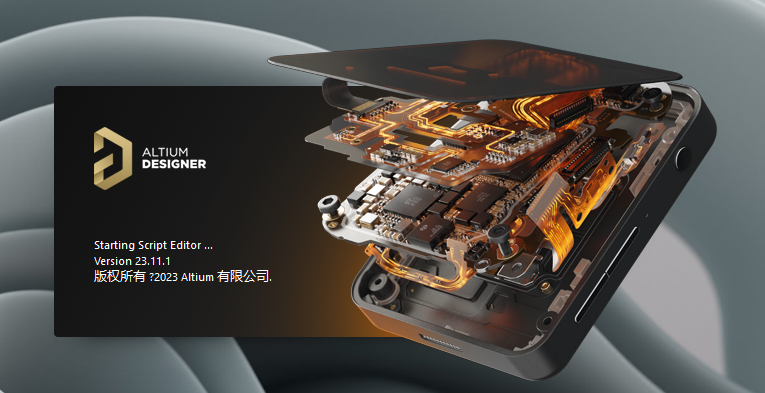
AD23破解安装步骤
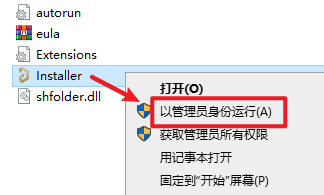
1、进入【Setup】文件夹,双击打开后找到【Installer】安装程序,右键点击并选择【以管理员身份运行】。
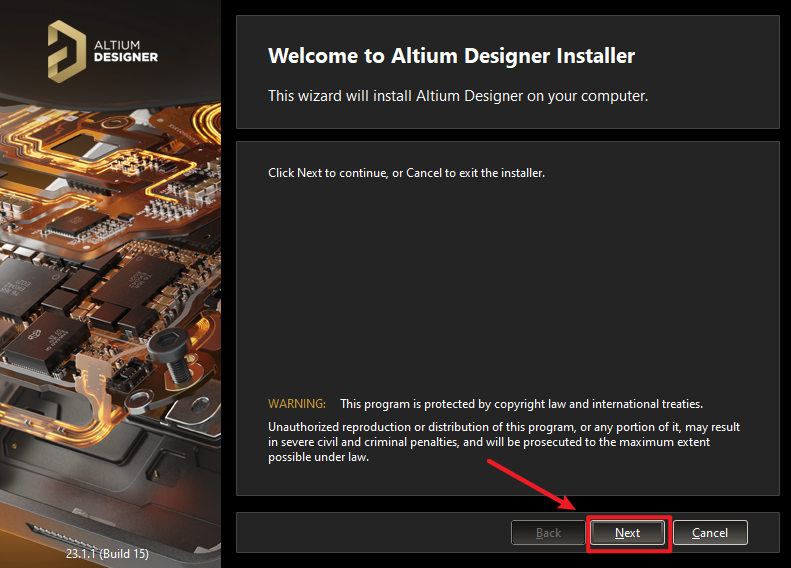
2、单击【Next】按钮。
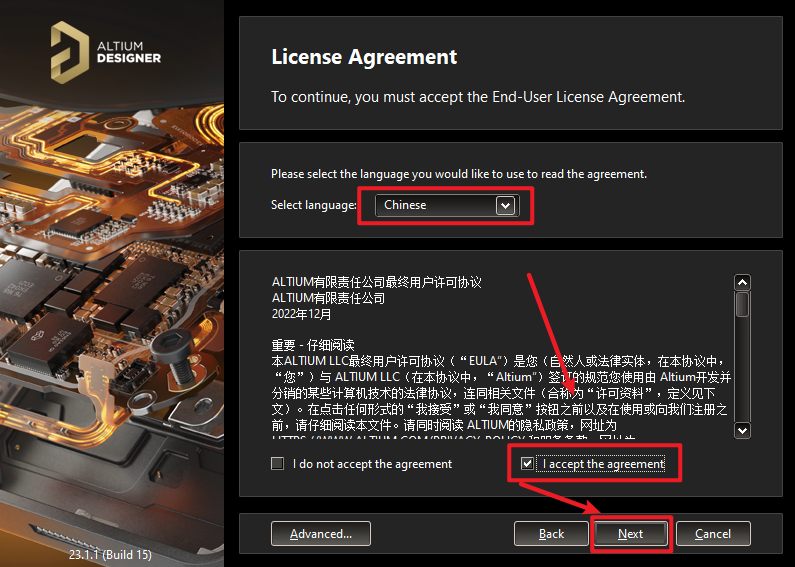
3、勾选【I accept the agreement】选项,接着单击【Next】按钮。
4、点击【Next】继续。
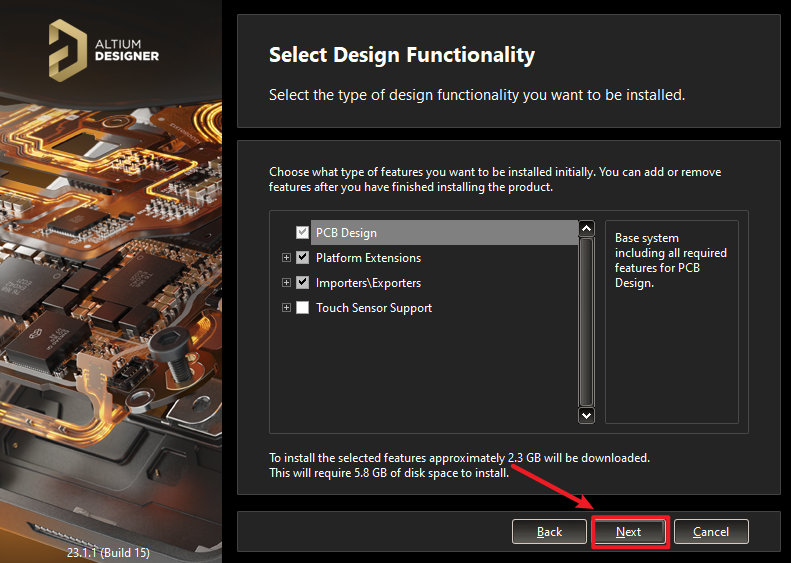
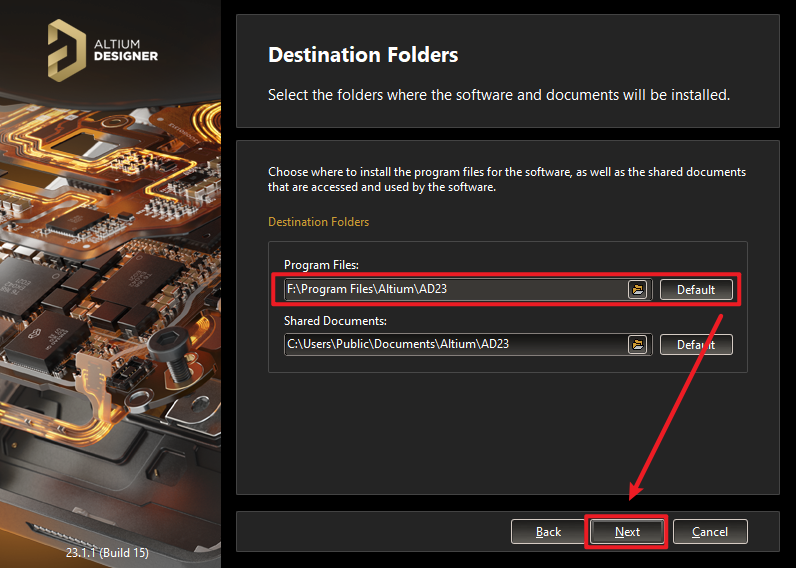
5、指定软件的安装目录,然后点击【Next】。
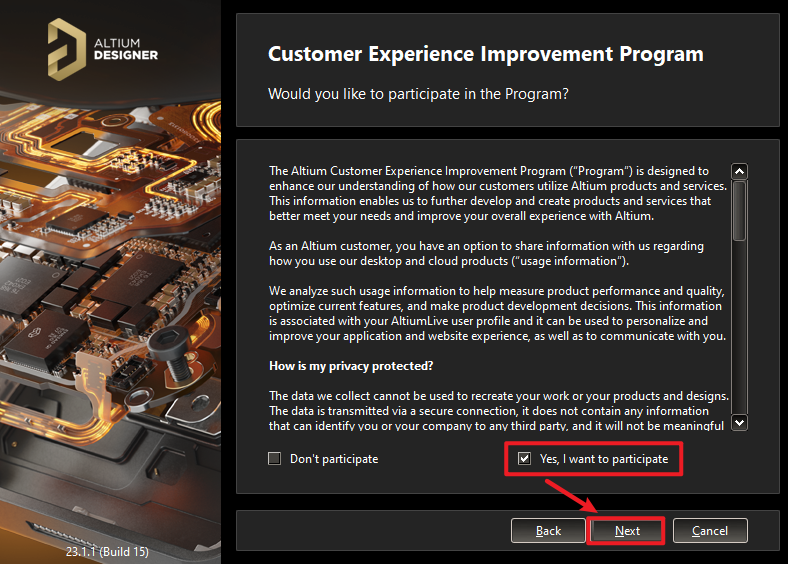
6、挑选【Yes I want to participate】选项,然后按【Next】按钮。
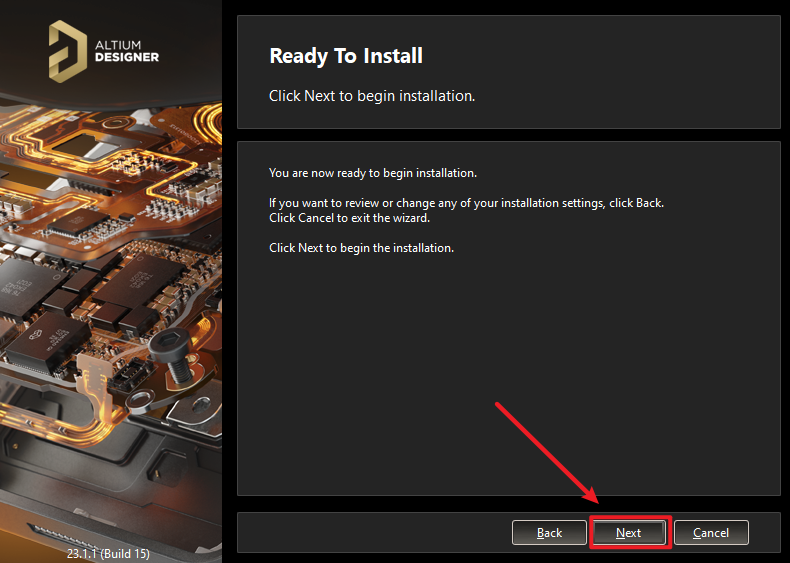
7、选择【Next】按钮继续。
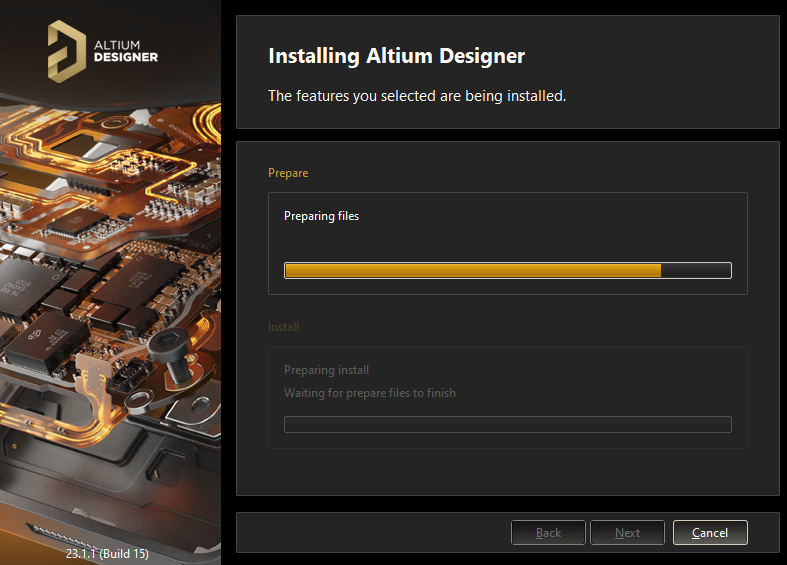
8、安装程序正在执行,请稍候片刻。
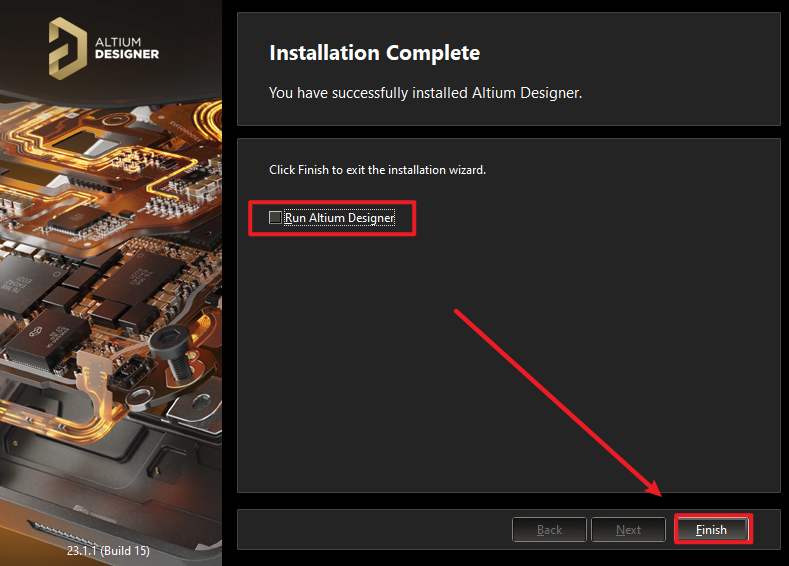
9、去掉【Run Altium Designer】前面的勾选,接着按【Finish】。
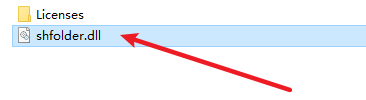
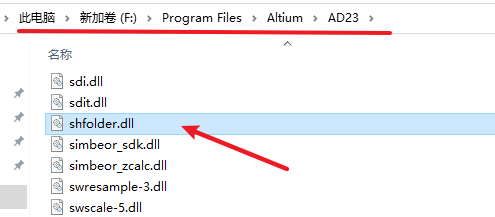
10、进入【Crack】文件夹,将【shfolder.dll】文件复制下来。
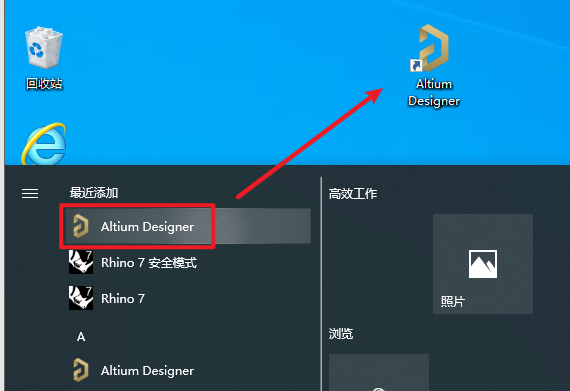
11、于起始画面中定位到【Altium Designer】的程序图标,将其拽至桌面。
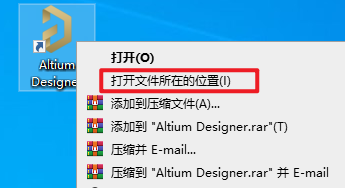
12、右键单击桌面上的软件图标,选择【打开文件所在的位置】。
13、把复制好的文件粘贴到软件安装目录中。
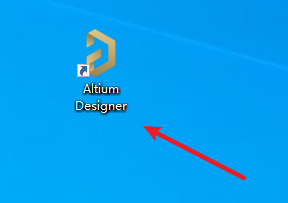
14、双击桌面上的软件图标启动程序。
15、执行第 15 步,选择【添加独立的许可证文件】。
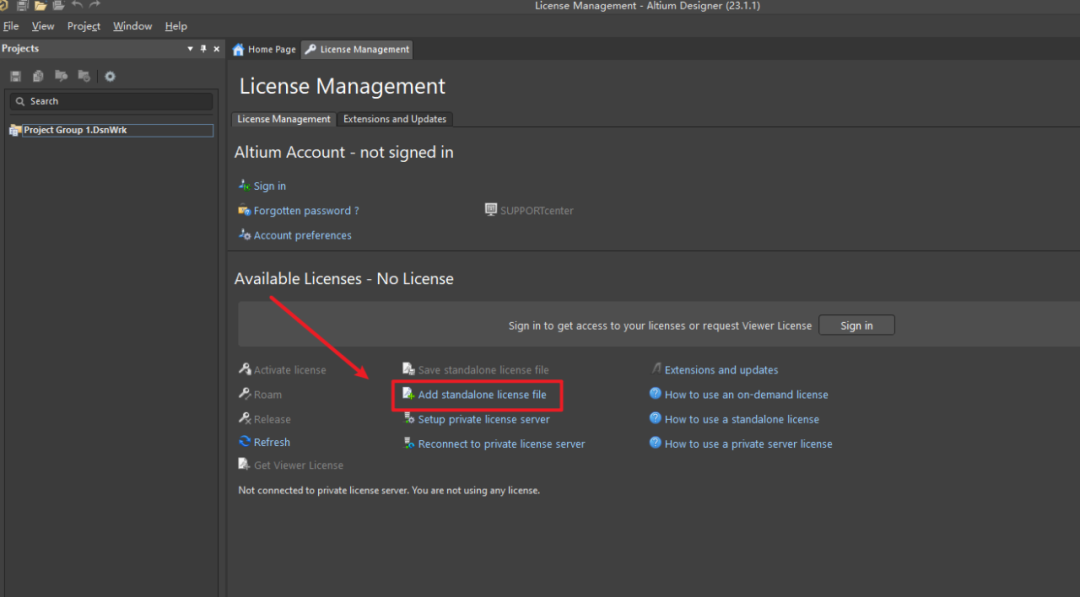
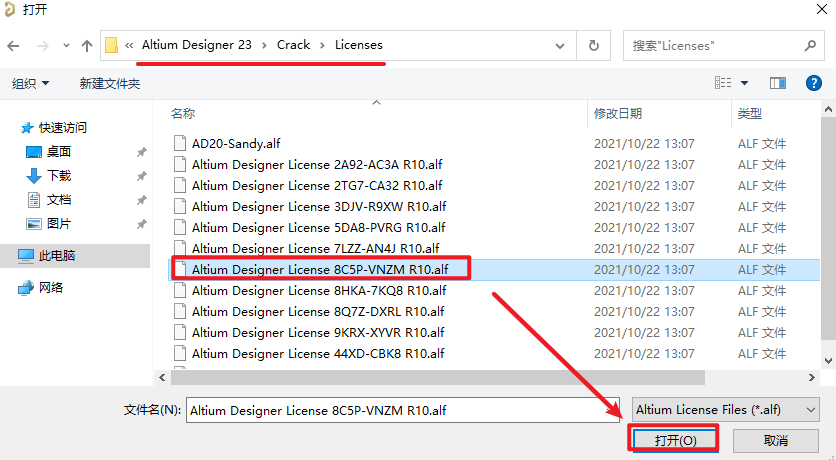
16、进入【Crack】下的【Licenses】目录,任选其中一个文件,按下【打开】按钮。
17、出现如下图所示的界面即代表激活成功,接着点击右上角的【设置图标】。
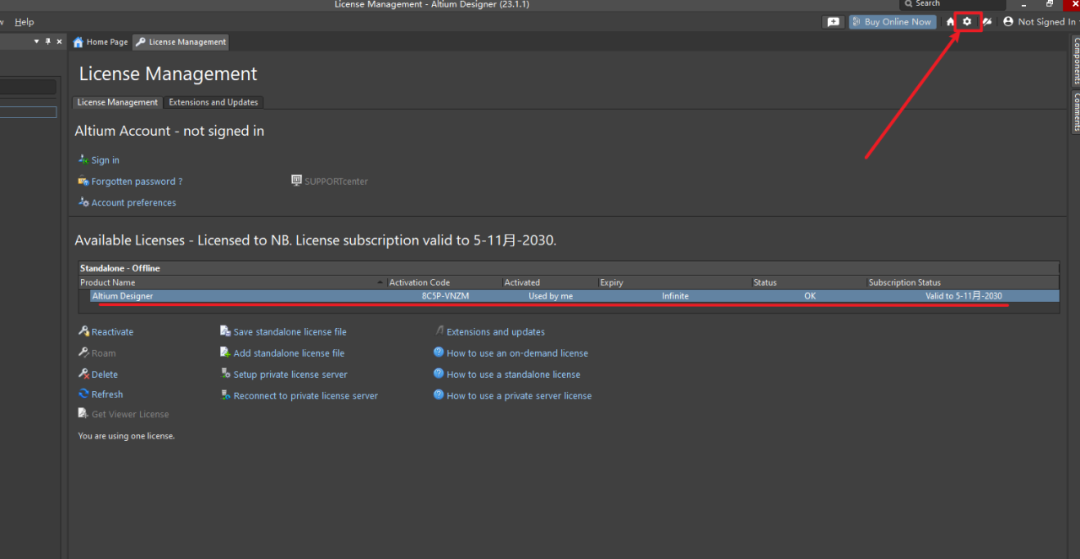
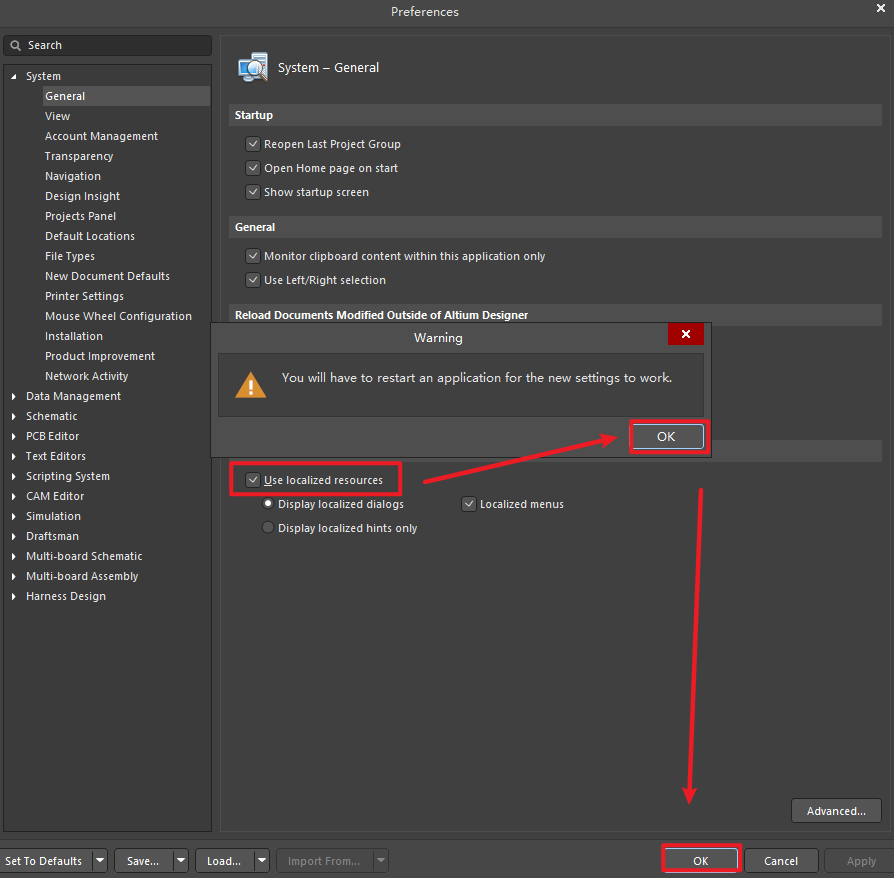
18、选中“Use localized resources”选项,按【OK】,接着再按一次【OK】。
注:该步骤用于将界面切换为中文,若您偏好英文界面,可跳过此操作。
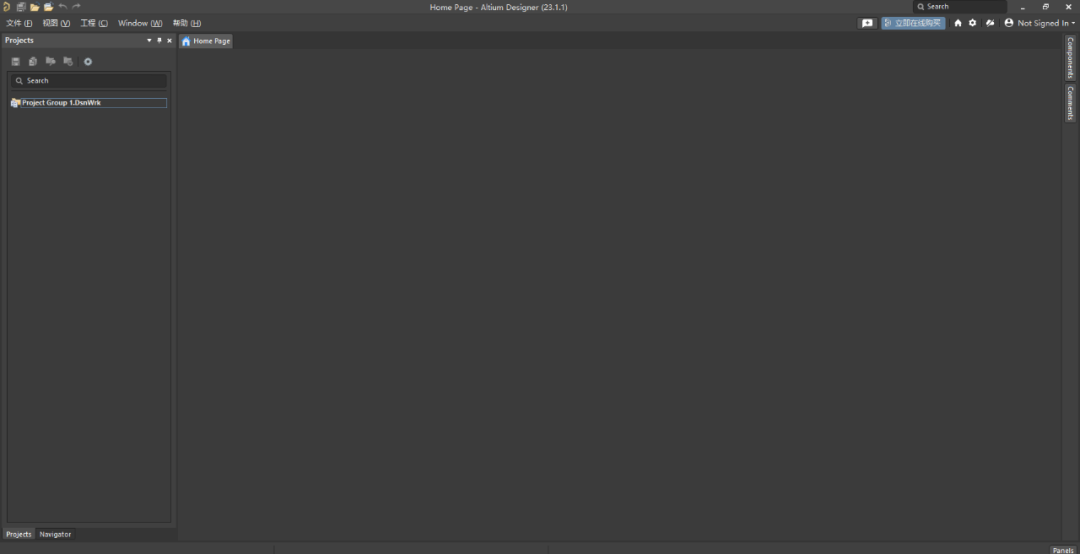
19、重新启动软件,运行后的界面如下所示。
AD23中镜像翻转的实现方法
在AD23里,进行镜像翻转时,根据所处环境是原理图还是PCB,以及是拖动过程中还是静止状态,操作方式存在差异。
1.原理图编辑环境
拖动时翻转(最常用)
选中元件,按住鼠标左键开始拖动,此时元件会跟随光标移动。
按下键盘的X键:执行水平镜像(左右颠倒)。
按下键盘的 Y 键可执行垂直镜像,即把画面上下颠倒。
利用菜单操作完成静态翻转。
选取元件。
在目标上单击鼠标右键,然后选取Flip(翻转),或者按下快捷键M调出移动菜单,再选择Mirror。
2.PCB工作环境
支持水平镜像与垂直镜像操作。
当组件被选中并处于拖动状态时,按下 X 或 Y 键可以翻转其几何形状。
将选定内容翻转到纸张的另一面(镜像到背面)
元件处于被拖动状态时,按下L键,即可把元件从顶层(TopLayer)切换到底层(BottomLayer),其焊盘与丝印会随之自动调整为底层样式。
当X/Y键无法正常使用时,可以尝试的处理办法如下。
不少用户提到在AD23里使用X/Y键没有响应,多数情况是由于中文输入法正在运行。
处理办法:操作之前把输入法改成英文状态(ENG),或前往系统设置里查看 Preferences->PCBEditor->General 下是否启用了 InteractiveRouting 与 InteractiveComponentPlacement。
Altium Designer 23的核心亮点
AD23作为一款智能EDA平台,将设计、验证与团队协作能力整合于一体,其关键特性如下:
统一设计平台:将电路图绘制、电路板排版、可编程门阵列开发以及嵌入式编程整合到一个程序里,避免因使用多套软件而在数据迁移时产生错误。
ActiveRoute智能布线运用高效算法,自动完成复杂高速信号的走线任务,可处理差分对与等长规则,显著缩短人工调整导线所花时间。
实时3D视图与MCAD协作:可导入导出STEP模型,让工程师在PCB界面直接查看三维效果,并与SolidWorks等机械软件双向同步,用于检查结构干涉。
Altium365云端协作:高度整合云服务,提供版本控制、实时批注和供应链信息查询,使团队可远程协同,并方便地管理元器件库存和生命周期。
信号完整性分析:内置高性能仿真引擎,能在设计早期即时检测信号反射、串扰等问题,保障设计可靠性。
Altium Designer 23常用快捷键
熟练运用快捷键能大幅提升AD操作效率,下面按类别列出常用组合:
视图与导航类
2D/3D显示切换:按2或3
全屏显示文档:V+D
单层模式开/关:Shift+S
飞线显示/隐藏:N
启动“查找相似对象”功能的快捷键是 Shift+F。
取消当前选中:Shift+C
编辑与放置类
P键与T键组合可进行交互式布线操作。
执行放置过孔操作:按下 P 键后再按 V 键。
通过按P键后再按W键来放置导线。
距离测量:Ctrl+M
删除对象:E+D(或直接按Delete)
元件操作类
旋转:拖动元件时按空格键
水平翻转:拖动元件时按X
垂直翻转:拖动元件时按Y
翻转至另一层:拖动元件时按L(仅PCB环境)
对齐与分布类
使用 Shift、Ctrl 和 L 三个键的组合可将内容靠左排列。
要将内容靠右排列,请同时按下 Shift 键、Ctrl 键和 R 键。
按下 Shift+Ctrl+T 组合键,可将内容顶部对齐。
将对象与底部对齐:同时按下 Shift、Ctrl 和 B 键。
按 Shift+Ctrl+H 可使对象水平居中。
Shift+Ctrl+V 用于垂直居中。