软件信息
软件介绍
Siemens Flotherm XT 2404中文激活版为西门子开发的一款面向电子设备散热需求的专业CFD仿真软件,采用CAD为中心的设计思路,显著缩短热分析整个周期,帮助电子产品加速热设计优化。该程序兼容各类常见EDA工具的数据格式,能便捷地读入复杂的电路板及元器件布局数据。

Flotherm XT 2404安装方法
压缩包获取完毕后,用鼠标右键点击【Flotherm XT 2404】文件,然后选取【解压至此处】。
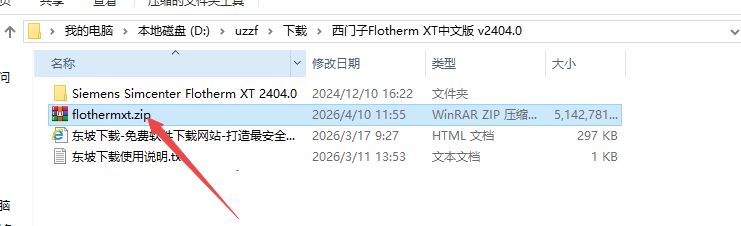
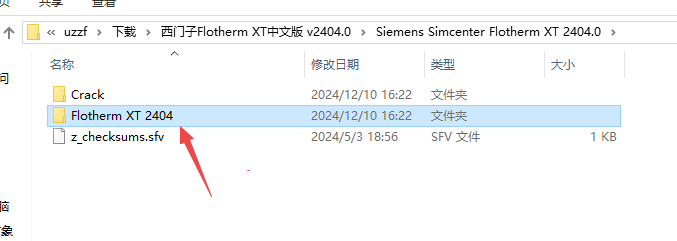
2.定位到【Flotherm.XT.2404.0】这个文件
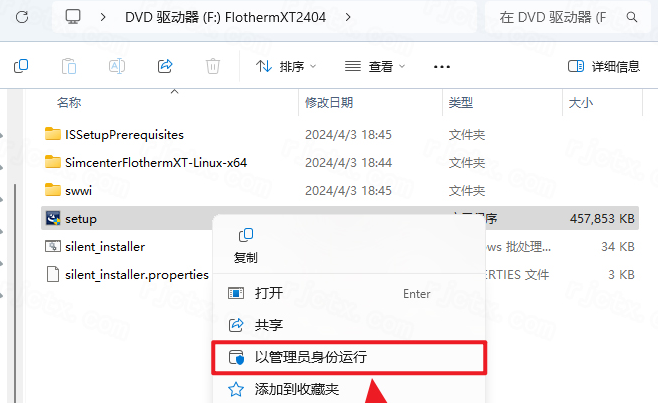
3.定位到【setup】程序文件,用鼠标右键单击,选择“以管理员身份运行”来启动它。
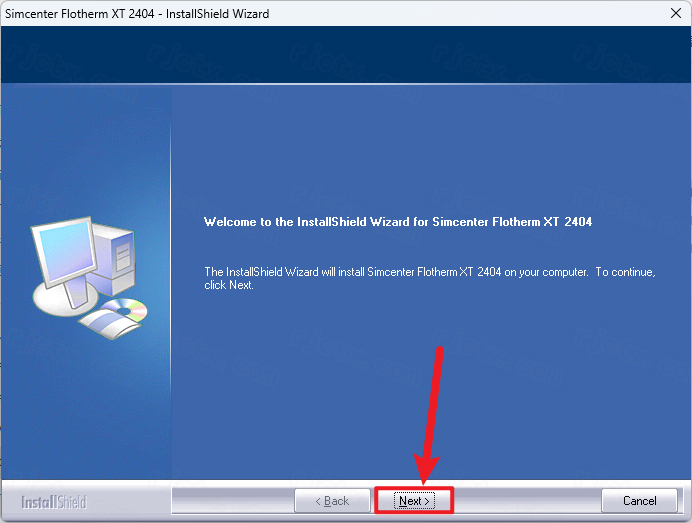
4.选择【Next】按钮
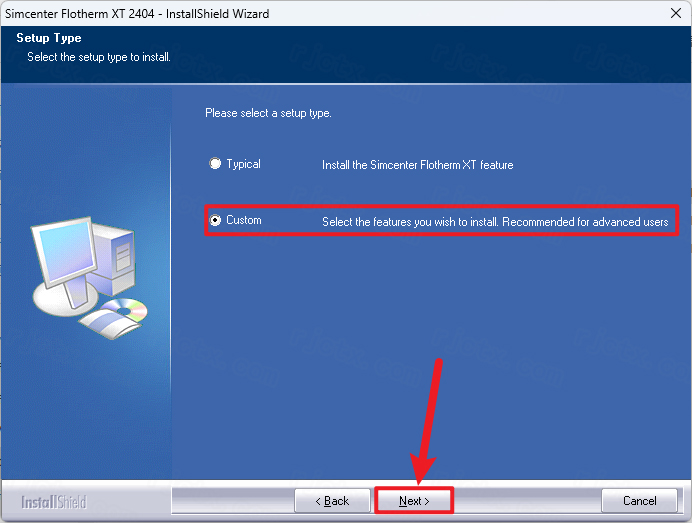
5.选择【Custom】选项,然后按下【Next】。
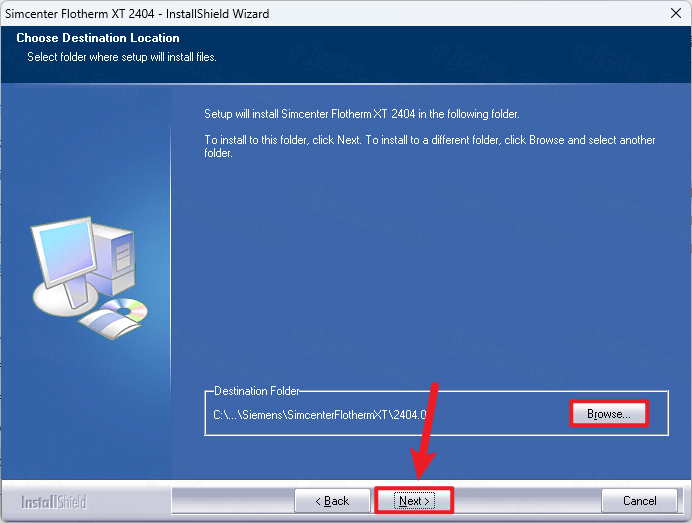
6.安装程序默认把软件放在C盘,用户可以自行调整安装目录,接着按【Next】。
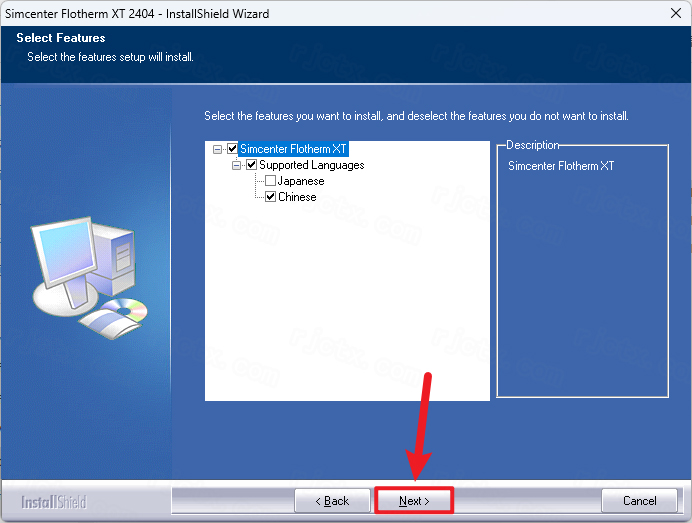
7.选择【Next】按钮
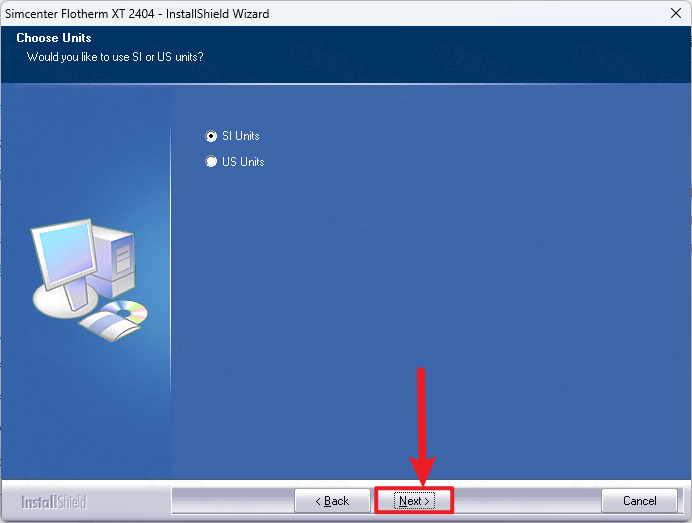
8.按一下【Next】按钮
9.按下【Next】按钮
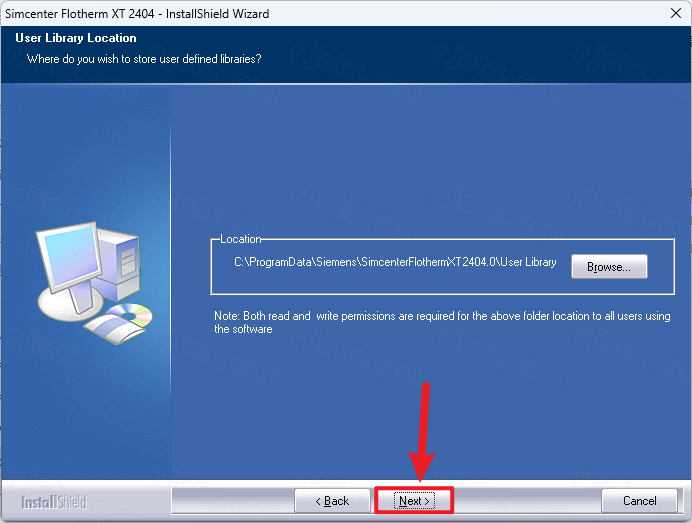
10.请选中【Desktop】选项,然后选择【Next】。
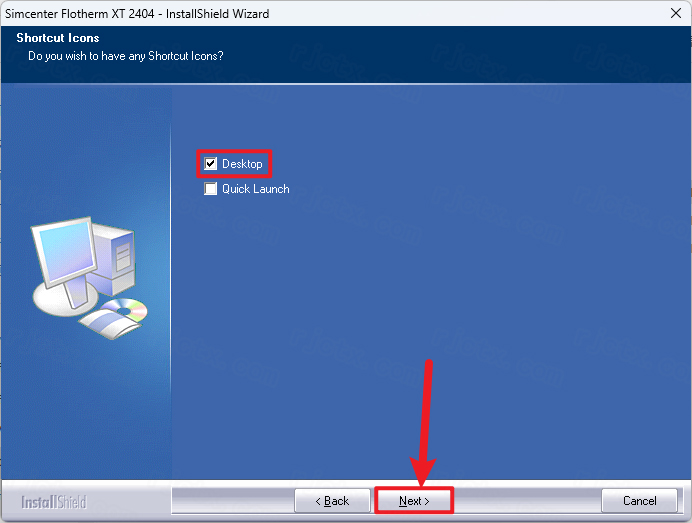
11.选择【Install】按钮
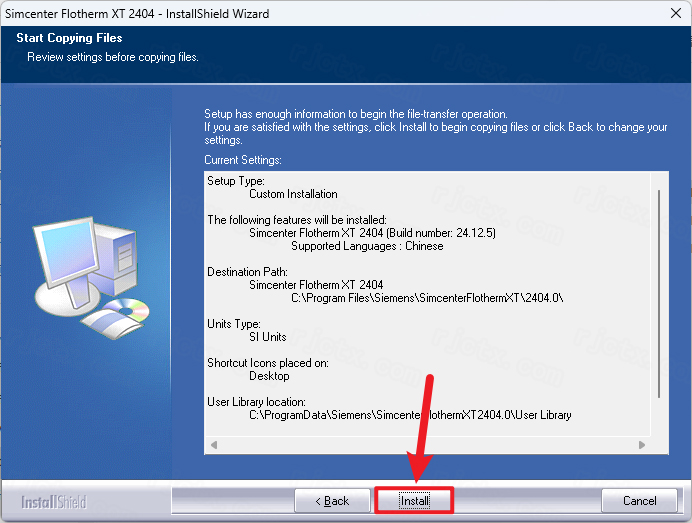
12.程序正在安装,请稍候,选中【No…】选项,然后按下【Finish】按钮。
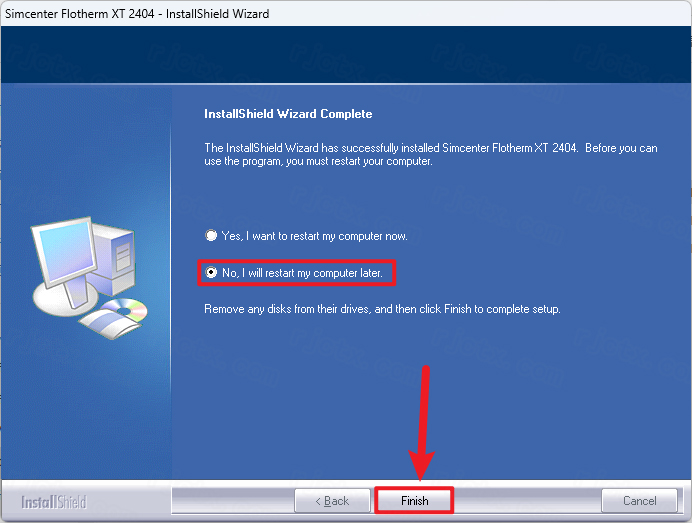
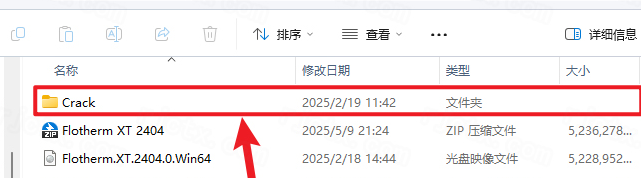
13.返回至Flotherm XT 2404目录,定位到【Crack】子文件夹,用鼠标右键点击并选择【打开】。
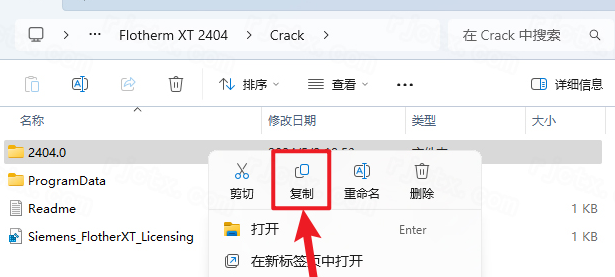
14.定位到【2404.0】这个文件夹并选择它,接着用鼠标右键单击,从菜单中选择【复制】。
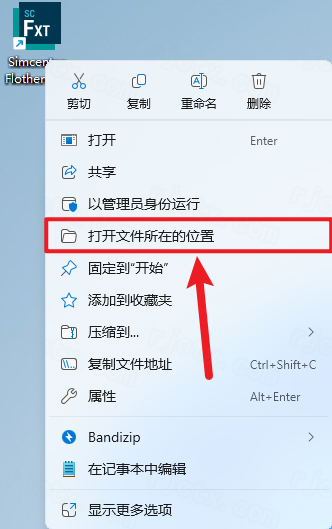
15.返回桌面,在【Simcenter Flotherm软件图标】上点击右键,选择【打开文件所在的位置】。
16.请点击路径中的【SimcenterFlothermXT】。
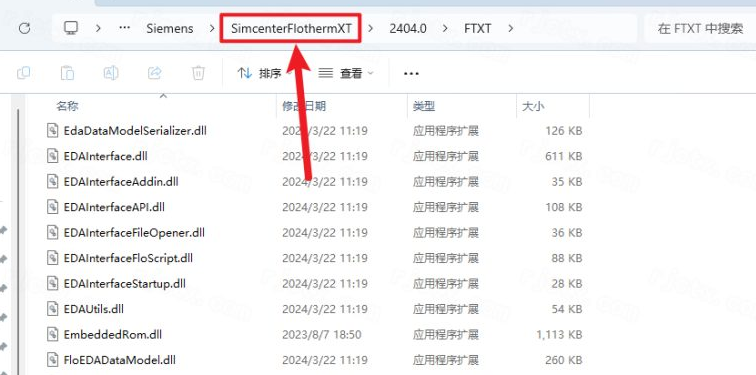
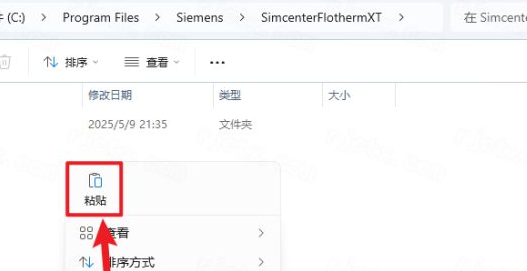
17.在文件夹中没有内容的位置按下鼠标右键,接着选择【粘贴】。
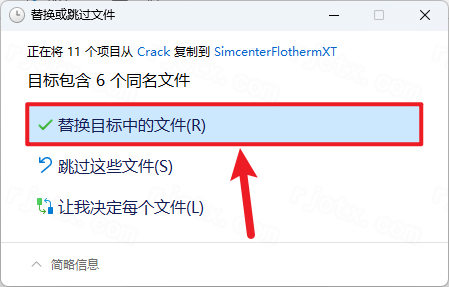
18.选择“替换目标中的文件”选项
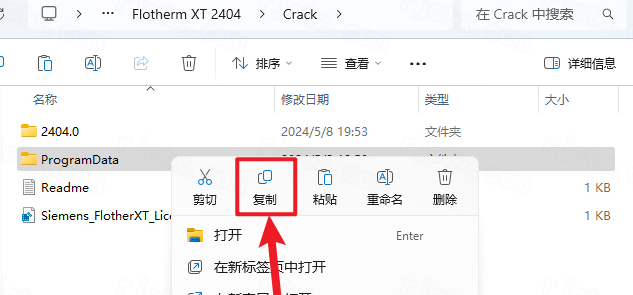
19.返回 Crack 目录,定位并选定【ProgramData】文件夹,然后右击选择【复制】。
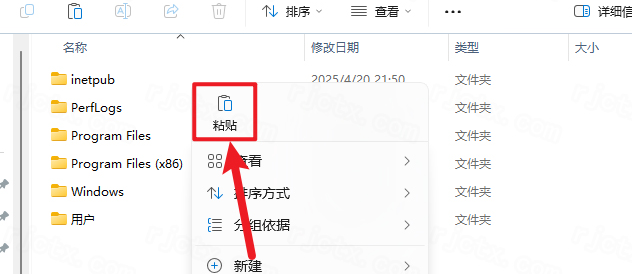
20.进入本地C盘,在文件夹空白区域单击鼠标右键,选择【粘贴】。
21.返回Crack目录,定位到名为【Siemens_FlotherXT_Licensing】的文件,在其上点击鼠标右键并选择【打开】。
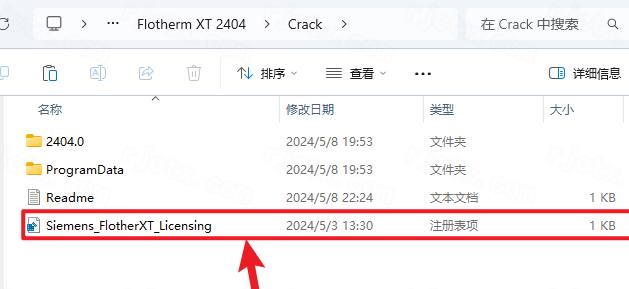
22.选取【是】按钮。
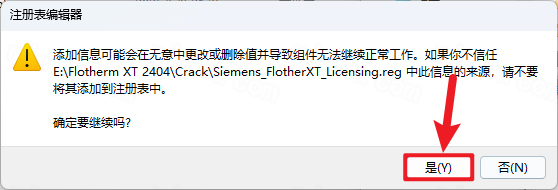
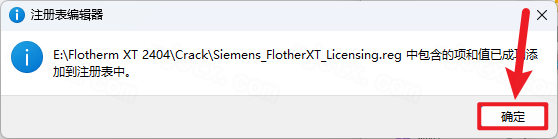
23.按下【确定】按钮
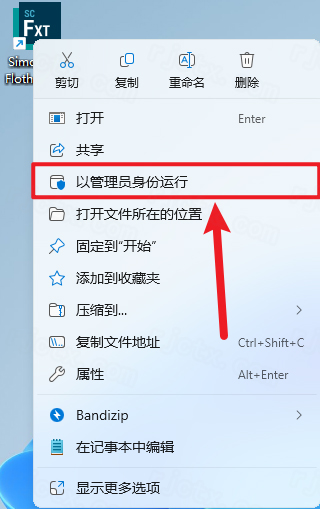
24.回到桌面,在【Simcenter Flotherm XT 2404软件图标】上点击鼠标右键,选择【打开】,就能免费使用了。
Flotherm XT 2404热仿真操作指南
1.进行项目的初始设置并载入几何模型。
开始新项目:打开程序,点击“新建项目”。在设置向导里选定单位系统(一般用国际单位制),并指定计算域(Domain)。你需要选择执行“仅内部”解析(例如封闭机箱)或“内部和外部”解析(例如自然对流散热)。
几何导入:通过其强大的CAD接口,可直接读取MCAD(如STEP、IGES)或EDA(如ODB++、IPC2581)文件。在处理复杂电子组件时,该软件能自动辨识并维持重要的几何特征。
2.模型处理与属性定义
内置工具可以修理导入的模型,包括补上破损的表面以及整合重复的面片。
材料分配:为零件的各个部分指定材质。借助2404版引入的MaterialMapSmartPart工具,可迅速把PCB或IC封装中复杂的材料布局转换成高效的热仿真模型,省去手动创建繁杂几何结构的步骤。
热源配置:在组件属性里指定发热量(HeatGeneration),可将其设为固定数值,也能加载随时间波动的功耗曲线。
3.边界条件的设置和网格的划分方式
边界条件:可配置进风口、出风口、风扇特性曲线、环境温度与压力等边界参数。
网格划分:FlothermXT 使用笛卡尔网格方法。按下“网格”按钮,程序将自动创建网格。用户可检查网格质量,并通过“网格控制”对芯片、散热片等重点部位实施局部细化。
4.求解配置与运算
求解设置:定义收敛判据、迭代次数(稳态计算)或时间增量(瞬态计算)。
执行计算:按下“求解”按键。程序使用并行求解器处理,用户能即时查看残差曲线和监控点的收敛状态。
5.第五部分涉及后处理操作与结果数据解读。
可视化:仿真结束后,可显示温度分布图、流体流线以及矢量场图。
数据提取:利用截面(SlicePlane)观察内部温度分布,也可以输出报告以导出关键器件的结温、壳温信息。
Flotherm XT 2404核心功能
1.特有的以 CAD 为核心的设计结构
直通原始CAD模型:省去其他热分析工具必需的几何简化过程,XT可直接处理原生设计文件。借助“虚拟拓扑”功能,软件能自动跳过对热行为影响不大的圆角、螺孔等细节,显著降低前处理耗时。
ECAD/MCAD协作:集成强大的EDABridge,兼容Mentor Xpedition、Cadence、Altium等常见PCB设计格式,可准确读取铜层布局和过孔数据。
2.先进的网格划分和方程求解手段
SmartCell网格使用非共形笛卡尔网格,可以有效应对复杂的流体与固体交界面,既确保了计算准确度,又大幅减少了网格数目,从而提高了运算效率。
支持并行计算的求解器,能有效调用多核CPU,显著提升流体与热传导运算的速度。
3.本版本号为3.2404,包含专属于该版的强化内容。
MaterialMapSmartPart:作为2404版的关键新增功能,它支持导入精细的材料布局图像(例如PCB上的铜层分布),并转换成具备各向异性热传导特性的SmartPart。与常规几何构建方式相比,该方案在速度和准确度上更优,尤其适用于芯片封装及复杂PCB的模型创建。
PCB散热过孔构造:EDABridge现在支持设定散热过孔区,使用者可在器件底部放置散热过孔矩阵,程序将自动算出等效热导率,改进散热通道仿真。
4.参数化优化与DOE
软件包含试验设计(DOE)模块,可指定变量(例如散热器高度、风扇转速),自动执行多组模拟,并借助响应面分析确定最佳散热方案。
Flotherm XT 2404仿真温度怎么设置
1.配置环境温度
项目配置:通过新建项目向导或在“项目工具”里,定位到“环境”设置项。
设置该参数时,填入整体环境温度值,常见默认选项为20°C或25°C。该数值用于作为自然对流及辐射换热的基准参照温度。
2.配置随时间变化的瞬态温度。
若需模拟环境温度随时间波动的情形(比如设备一天内的温度变化),应当配置瞬态分析选项:
把分析类型由“稳态”改成“瞬态”:可以在“项目工具”或者“求解控制”里操作。
曲线定义:曲线是点随参数连续变化在空间中描绘出的轨迹,也可理解为曲面相交或满足特定方程的点集。
新建一个名为“曲线”的对象。
于曲线属性内,录入时间(X坐标)以及温度倍数或确切温度数值(Y坐标)。举例来说,把0秒处设为20°C,3600秒处设为40°C。
应用曲线:在“环境”属性中,于温度设置区域选取先前建立的“曲线”充当参考量。如此,模拟期间周围温度便会依照你所设定的曲线来改变。
3.对零部件施加固定温度条件,作为边界约束。
当某个组件,例如恒温槽或冷板,维持在固定温度时
点击该部件,在它的属性里定位到“热”或“温度”设置。
把该项改成“固定温度”,再填写一个具体数字(例如50°C)。计算时,这个零件就会充当温度恒定的热端或冷端。