软件信息
软件介绍
Altair FEKO 2025是一款在业内处于前沿的全面计算电磁学工具,面向从芯片规模到整个平台层级的高频电磁挑战。它能在单次仿真里比较多种接地平面布置,允许用户自行设定接地平面的高度,在天线摆放与电磁特性评估方面享有盛誉。

如何安装Altair FEKO 2025
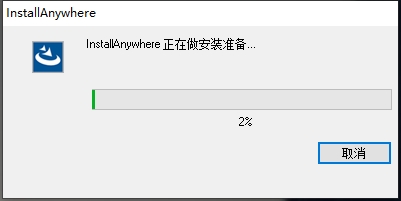
1、使用鼠标双击该.exe程序文件,开始执行安装前的准备工作。
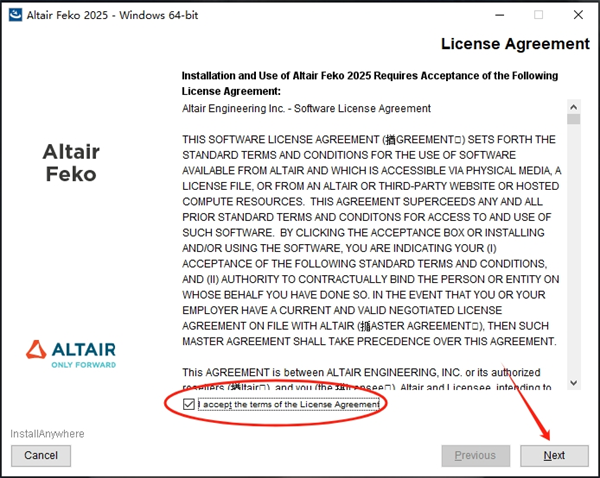
2、选中【I accept...】前面的复选框,再按下【Next】。
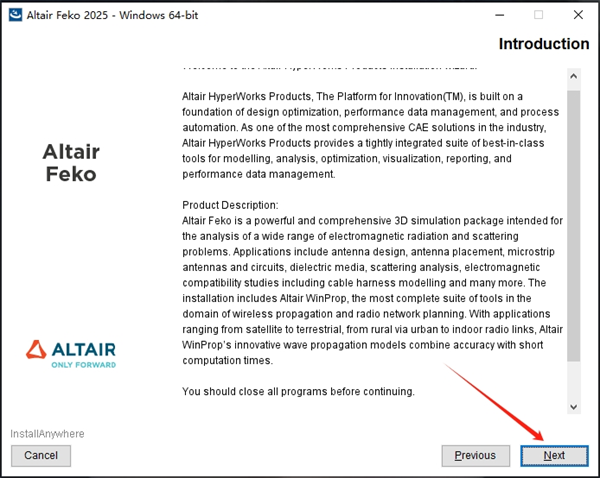
3、点击【Next】按钮。
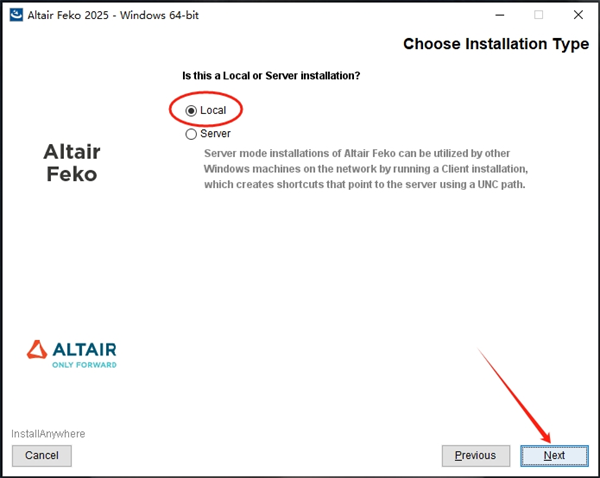
4、选中【Local】选项,再按【Next】。
5、选定并调整程序的安装目录,随后按下【Next】。
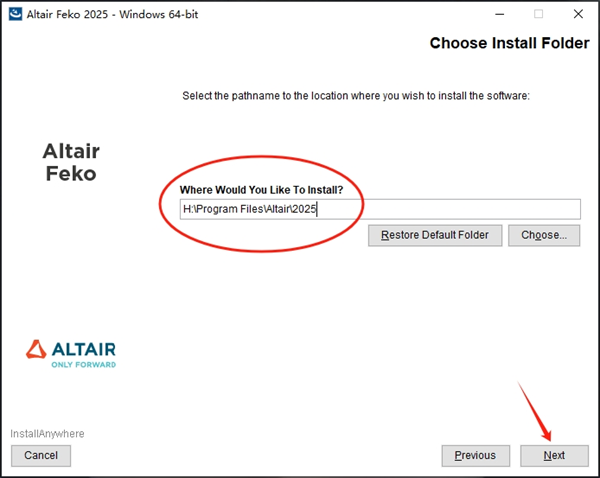
6、在【Yes】前打上勾,接着按【Next】。
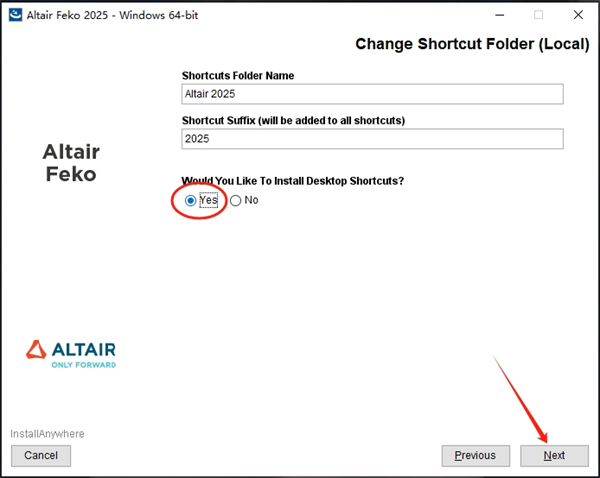
7、调整文件保存路径后,选择【Next】。
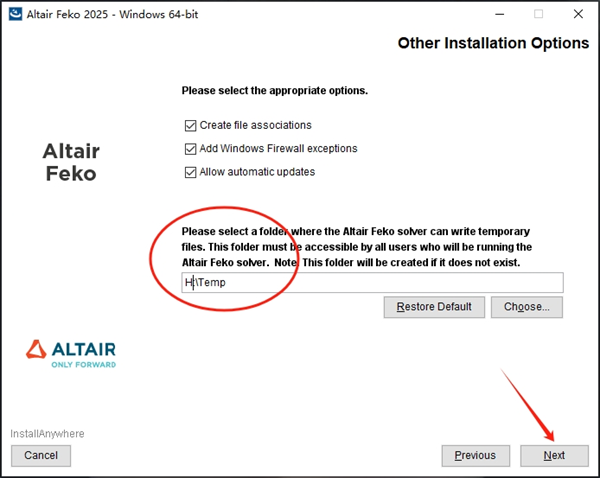
8、点击【Next】按钮。
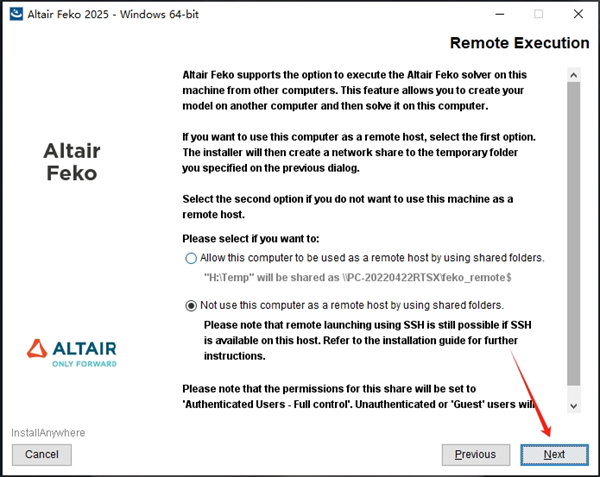
9、点击【Next】按钮。
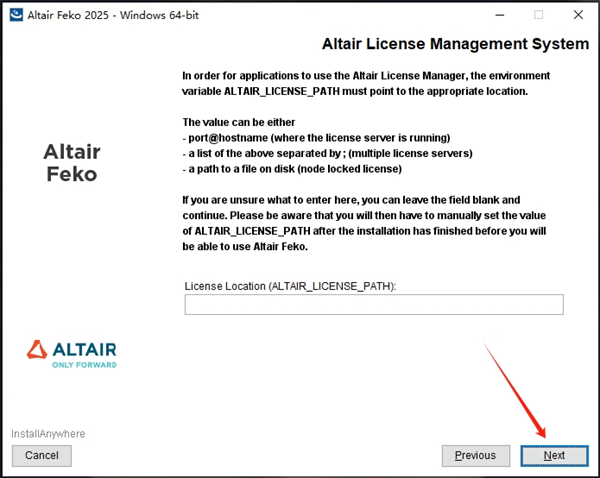
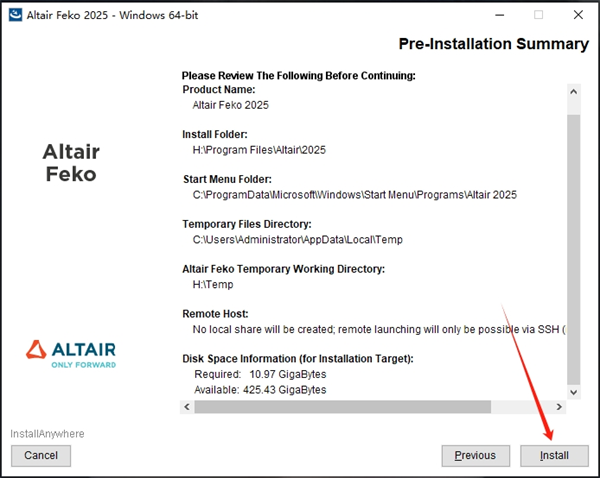
10、按下【Install】按钮以启动安装过程。
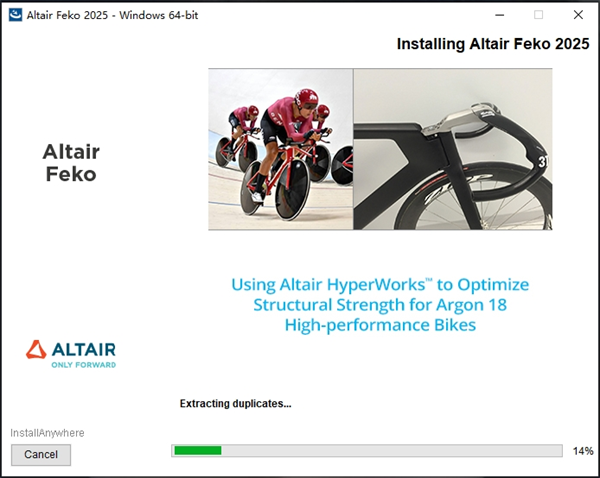
11、正在安装中,请耐心等待片刻。
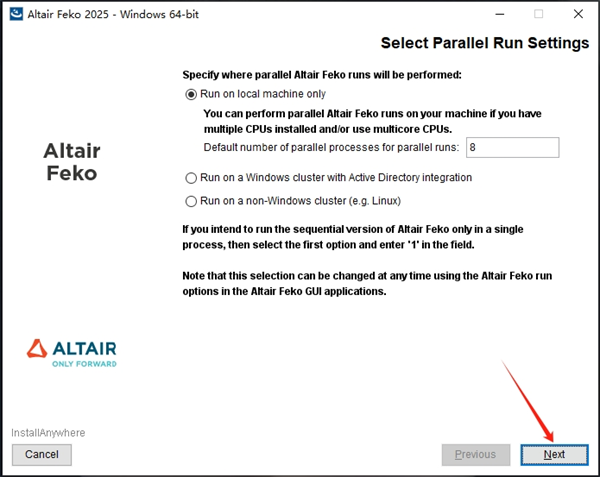
12、在安装进度达到 100% 之后,界面会显示如下画面,此时请单击【Next】按钮。
13、继续进行后续的安装加载,请稍候。
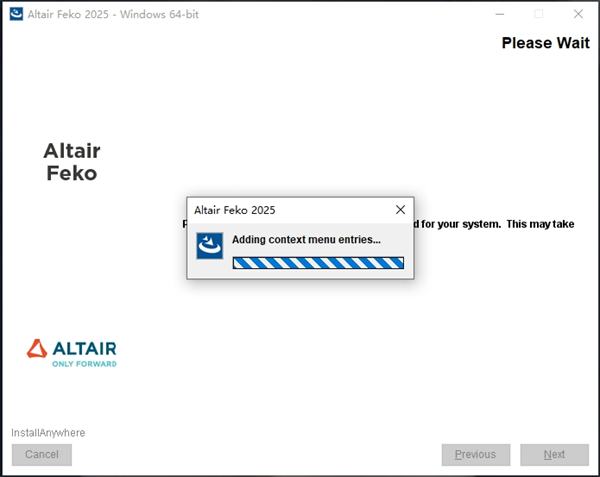
14、程序安装结束后,请按下【Done】按钮。
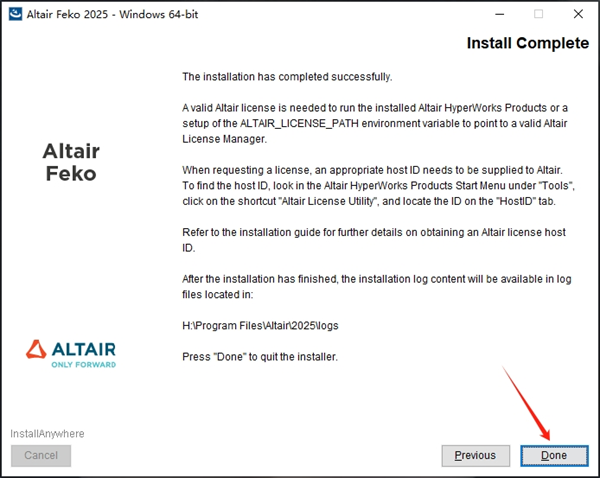
15、把 Crack 里的“2025 文件夹”复制并粘贴到程序安装位置,覆盖原文件。
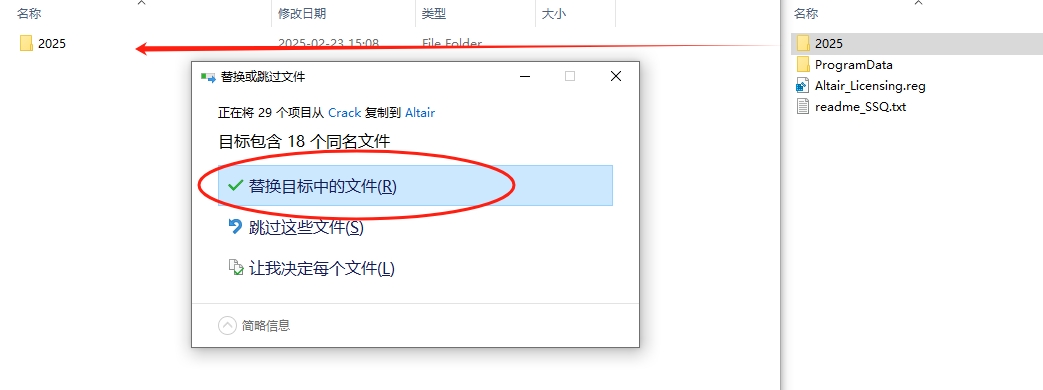
16、把 Crack 里的 ProgramData 文件夹拷贝到 C 盘的最上层目录。
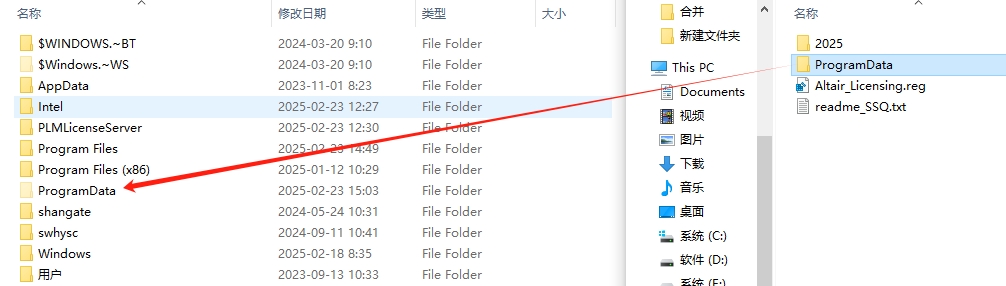
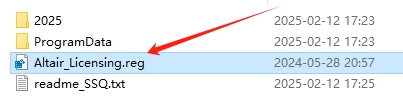
17、接下来,用鼠标双击执行【Altair_Licensing.reg】注册表文件。
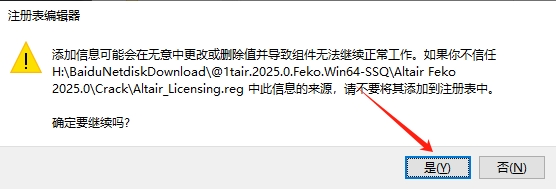
18、点击【是】按钮。
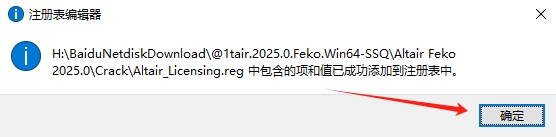
19、点击【确定】按钮。
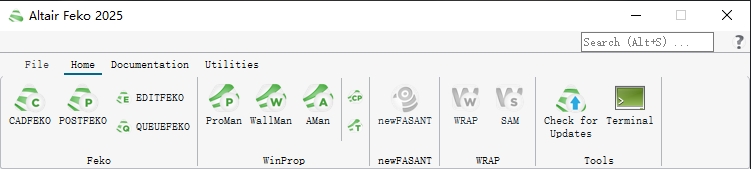
20、执行软件即可无偿使用,实测可行!
Altair FEKO 2025的新增特性
多场景地面配置评估
加入“结果特定地平面”能力,可在一次仿真里分别设置多个不同的地板方案,比如高度不同或材质有别。该功能对分析车载天线和地面站天线很有帮助,不用重建模型就能快速比较地面条件对辐射表现的作用。
RL-GO 求解器已加入 GPU 加速支持。
RL-GO 高频求解器现在能够在多块 GPU 上并行运算。当处理大尺寸目标的雷达散射截面(RCS)计算或不同角度入射的模拟时,借助 GPU 加速可以明显减少求解耗时,效率得到大幅提高。
改进的特征模分析
特征模(CMA)计算能力得到增强,适用范围从纯金属扩展至有耗介质材质。模态跟踪流程经过优化,在频率扫描时能够维持模式连续,减少漏模情况,便于工程人员分析天线的辐射原理。
迭代计算引擎的方案得到优化
新版加入了一种默认的迭代求解器,涵盖MLFMM、FEM和混合模式。这种方法让残差单调下降,收敛更稳定,尤其适用于多反射面天线或暗室仿真这类振荡强、难以收敛的复杂工程场景,增强了计算可靠性。
阵列天线建模的改进
能够从文本文件批量读取天线单元的位置、指向和旋转角度,快速生成大规模复杂阵列的三维模型,明显减少了相控阵天线建模的步骤。
Altair FEKO 2025仿真指南
第一步:创建几何模型
打开CADFEKO,可以导入STEP、IGES等外部CAD文件,也可以使用内置功能来建立几何模型。进行天线设计时,可借助参数化建模来设定变量,从而便于后续优化。
第二步:设定特性及划分计算网格
材料配置:给模型指定介质、金属等材质特性。
加入激励源:在选定区域设置端口(例如波导端口、线端口)或者平面波激励。
网格生成:网格尺寸依据工作频率来设定。FEKO既能自动创建网格,也允许用户手动调节局部区域的网格疏密,从而在计算精度和运行效率之间取得平衡。
第三步:配置求解参数
在求解设置里,依据模型类型挑选合适的求解器(例如精细结构用MoM,电大尺寸物体用PO)。设定频率区间、扫频点数量以及计算目标(比如S参数、远场方向图)。
第四步:执行计算并进行结果处理
点击开始求解。计算结束后,启动POSTFEKO来查看结果。可以生成三维远场方向图、S参数曲线、近场分布云图或者雷达散射截面(RCS)曲线,并导出数据或做进一步分析。
Altair FEKO 2025如何管理并行核数
为了更高效地利用硬件资源、加快仿真速度,FEKO支持灵活的并行计算配置,你可以通过下面两种途径来控制并行使用的核数:
在CADFEKO图形界面里设置(首选方式)
打开求解配置对话框,切换到“高级”标签页。
定位到“并行计算”或“多核设置”部分。
在“启用并行计算”前打上勾,然后在“线程数”栏里输入你想调用的CPU核心数量,比如8或16。
针对具备GPU加速能力的求解器(例如RL-GO),用户也可以在此选项中勾选“启用GPU”,并指定要使用的显卡设备。
通过脚本或配置文件来设置(进阶方式)
针对批量任务或自动化工作流,可通过编写Python脚本或调整配置文件来实现。
PythonAPI借助win32com.client与FEKO建立连接,可调用settings.SetNumThreads(threads)来实时调整线程数量。
命令行:当提交计算任务时,可以使用命令行参数来设定并行数量,从而对资源进行精确控制。
提示:设置的核数不要超过物理处理器的实际核心数量,否则可能造成计算效率降低。