软件信息
软件介绍
altair psim 2026仿真软件正式版是一款针对电力电子及电机驱动应用的专业仿真设计工具。它采用高效专用求解器和易用的图形界面,增强了复杂系统建模的灵活性和仿真效率,在提高设计准确性的同时,保障了产品性能与可靠性的协调一致。
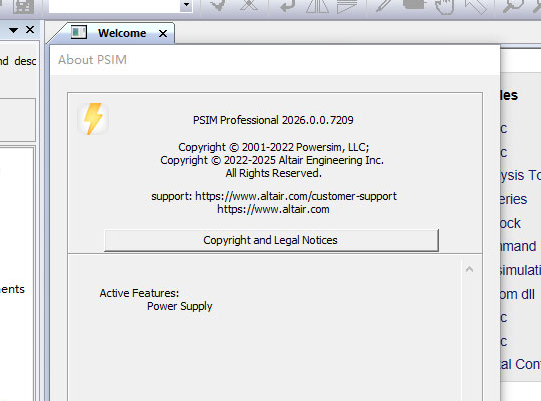
Altair PSIM 2026 安装步骤
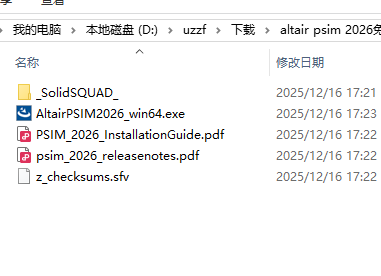
1、下载并解压后,可获得 Altair PSIM 2026 安装包及 _SolidSQUAD_ 许可证文件。
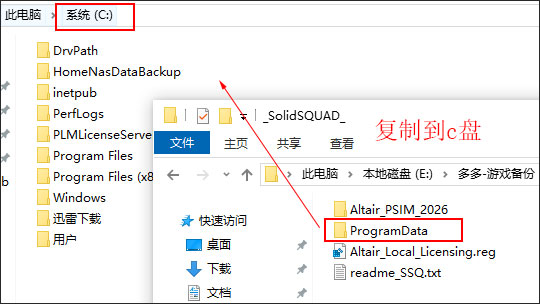
2、从_SolidSQUAD_激活文件中释放所需内容,把ProgramData目录拷贝到C盘进行覆盖;
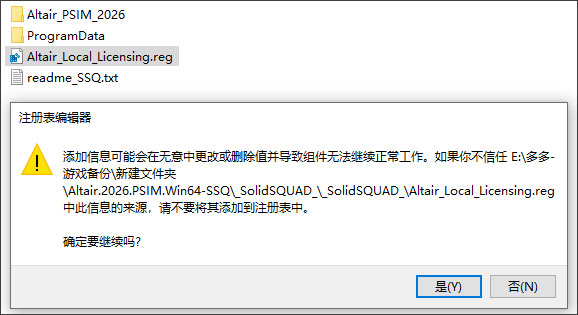
3、执行 Altair_Local_Licensing.reg 文件完成注册,并在提示时点击“是”。
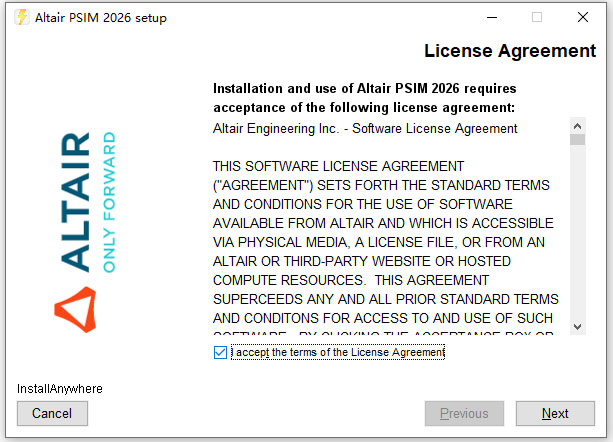
4、运行AltairPSIM2026_win64.exe进行安装,同意许可条款;
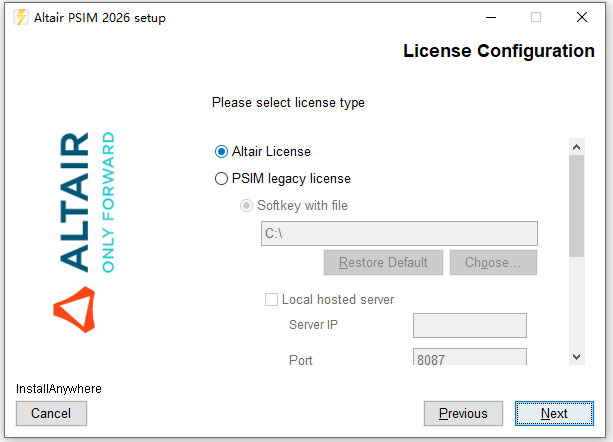
5、选中“Altair license”这一项。
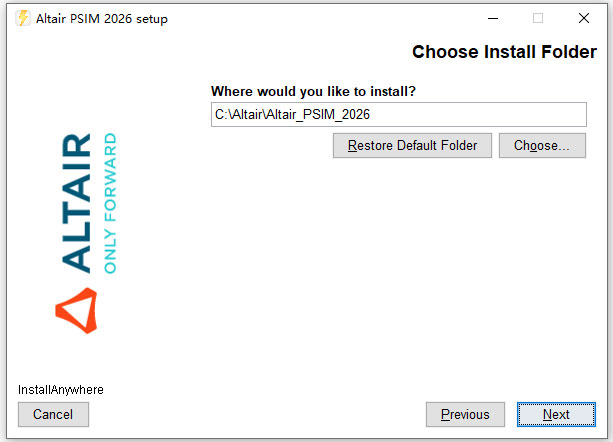
6、选择安装目录,建议保持默认设置;
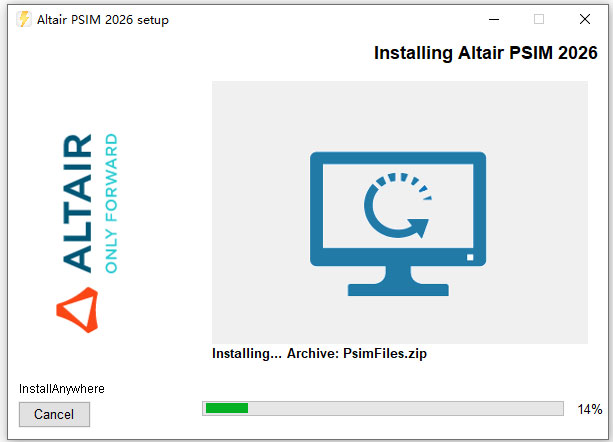
7、安装过程进行中,所需时间由用户电脑的硬件配置决定。
8、安装成功,先不要运行软件;
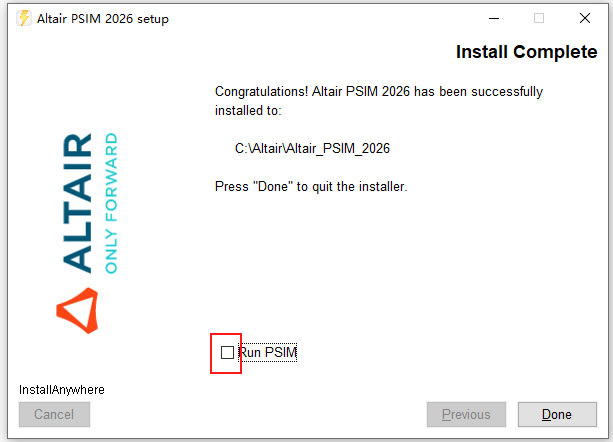
9、接着把Altair_PSIM_2026文件夹拷贝至软件安装路径中覆盖原文件;
程序预设安装路径为【C:\Altair】
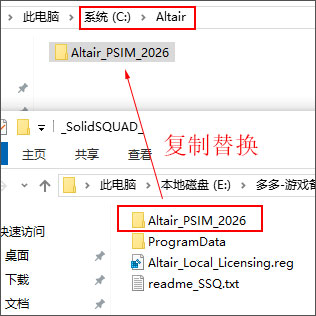
11、至此,该软件已成功完成激活,用户可免费享用全部功能。
Altair PSIM 2026 新增功能
改进后的热性能并采用分级开关架构
热 .XML 数据库:半导体器件数据现兼容 .XML 文件,用户能够直接用文本编辑器调整参数,同时加入了约 400 种新元件。
多级开关整合方式:开关器件内已嵌入多级开关结构,可在 Model Level 下拉菜单里挑选“Thermal”选项,以便在模拟过程中直接考察开关的热行为。
用于建立非线性元件模型的工具。
加入了对非线性电容和非线性电感更全面的支持。
支持构建电容值随电压差分变化的非线性模型。
非线性电感:可处理电感随电流变化而改变的差分关系,从而更贴近实际地再现磁性器件进入饱和区后的行为。
电源设计套件(PSDS)迎来更新。
为采用峰值电流模式控制(PCMC)的 DC-DC 变换器,提供了三个新的专用模板,以协助使用者迅速建立并检验电源拓扑,减少重复建模。
用于深度协同仿真的连接工具
与 Activate 进行直接连接:在 Palettes 的 Activate 菜单下,进入 CoSimulation,可添加新模块,让 PSIM 和 Activate 能够实现直接协同仿真。
支持 Embed 直接连接:在 Embed 菜单的 Blocks 下的 Extensions 里加入新模块,能与 Embed 顺畅配合,方便检查嵌入式控制算法。
电机控制设计套件(MCDS)用于改进电机控制方案。
为 Flux_FluxMotor 模型加入一组新的设计模板,可将转子参考角和初始角分别设置,并支持自动从 LuT 读取转子参考角,让电机建模更加灵活。
Altair PSIM 2026 仿真模型搭建过程
新建与元件放置
运行 PSIM,通过 “File” 菜单选择 “New” 来建立新的电路图。
启动“Library Browser”(库浏览器),在界面左侧的树形列表里定位需要的器件类别,例如“RLC Branches”、“Switches”、“Sources”等。
挑选所需器件(例如 MOSFET、电容或电压源),然后把它移到画布上。
将电路进行连接并配置相关属性
连线步骤:选取工具栏里的“Wire”工具(或者直接使用对应的快捷键),然后把各元件的引脚相接,构成闭合电路。
调整元件参数:对电阻等器件执行双击,在出现的属性设置窗口里填写实际数据(例如电阻值、电容容量)。选中“Display Name”或“Display Value”选项,参数就能直接呈现在原理图上。
新增仿真控制功能和测试点
在菜单栏点击“Simulate”并选择“Simulation Control”,放置一个仿真控制图标。双击该图标,配置“Time step”(时间步长,例如1E-5)和“Total time”(总时长,例如0.01)。
放置探针:在元件库里选取电压探针(Voltage Probe)或电流探针(Current Probe),拖到要查看的位置,并设好标签(例如 V1、I1)。
启动模拟计算
使用鼠标按下工具条中的“Run Simulation”按钮(带有闪电样式的图标)。程序会自行检测线路连接是否正常,如果未发现异常,就会打开波形显示窗口(Simview)并呈现输出结果。
altair psim 2026仿真波形如何调整
拆分和合并波形
所有波形在默认设置下可能被置于同一坐标轴内,从而发生重叠。
拆分视图:于波形界面里,选取顶部菜单“Screen”下的“Add Screen”,或者双击波形图的空白位置,以新增一个绘图区块。
对于需要移动的波形曲线,先单击该曲线使其加粗显示,表示已被选中,然后用鼠标将它拖放到另一个绘图区域。
调整坐标轴与刻度
修改 Y 轴显示区间:对 Y 轴上的刻度数字双击,键入想要的上下限数值,也可以选用“Auto Scale”让系统自行匹配。
修改 X 轴(时间):对 X 轴进行双击操作,能够配置时间展示的开始与结束区间,便于查看指定时段内的具体内容。
可以自行设定曲线的各项特性。
颜色和线型设置:在波形曲线上双击,会打开“Curve Properties”窗口,其中可调整线的颜色(Color)、粗细(Width)以及样式(Style,例如实线或虚线)。
在曲线上点击鼠标右键,从菜单里选取“Add Label”,即可插入数值标签,或者标出最大值与最小值的位置。
本工具支持数学运算与测量。
进行波形计算时,可打开 Simview 菜单中的 “Analysis” 项,再点击 “Function”,在输入框内填写表达式(例如 V1*I1),就能创建对应的功率曲线。
光标测量:按下工具栏中的“Cursor”按钮,移动光标能准确获取各位置的电压、电流及时间数值。