软件信息
软件介绍
myBase Desktop 属于数据管理类工具,能够对电脑里的资料做分类整理,类似于一个轻量级的个人数据库;此处提供的是该软件的专业版本。
安装步骤
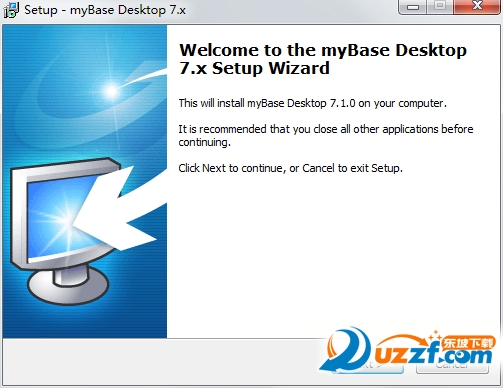
把压缩包解压后启动安装程序,然后点“下一步”继续
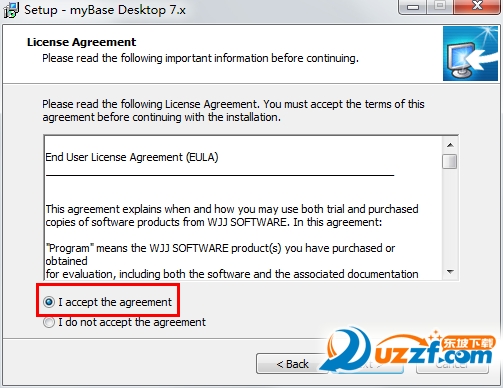
勾选同意许可协议
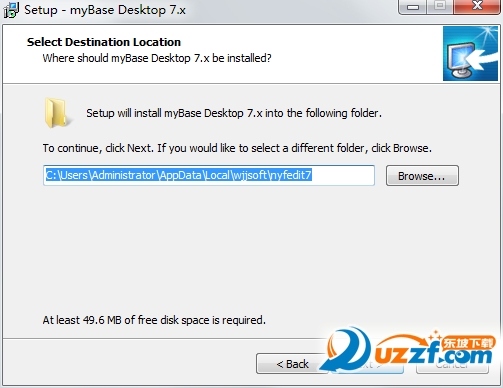
指定安装位置
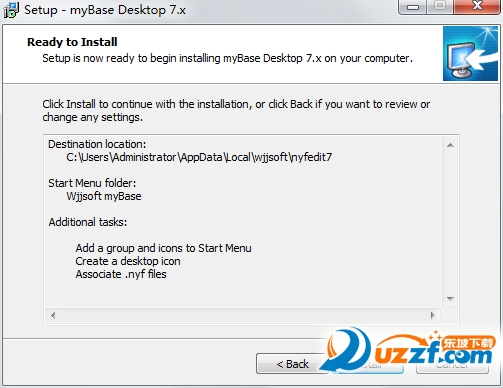
点“安装”按钮开始
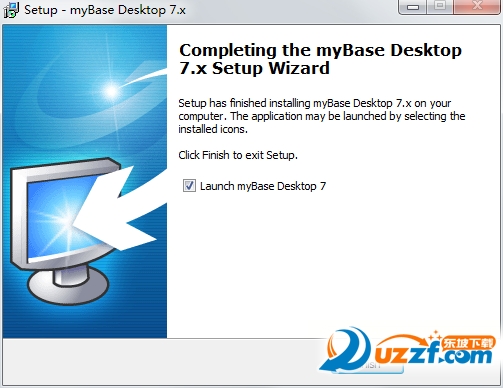
稍等片刻直到安装结束
专业版和标准版的差异
专业版在数据保密方面表现更强,其余功能与标准版大体一致;若你要搭建含有个人隐私之类内容的数据库,建议选用专业版来增强保密水平,否则下载标准版就足够了。
myBase Desktop 基础操作说明
myBase 的操作方式并不复杂:完成安装后启动软件,创建一个新的数据库文件(扩展名为 .nyf),随后在左侧的 Outline 大纲树里按需添加信息条目(Info Items)。每个条目能够存放一份缺省文档,内容可以是图文混排或纯文字,格式可选内置的 HTML 网页、富文本、纯文本或 Markdown 四种之一;同时也能附带一组任意类型的附件文件(Attachments),或者指向磁盘文件的快捷方式(Shortcuts)。如果两个条目之间存在某种关联,就可以为它们建立一项链接(Item Links),借助链接能迅速从一个条目跳转到另一个条目。另外,树形多级标签(Label Tree)给信息条目提供了另一种自定义分类途径,可以建立任意层级的标签树,并给任意条目指定多个标签,点击标签条目便会逐个列出相关条目。请注意:输入或编辑内容后需点击[保存]按钮,以将修改后的内容保存下来;若放弃保存,数据库内容会恢复到上次保存时的状态。
大纲视图中的条目点击浏览规则说明:在树形大纲里选中任一信息节点时,myBase 会依据以下先后次序呈现其内容。首先,如果该节点存有 HTML、Rich、Plain、Markdown 这四种格式中的任一种缺省内容,程序将优先展示这份缺省内容;反之,若节点未携带缺省内容,系统便会在其附件清单里自动检索首个能够打开查看或编辑的附件文档,匹配的先后次序通常为:先找 html、qrich、txt、md、rtf,再找 htm、xhtml,最后找 png、jpg、jpeg、gif、bmp。一旦命中符合条件的附件文档,就会在内置的对应编辑器中自动将其打开。此外,倘若附件清一色都是图片,则会自动切换至图片浏览模式。要是该节点既无内容可看也无内容可改,内容编辑器会给出创建缺省内容的格式选择提示,从中挑出 HTML、Rich、Plain、Markdown 之一,就能进入该文档格式的编辑状态,并接收对应格式的内容录入。
常规操作流程:针对平时的普通使用场景,大致步骤如下:先新增或导入信息项,再录入并整理相关内容,随后进行检索或浏览,最后完成分享或导出操作。