软件信息
软件介绍
互盾PDF分割合并工具属于一款专业性较强的PDF处理程序,具备自定义分割页面的功能,能够把单个PDF文件拆分成多个部分,也可将若干PDF文档整合为一份PDF。
互盾PDF分割合并工具功能概览
按需定制页面
该PDF分割合并工具功能较强,用户可自行指定要分割或要合并的PDF页面,满足个性化处理需要。
拖拽即可批量处理
多个文件或文件夹能直接拖到文件列表中,不必逐个添加,一键就能批量完成分割与合并转换。
界面清爽上手容易
软件提升了界面友好程度,各功能模块清楚可见,向导式帮助让用户很快掌握操作,还能便捷查看PDF文档信息、了解文件内容。
转换迅速输出自如
采用快速稳定的格式转换内核,短时间内完成高质量转换;输出以页为单位,可输出整份PDF,也可读取单页、连续多页或不连续多页。
关于拆分PDF文件的图文操作指南
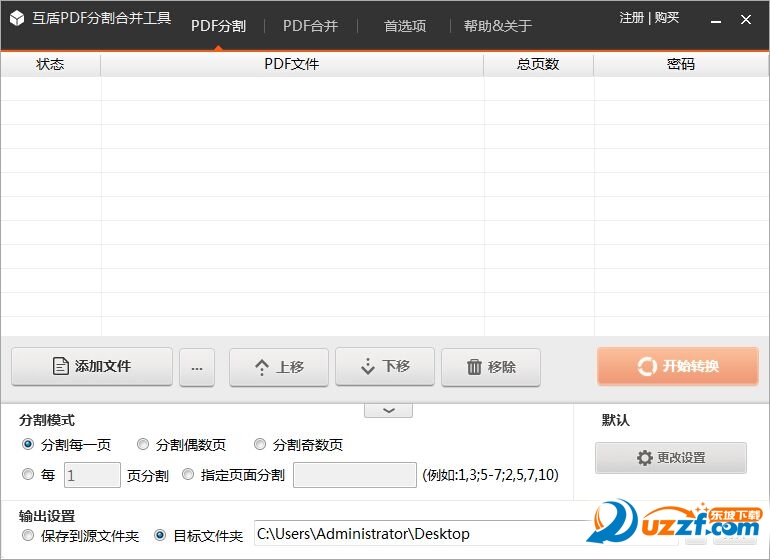
1. 获取并完成软件安装后,双击图标启动程序,界面如图所示。
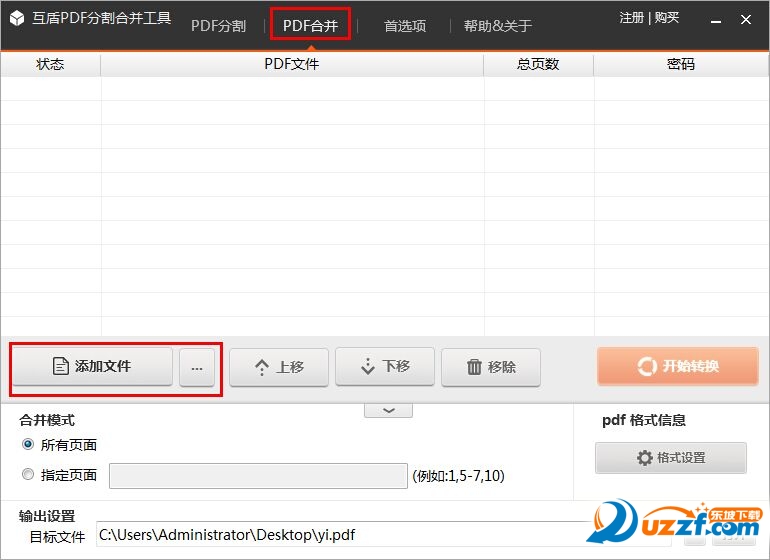
二、在软件界面顶部选择“PDF合并”功能,随后按“添加文件”按钮;如需一次加入多个文件,可点击标有“三个小点”的图标按钮来添加整个文件夹。
第三步,在“打开”对话框里挑选要合并的PDF文件。
四、文件添加完成后,可根据实际需求挑选合并方式,另外在输出设置区域里,点按“打开”按钮,即可指定文件保存的位置。
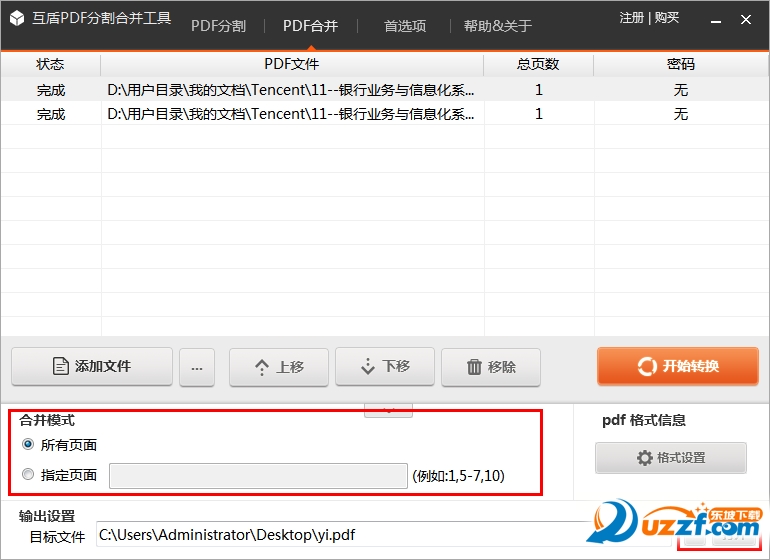
五、合并模式与输出路径配置完成后,按下“开始转换”按钮,PDF文件就能顺利合并。
关于互盾PDF分割合并工具中分割模式的操作说明
一、先获取并安装互盾PDF分割合并工具,安装完成后双击图标启动,界面如示。
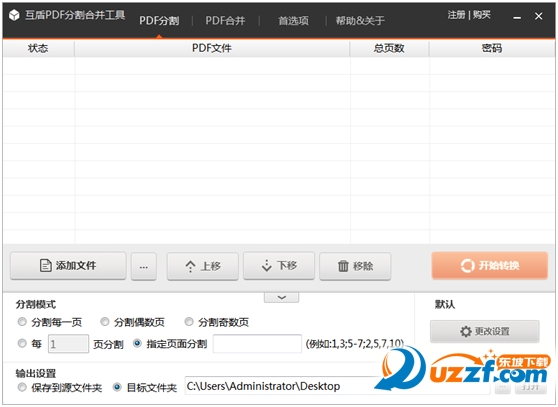
第二步,在软件顶部找到“PDF分割”选项并点击,随后按“添加文件”按钮;如果要一次加入多个文件,也可以使用带“三个小点”的图标按钮。
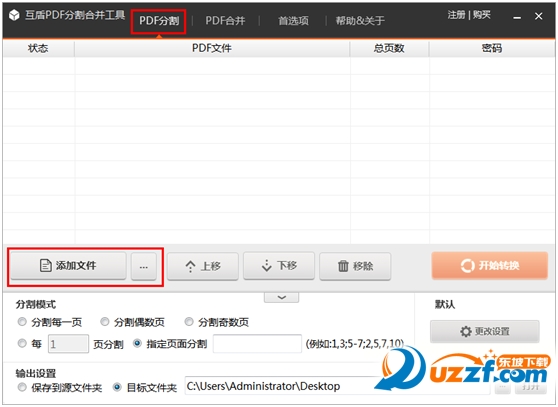
第三步,在打开的对话框里,把要拆分的PDF文件选中。
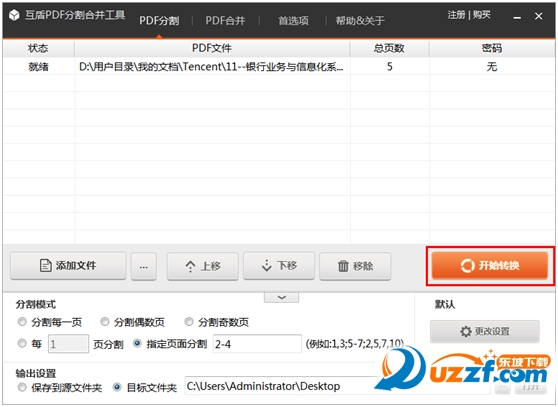
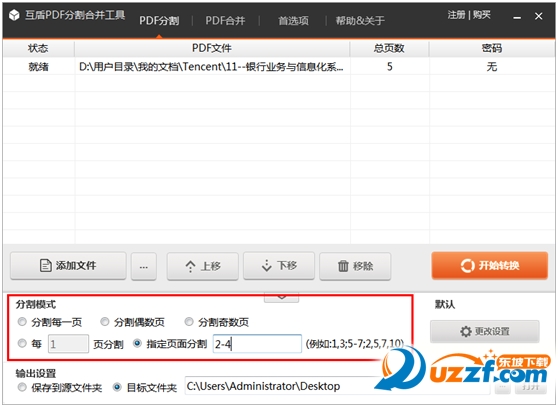
第四点,分割模式支持按实际需要挑选各类文档切分方式,包括逐页拆分PDF、仅拆分偶数页、仅拆分奇数页,以及依据自行设定的页码来执行分割。
五、进入输出设置区域,按下“打开”按钮,指定文档的输出目录。
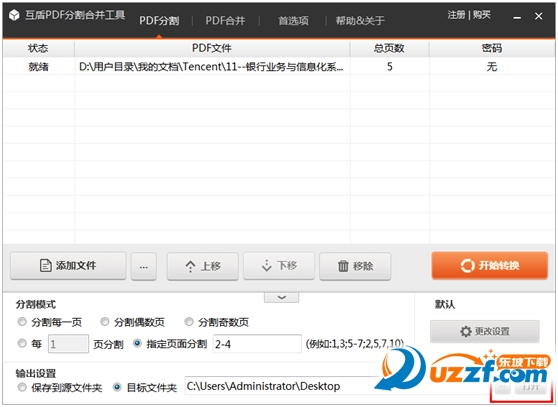
六、按下“开始转换”这个按钮后,PDF文件就能顺利完成分割。