软件信息
软件介绍
Adobe Bridge 2024 中文版本(包含激活工具)是一款文件管理程序,内建 CameraRaw 引擎,能够对 RAW 文件进行深入编辑。依靠智能筛选和评分机制,摄影人员可以快速整理大量素材,完成从查看、处理到导出的整个工作流程,使创作资源保持有序。
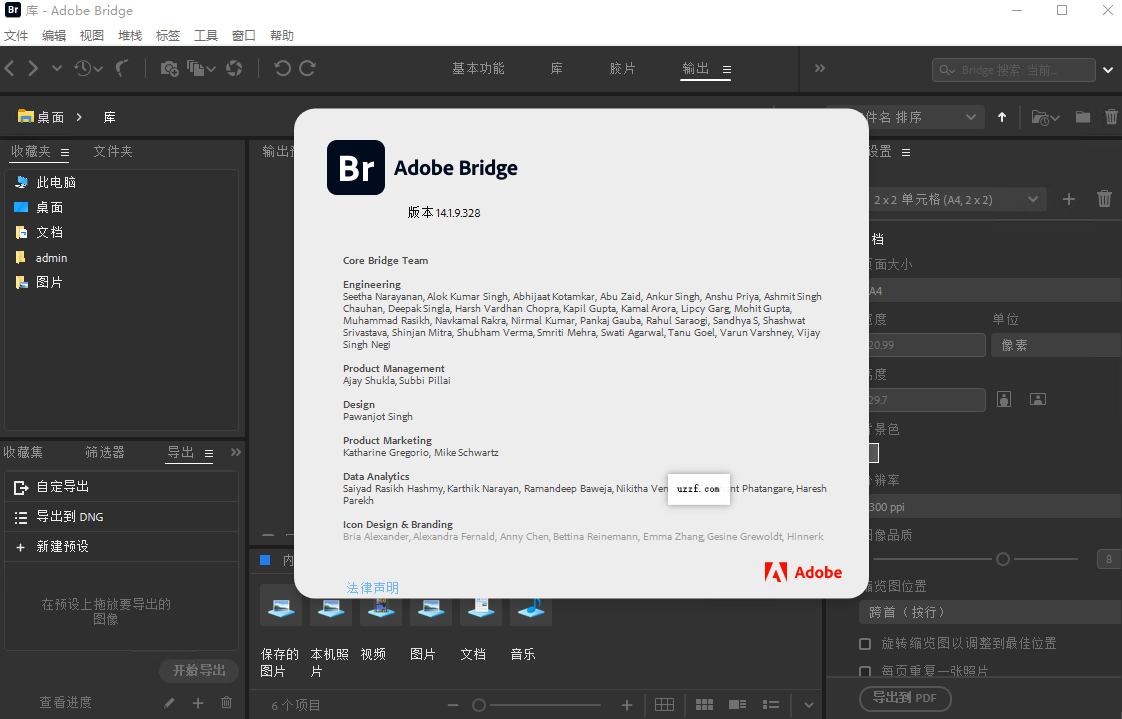
如何安装Adobe Bridge 2024
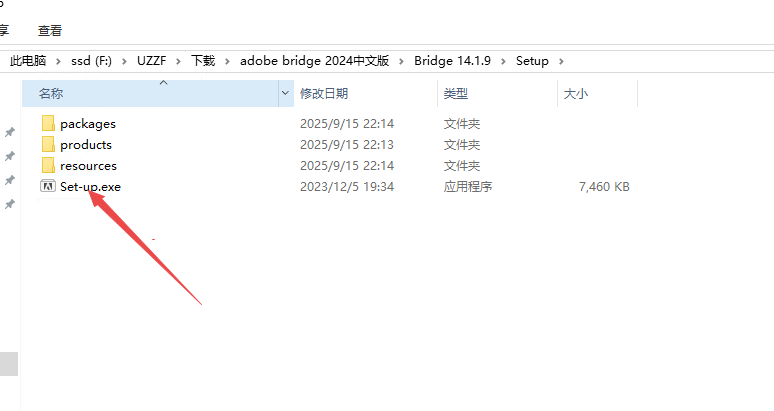
1、解压下载的压缩包后进入文件夹,双击setup安装程序。
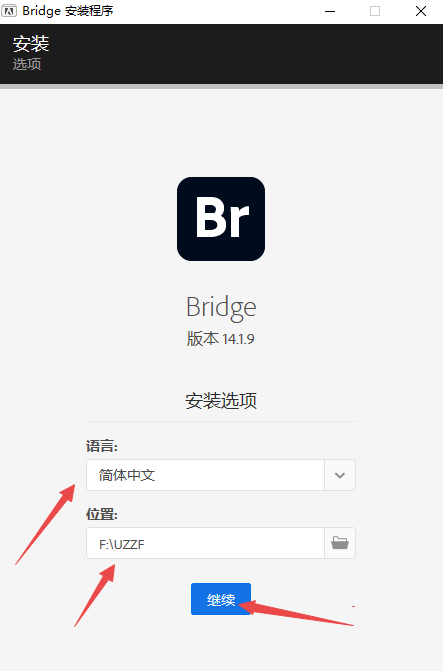
2、选定安装语言和软件路径,然后点击继续。
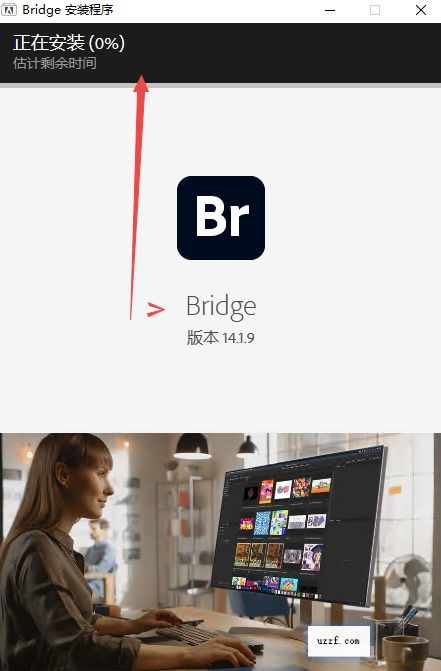
3、等待程序完成安装,大约需要5分钟左右。
4、安装完成后点击关闭。
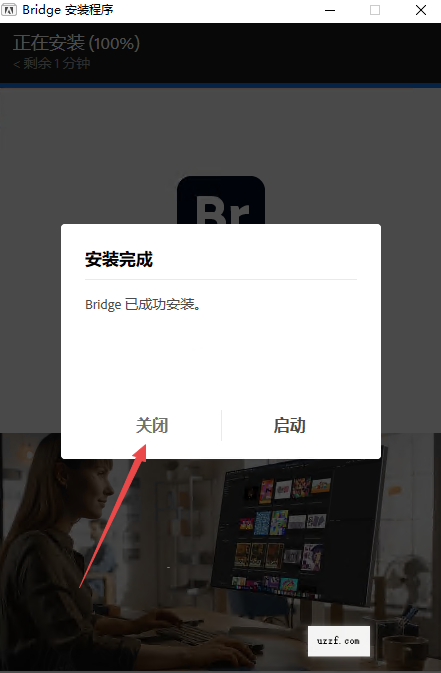
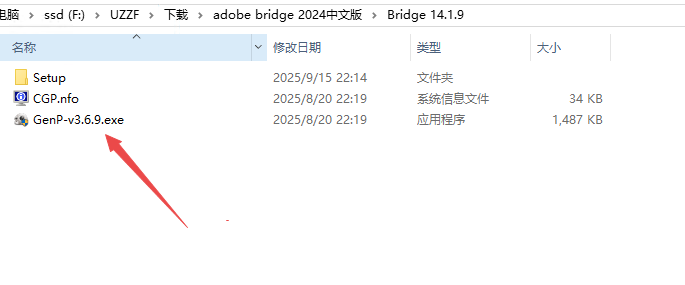
5、接着回到文件夹里找到genp激活工具。
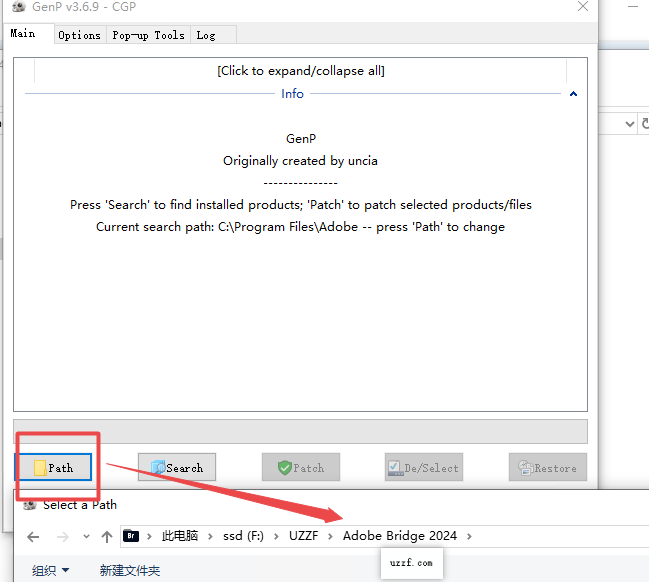
6、按下 path 即可开启程序所在目录,画面如下,随后接着操作。
7、接着按下 search 按钮,会列出能够激活的版本;再点击 patch 即可完成激活,软件可免费使用。
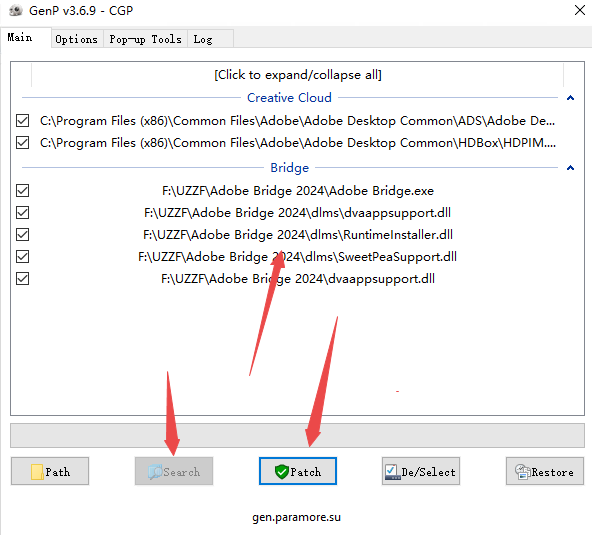
8、之后关闭激活工具。
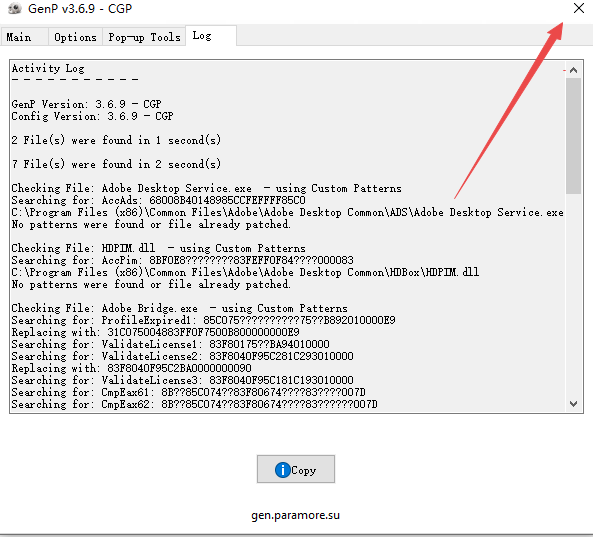
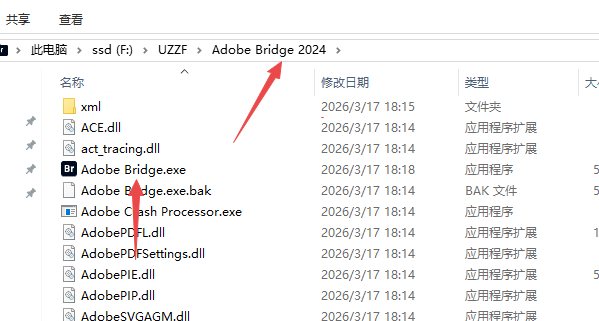
9、定位到程序安装目录,打开文件夹并运行可执行文件,就能免费使用了。
Adobe Bridge 2024与其他资源管理器的区别
通俗地讲,Windows资源管理器相当于日常使用的文件柜,而Adobe Bridge则是面向设计工作者的智能控制中心。两者最大的不同在于适用人群和处理能力。
预览性能堪称“降维打击”:资源管理器仅显示缩略图,但Bridge能不经启动应用程序就查看大量创意格式,包括分层PSD、AI矢量图、INDD版式文档,还可提取相机RAW的元数据。
管理的关键在于“信息”而非“位置”:Bridge的核心是元数据管理。你可以为文件设置星级、颜色标签和关键词,然后利用强大的过滤功能,像在数据库中一样迅速从海量文件中定位目标。这是普通文件管理器无法实现的。
一站式工作流中心:除了文件管理,它还能作为Adobe各款应用的纽带。在Bridge内可即时筛选图片,随后一次操作转发到CameraRaw执行批量调色,或者将素材直接拉入Photoshop启动设计,运行过程顺畅自然。
Adobe Bridge 2024新增功能
可开启多个 Bridge 窗口,同时处理不同的文件夹。
支持自行设定全局及面板的按键组合,并可存储为配置方案。
动态视频缩略图:通过拖动缩略图可以迅速查看视频内容。
批量任务串联:把重命名、导出、元数据编辑等多个批量操作整合为一个可一键执行的流程。
Substance 3D 素材管理工具可用于以图形化方式整理 3D 材质与模型资源。
提升视频处理能力:可将多个视频一次性发送至 Premiere Pro 进行编辑,或交由 Media Encoder 完成转码。
与 ACR 紧密整合:在右键菜单中即可直接启动 CameraRaw16 或更高版本,使 RAW 文件的处理流程更加快捷。
如何在Adobe Bridge 2024中进行批量处理
Bridge 实现批量操作主要依靠“图像处理器”与“批重命名”这两个关键功能。
A. 批量修改尺寸或转换文件类型(通过图像处理器完成)
这款批量处理工具性能强劲,能够同时执行格式变换、尺寸修改与色彩空间调节。
在Bridge里挑选要处理的全部图片,可用Ctrl/Cmd+A全选。
开启该功能需先进入顶部“工具”菜单,接着选“Photoshop”,再点“图像处理器”。
注意:就算未启动Photoshop,该命令也会在后台借助PS引擎完成操作。
参数配置
存储位置:设置处理后文件的存放目录。
文件类型:选择要保存的格式(例如 JPG 与 PNG 同时保存),并能指定 JPG 的图像质量,范围从 1 到 12。
调整尺寸:启用“调整大小以适合”选项,填写目标宽度与高度(单位:像素),工具将自动维持宽高比。
偏好设置:提供选项决定要不要把ICC色彩描述文件包含进去。
执行:按下“运行”后,程序将依次自动开启、处理并存储各文件,待全部结束再行关闭。
B. 对多个文件执行批量改名操作
这个工具用来统一文件命名格式,比如把DSC_001.jpg改成ProjectA_001.jpg。
选取要批量改名的多个文件。
启动方法:在顶部菜单栏选择“工具”(Tools),然后点击“批重命名”(BatchRename),也可以使用快捷键 Ctrl+Shift+R 或 Cmd+Shift+R。
设定命名规范
用户可以在对话框内利用下拉菜单为元素搭配名称,比如
在首个下拉框中选“文本”,填入ProjectA_。
在第二栏中选取“序列号”,把开始数值指定为 1,并将位数调整为 3(例如 001、002……)。
在第三栏中挑选“扩展名(小写)”选项。
预览窗格会即时呈现出最终的文件名称样式。
按下“重命名”按键,立刻为全部文件完成更名。
C. 用于批量处理的应用开发选项(CameraRaw)
需要批量调色时
选中图片,点击右键并选取“在CameraRaw中打开”选项。
可对单张照片的明暗与颜色进行修改。
在左侧胶片条中选中全部照片,按下顶部“同步”(Synchronize)键,使设置作用于所有选定图片,再点“完成”就能一次性存储调整。