软件信息
软件介绍
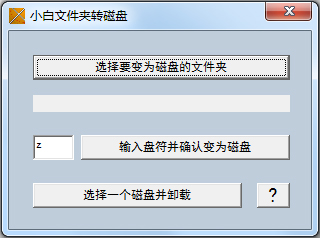
小白文件夹转硬盘是一款实用性很强的工具,能把文件夹映射为磁盘,也可协助用户将旧硬盘里的数据整体迁移到新硬盘,让文件夹快速变成磁盘分区,便于日常整理,有需要的用户可到本站下载使用。
小白文件夹转硬盘功能说明
把文件夹拖到目录位置,再点确定即可完成添加。
这时可以对文件点右键,选择直接发送到目录。
还能添加exe程序或桌面快捷方式;将文件右键发送到该程序后,就能通过它直接打开文件。
小白文件夹转硬盘特点
支持一键完成段落编辑,
不必再逐行处理,省去繁琐耗时的操作,更省时省力
标注与高亮
无论是阅读还是编辑PDF文档,
都能进行标注和高亮操作
该文段缺少具体内容,无法改写。请补充软件版本、功能名称、路径、按钮文字或数字等信息。
编辑完毕的文档
可一键加密,为文档提供保护
常用功能
具备删除文档、插入图像和链接、
调整文字大小与颜色等能力
普通文件夹虚拟成硬盘的方法
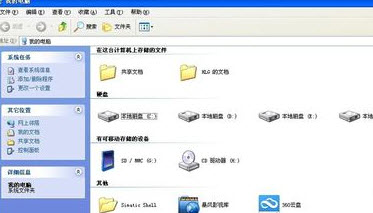
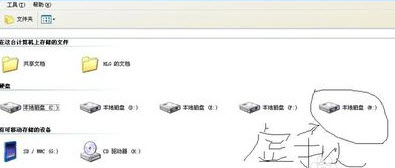
第一步,双击“我的电脑”图标将其打开,此时界面中仅显示C、D、E、F这几个盘符,它们均对应真实的物理硬盘,其中并不存在M盘符(见图)。接下来,把E盘里的Test文件夹映射为M盘符。
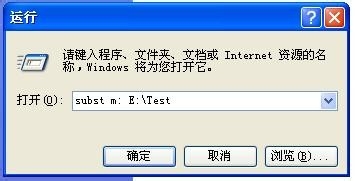
若想把某个文件夹映射为硬盘盘符,可以借助 Subst 命令来实现。操作步骤如下:点击“开始”菜单,选择“运行”,在弹出的窗口中输入 subst m: E:\Test,按回车键确认即可。其中字母 m 大小写均可,最终生成的盘符为 M。
执行完毕后重新打开我的电脑,可以看到多出一个M盘符,这就是虚拟盘符,与实际盘符表现一致,此后就能像操作硬盘一样操作该文件夹。
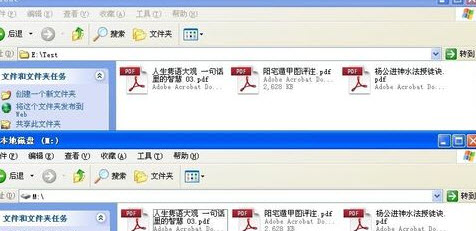
在此处,用户能分别进入M盘与E盘中的Test目录做比对确认,经核对可知二者实为同一文件夹,如下图所示,实际上M盘只是该Test文件夹的一个快捷方式。
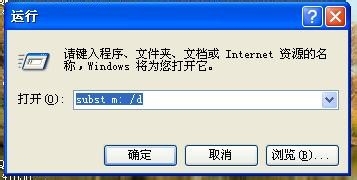
当不需要继续使用虚拟文件夹时,可通过以下指令来取消虚拟磁盘:subst m: /d,这里的 m 代表虚拟盘符,/d 表示删除操作,各字符之间需保留空格,例如 m: 与 /d 之间应有一个空格,确认无误后运行该指令,此时“我的电脑”中的 M 盘符就会消失。