软件信息
软件介绍
Adobe InDesign CC 2017mac 是一款实用的文档排版工具,能够制作出富有吸引力的版面效果,无论是用于印刷还是屏幕展示,都能帮助用户高效地调整页面布局,在印刷与出版行业中应用广泛。
Adobe InDesign CC 2017mac安装教程
请先在本站获取Adobe InDesign CC 2017的Mac版dmg安装文件,随后双击打开它。

接着选择 install 按钮
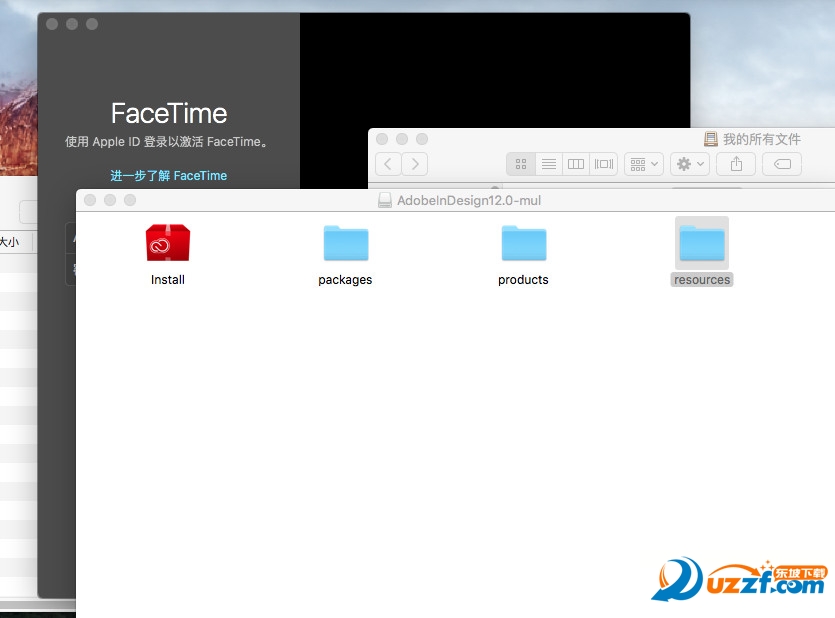
请稍作等待
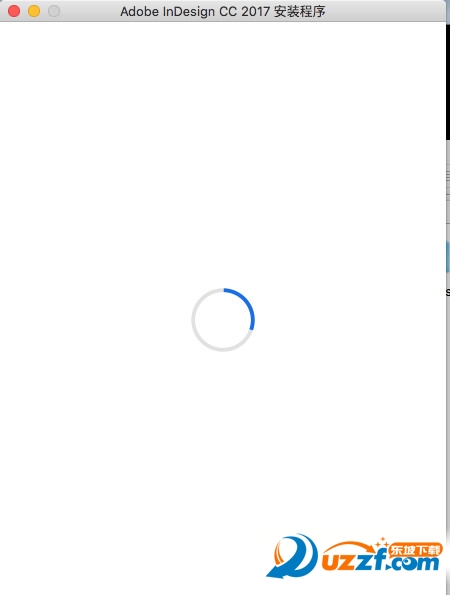
选择继续按钮

这一步可能会出现卡顿,安装进度相当缓慢,实测等了 20 分钟,请各位耐心等候


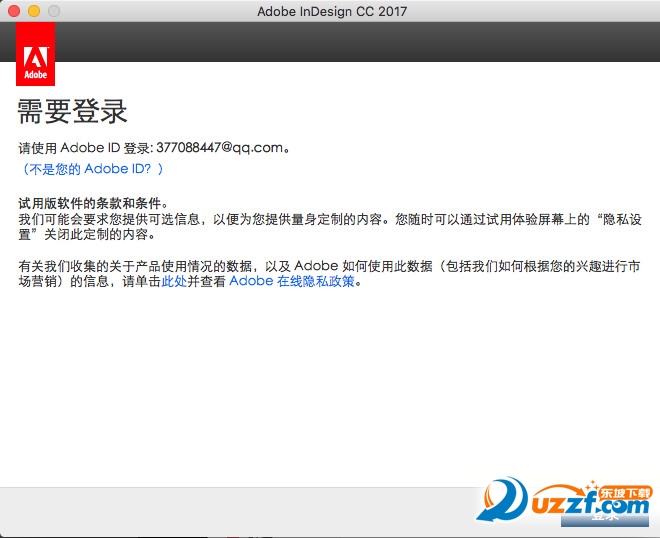
随后输入你的账号和密码进行登录
安装总算完成了

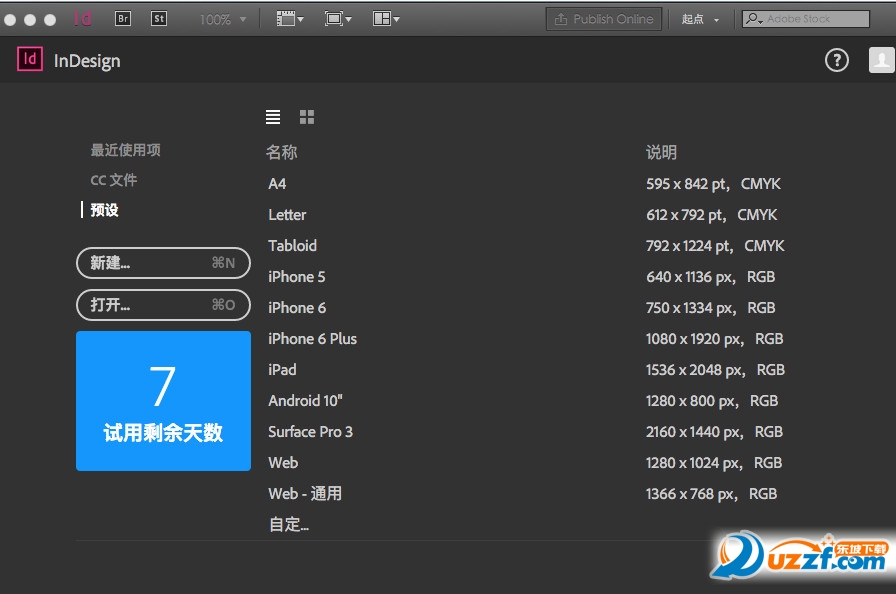
实际使用体验较为顺手
新版本更新内容一览
1、跨越障碍的脚注功能
在处理多栏文本框时,现在可以自行决定是在某个特定文本框内跨多栏插入脚注,还是让脚注贯穿整个文档插入。在“文档脚注选项”中勾选跨栏分布脚注选项即可开启该功能;依据所选内容,此选项会让文档内全部脚注跨栏分布,或还原为原先的表现方式。
InDesign CC 2017 新建文档时,“跨栏分布脚注”功能默认是开启的;而此前版本所建的旧文档里,该选项则处于关闭状态。
2、OpenType 功能改进
这一版 InDesign 让 OpenType 属性更容易被找到。选中文本或文本框后,点击徽章就能以上下文形式展示当前所选文字可用的 OpenType 属性,还能预览某个具体 OpenType 属性的实际效果。若所选内容包含多种字体,则会列出全部字体的 OpenType 属性。
3、文本整体框架中选中内容所处的上下文用户界面
为多个字符设置 OpenType 特性。如今,在选中文本框或框内文字后,InDesign 能够辨识出与当前所选内容相匹配的 OpenType 特性,并给出应用它们的选项。
4、在上下文用户界面中,可选用“序数字”与“连笔字”两种形式
上下文界面原先只支持“替代字”和“分数字”,如今扩展到了“序数字”和“连笔字”(自由/标准)。选中第一、第二、第三等词语时,InDesign 会自动提示应用“序数字”属性。当前序数字仅支持英语。
另外,当您在“开始”菜单中选择“第”字时,若该字符具备自由连体字形式,InDesign 将提示您使用相应设置。这一原则对标准连体字同样生效。
5、样式集
OpenType 字体里往往包含若干样式集,InDesign 会把它们显示为“第 1 组”、“第 2 组”等名称。单看名称很难判断样式集的类型,借助这项功能,InDesign 中所有引用样式集的位置都能使用并显示样式集名称。
6、关于超链接面板的性能表现
在旧版 InDesign 中,若文档含有大量指向“超链接”面板的链接,该面板的加载往往很慢。本版本中,“超链接”面板加载更快,性能相较旧版有明显改善。
7、对描边箭头进行缩放
这一版 InDesign 加入了箭头缩放支持。现在借助“描边”面板提供的控件单击切换,就能独立于线条描边粗细,对箭头起点和终点进行缩放。