软件信息
软件介绍
不少情况下要在电脑上打开多个程序,逐个点击显得繁琐,这款批量启动助手可以一键完成启动。
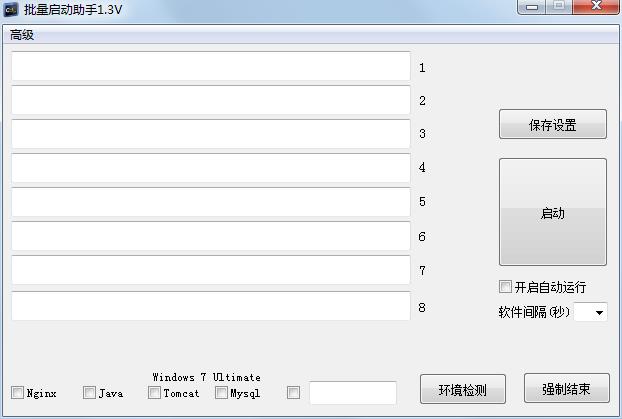
软件批量启动助手的使用方法
用户能把平时常用的程序、频繁访问的网址或经常调用的文件加入该工具,之后借助它的批量启动功能统一打开。
软件批量启动助手功能
具备简便的快速启动能力,可迅速打开所需的程序
兼容拖放操作,拖动程序即可添加规则
能够加入各类应用程序以及不同格式的文档
可自行设定快捷键,迅速调出相应的程序或文档
怎么关闭随系统开机自动启动的软件
在Windows 7中禁用开机启动项的流程:先打开“运行”对话框,输入msconfig并回车进入系统配置窗口;切换到“启动”选项卡,在列表中取消勾选不需要随系统启动的项目,点击“确定”保存设置;随后重启计算机使更改生效。
一、关闭开机自启软件的操作步骤
1.按下【Windows+R】组合键,在弹出窗口中键入【msconfig】,然后点击“确定”按钮。
2.进入【启动】标签页,然后点击【任务管理器】按钮。
在搜索框中键入“msconfig”,即可启动 msconfig.exe 程序。此外,还能通过打开
3.在列表中找到需要取消开机自启的程序,然后按下右下角的【禁用】按钮,最后关掉该窗口就行。
4.重新启动电脑后,会发现刚才禁止开机自启的软件已经不再自启
在软件自身的设置里取消开机启动,比如QQ
把开始-所有程序-启动 中的启动项全部清空并删除
启动QQ后,点按界面左下方的三横线图标,再点选“设置”选项。
1、QQ 会随电脑开机自行运行,原因在于“开机时自动启动qq”这一项处于勾选状态。只需取消该选项前方框中的“√”,再直接关闭设置窗口即可。
2、下次开机时qq就不会自动启动了。
3、其他开机自动开启的软件,也可以打开后在设置中找到类似选项将其取消。
在 Windows 10 系统里,可以借助任务管理器来完成相关配置。
在 win10 系统中,先用鼠标右键点击屏幕底部的任务栏,随后从弹出的菜单里点选“任务管理器”这一项。
请点击“启动”按钮。
在启动项里列出的程序,均会在开机时自动运行,例如“微信和qq”。当然,若按前述操作在qq设置里关闭了开机启动,那么此处就不会再显示qq。
在列表中先找到要取消开机自启的程序,以 QQ 为例,单击选中它,然后按右下角的“禁用”按钮。
此外,您还能在目标程序(例如微信)上点按鼠标右键,在弹出的菜单里直接选取“禁用”选项,从而取消其开机自启。
在 Windows 10 中禁用开机启动项的第二种途径:通过 Windows 设置来完成禁用操作。
在 Windows 10 电脑上打开“Windows 设置”界面后,选择“应用”这一项。
接着点击窗口左侧的“启动”。
当安装的应用程序数量较多时,用户也可以点按图中标注的“排序依据”按钮,按应用名称、运行状态、启动影响等项目,对列表里的应用执行排序操作。
把列表右边那个按钮关掉,即可阻止此应用随系统启动。