
软件信息
软件介绍
Iriun Webcam for PC 可将手机镜头用作电脑摄像头,也能进行监控。该程序免费提供,并能与 WOMic 配合使用来采集手机麦克风音频。若同时启用本地播放选项,便能同时接收电脑与手机的声音。目前正使用 Iriun WebCam 进行在线课程和录像,操作十分便利。
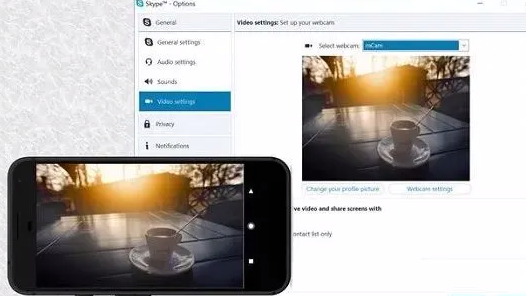
应用简介
iriun webcam 电脑版属于摄像头监控类软件,可以把手机摄像头捕获的影像传送到电脑上,供你进行即时查看,判断家中是否有异常。考虑到安装家庭摄像头比较繁琐,你可以将一台带摄像头且闲置的手机放在家中,其拍摄的画面会经由网络传输到装有该软件的电脑里,方便你随时掌握情况。
iriun webcam for pc操作指南
对设备连接进行设置。
软件安装后,在macOS上启动Iriun Webcam,会显示如下界面,表明PC已准备就绪。
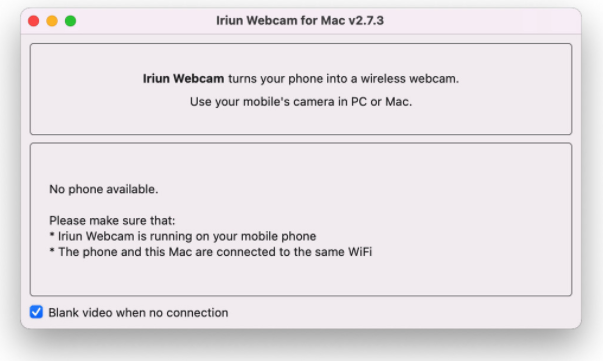
未连接时的显示状态
在手机上启动同一个应用,稍候片刻,两者将自动建立连接。
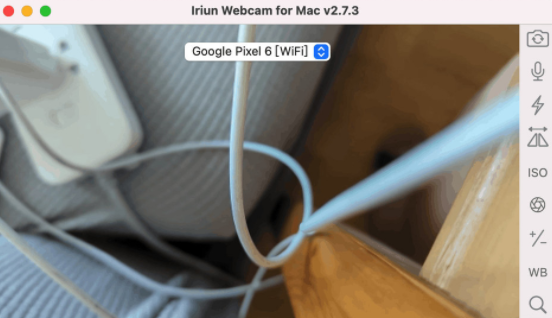
已连接时的显示状态
改用USB连接
Wi-Fi连接的主要缺点是稳定性差且延迟高。为解决此问题,可以改用USB数据线连接,以获得更低延迟和更稳定的视频效果。
首先需要在手机上开启开发者选项,并激活「USB 调试」,然后将手机与电脑相连(若弹出授权窗口,则允许PC进行调试)。
授权完成后,稍等几秒程序将自动刷新,手机上的「Wi-Fi」标签变为「USB」,即表示已成功切换到USB连接。
用于配置软件中的摄像头。
完成Iriun Webcam配置后,可在日常使用的软件中将摄像头切换为Iriun Webcam,以获取来自手机的视频画面。
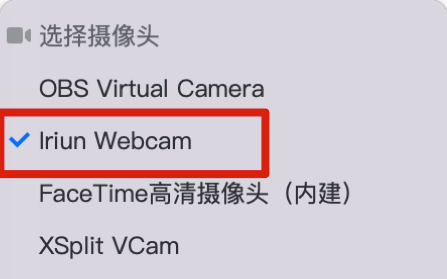
腾讯会议的摄像头选择选项
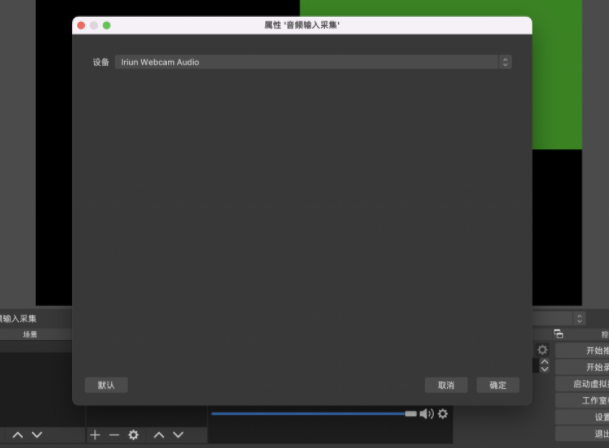
在 OBS 中,可以把音频输入设备切换成 Iriun Webcam audio(腾讯会议不支持该选项),从而接收手机发送的声音。
iriun webcam数据线连接位置
就台式机来说,把摄像头接到电脑任意一个USB接口即可。这种摄像头的接头是常见的方形USB公头,插好之后,再装好相应的驱动程序就可以正常使用了。
lriun连接电脑的方法
在手机与电脑上分别获取并安装IRIUN,之后打开手机里的IriunWebcam应用,同时在电脑端运行IriunWebcam服务器。让手机通过Wi-Fi接入和电脑相同的网络,设备便会自行建立连接,随后即可使用摄像头功能。
IriunWebcam同样支持USB连接。连接数据线后按照手机上的提示操作,需要提前在手机端开启USB调试功能。与ivcam类似,无论有线还是无线连接,屏幕熄灭后摄像头仍持续工作,从而降低手机功耗和发热。
另一种方案:iTunes是苹果手机与PC交互的平台,通过数据线连接手机和电脑,打开iTunes,在手机上点击“信任”,进入iTunes后点击左上角按钮,授权电脑,登录个人苹果账户,输入账户名和密码即可实现连接。无法连接iTunes也属正常现象,可能由于网络状况不佳或其他因素导致,多尝试几次即可。
值得推荐的理由
Iriun Webcam 的优点是免费版本支持 4K 分辨率,而且水印非常不显眼,对免费用户相当友好。若要彻底去掉水印或获得更全面的控制功能,可以选择付费。但多数使用情况下,免费版已经足够。
用手机摄像头替代MacBook Pro自带摄像头,可获得更好的画质和观看体验。相比购买新摄像头,更建议利用旧手机满足直播需求。所需仅为一款免费软件和一根USB数据线。