软件信息
软件介绍
SlopeCraft 是一个用于生成 Minecraft 立体地图的软件,专注于地图像素画。它的用途是借助地图把像素画保存下来,再放置到物品展示框内。这里所说的地图是游戏内能记录地形的道具,并非存档。
SlopeCraft立体地图生成器操作指南
运行SlopeCraft.exe两次点击后,程序窗口将呈现以下外观。
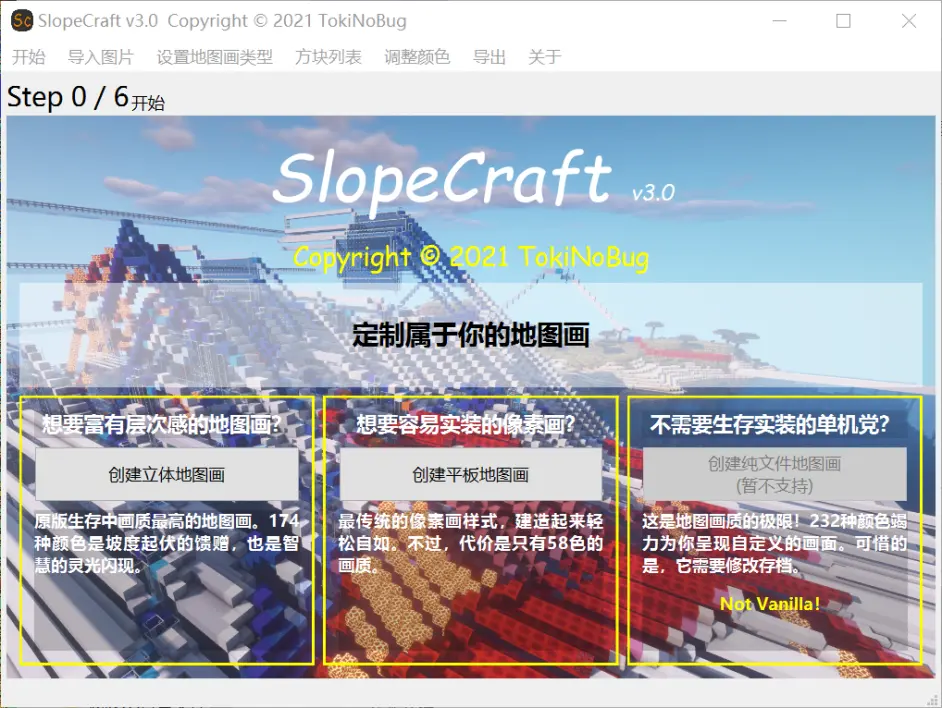
2.这一步要选择地图画的类型
若希望获得色彩更丰富、细节更精细的地图画,建议点按左侧的创建立体地图画按键。
若你希望得到旧式平板地图画,对画质要求不高,请按中间的“创建平板地图画”按钮。
第三种地图画目前还未实现,请等待后续版本。
本教程选择立体地图画。
3.图片预处理
先挑选想生成的图像,再用 Photoshop 或其他具备图片编辑能力的工具,把尺寸按长宽调整为 128 像素的整数倍(非必须)。
此处把图片设置为128×128像素,该尺寸正好与单张地图的规格一致。
保存这张图片。
4.导入图片
回到 SlopeCraft,按红色框里的导入图片按键,在出现的文件选择窗口中定位到刚才编辑完成的图。查看下方橙色框内标注的图片大小,核实所选文件无误。
如果没有错误,图片会显示在左侧。
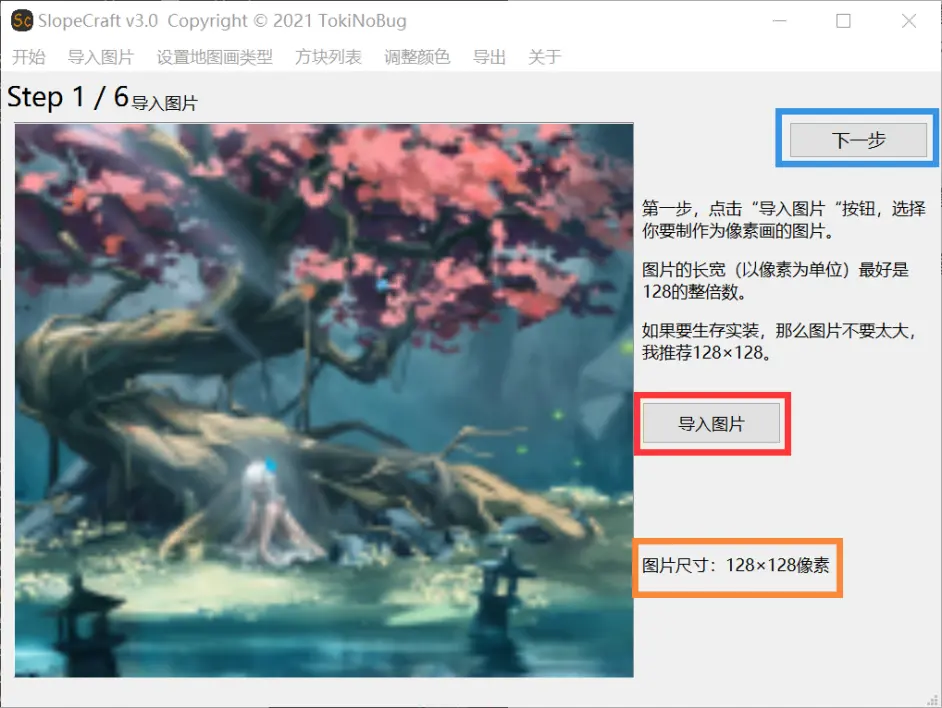
图片导入成功后,蓝框中的“下一步”会亮起,表示可以继续,点击该按钮。
用于继续的按键固定显示在界面右上方,后续截图中不再单独标注。
5.确认地图画类型
在此页面中,请指定地图画所适配的游戏版本。
请在蓝色选框内确定游戏版本。目前仅兼容 1.12 至 1.16,后续会加入对 1.17 的支持。
请注意,1.12至1.15版地图画的“画质”一致,平板地图画含51色,立体地图画含153色。1.16版为阴间树添加了7种基础颜色,使平板地图画可用58色,立体地图画可用174色。
为什么给阴间树配置了这么多色彩?增加一些肉色不是更好吗?
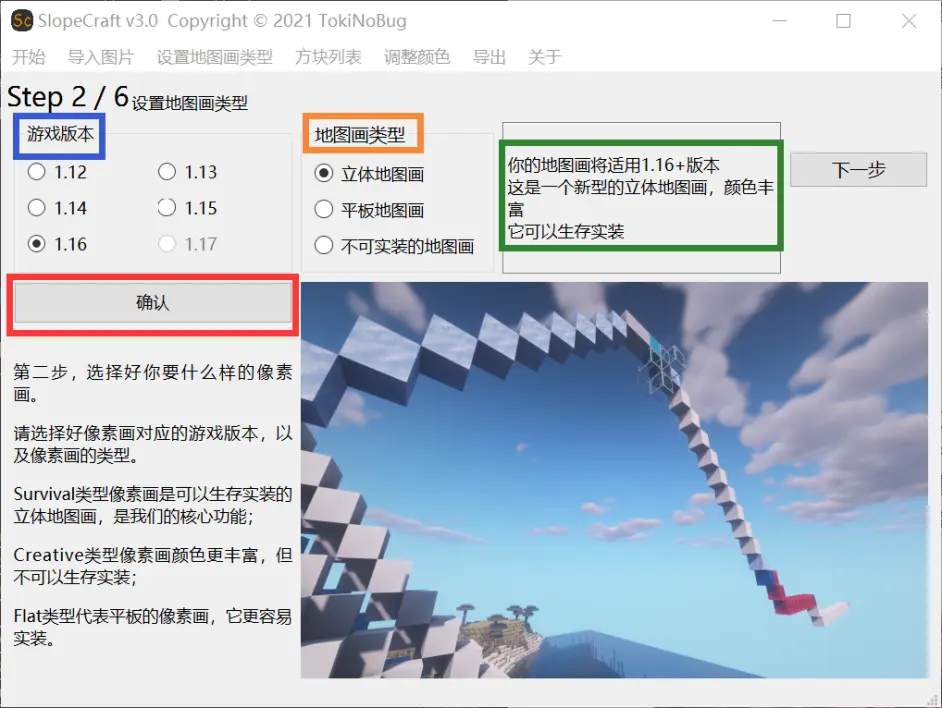
虽然在开始页面设置了地图画类型,但仍可在这里重新选择。请注意,不要选“不可实装的地图画”,导出这种地图画的代码还没写好。
第二步:对区块清单进行设定
方块列表充当着地图画的材料清单或调色盘角色,用来规定调色盘包含的颜色种类以及各颜色对应的方块类型。
这个页面比较复杂,我依次介绍各部分。(通常方块列表不需要自己调整)
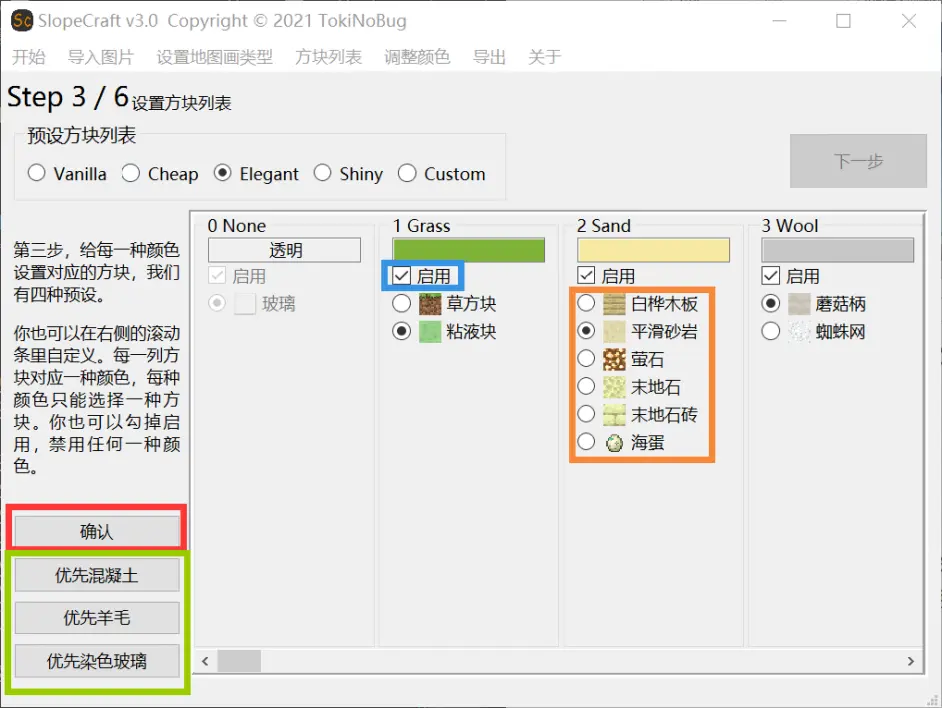
滑动区域列出了所有基础颜色。在蓝色框内,可以设置SlopeCraft是否启用该颜色。默认状态下,所有基础颜色均被选中,但1.16引入的颜色在较早版本中不包含。
橙色框内展示的是各种颜色各自对应的方块。调色盘里的每一种颜色仅能对应一种方块。
你也许会觉得画面里许多方格的颜色有差别,不过要留意,在‘地图的眼睛’看来它们毫无区别,挑选的仅凭标准是方块好不好批量制造。
部分基础颜色仅对应一个方块,但调色盘必须保持有内容,因此该选项无法取消,如图中的玻璃所示,它处于强制选中状态。
左上角有四种预设的方块列表
Vanilla 强调保持原样,尽可能采用各颜色对应的原始方块。该风格更适用于创造模式,而不适合生存模式实际搭建(大量钻石块虽然好看但成本极高)。
Cheap模式优先挑选成本最低的方块,确保所有方块都能量产,适用于生存早期。
Elegant 会在保证可生存实装的条件下,优先采用外观最雅致的方块,例如倾向于使用末影人无法搬动、既美观又容易批量获取的方块。该选项为默认设置。
Shiny 以光影效果为核心设计,优先挑选具备发光特性的方块,力求在光影环境中呈现绚丽的视觉效果。
当选择 Custom 时,表示你应用了自行设定的方块清单。
浅绿色框位于左下角,里面的按钮用于批量处理,功能清晰,无需赘述。
设置完毕后,请点击红色框内的确认。在“下一步”按键的左边,将展示该地图画可用的颜色种类数量。
默认情况下,1.12到1.15版本中平面地图画可用51种颜色,立体地图画可用153种;1.16的平面地图画可用58种,立体地图画可用174种。若禁用部分基础颜色,此数量会减少;因此调色盘颜色越丰富,画质越佳。至于如何在画质与实装难度间权衡,It's up to you.
按下确认按钮,即可进入后续步骤。
第3步 修正图片色彩(将图像变为地图画)
前面我们导入了图片,并确定了地图画的调色板包含哪些颜色。完成这些准备后,就该进入核心环节:把图像转换成地图画。
如下图所示,橙色框内的按钮会把图像颜色调整成地图画调色板中可用的颜色,而青色框里的两个按钮很好理解,它们分别用于显示原图和调整后的地图画,方便你进行对比。
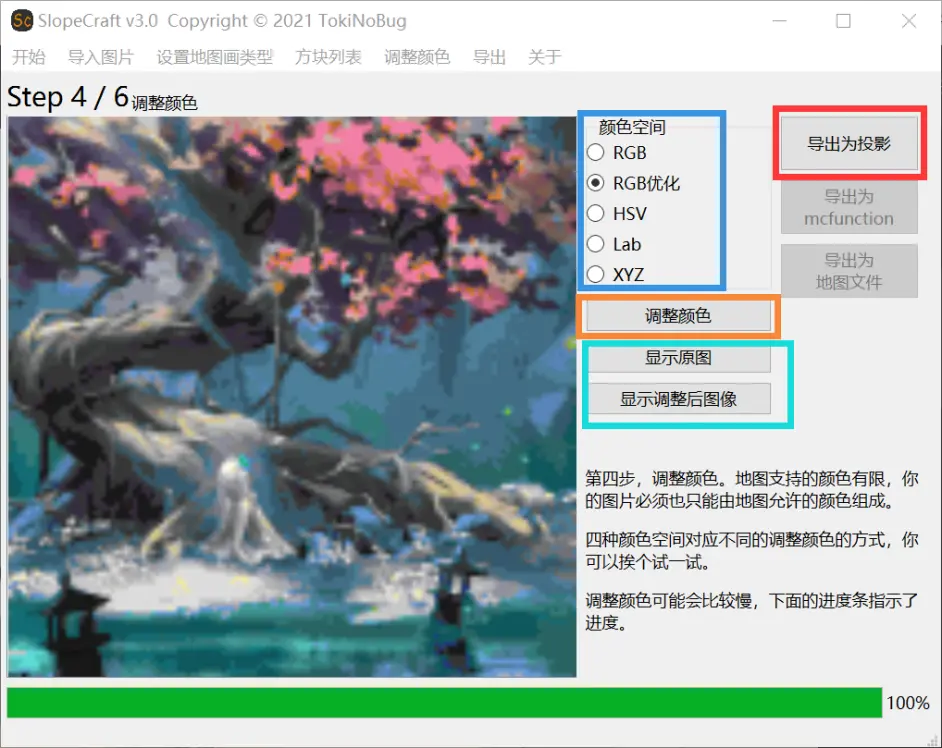
那么,上面的蓝色框是什么呢?你无需了解颜色空间的理论,只要知道这五个选项对应五种不同的调色方式。对于同一张图片,这五种方式的效果各不相同。
大家都想让地图画更贴近原图,因此可以逐一尝试各类调整方法,借助青色框里的两个按钮反复对比,挑出效果最佳的一种。
处理图片的速度可能偏慢,大文件尤其明显。若进度指示条暂时停住或界面无反应,请不要退出程序,无需任何操作,等待即可。缩放和计算需要大量资源,程序优化水平一般,卡顿属于常见情况。
挑完您觉得最顺眼的地图画以后,接着点右上角的“导出为投影”,就能来到制作地图画的收尾环节。
第4步 导出成投影
扩展名为.litematic的投影文件是投影mod用于保存方块结构的数据文件。鉴于投影mod的普及程度,我选择让SlopeCraft支持导出为投影格式——毕竟,这款软件正是为生存模式实装而开发的。
如果你不打算在生存模式实装,只想要map_0.dat这样的地图画源文件,那这一步可能会让你失望:该功能确实还未完成。不过它没有技术难点,相信不久后就会加入。
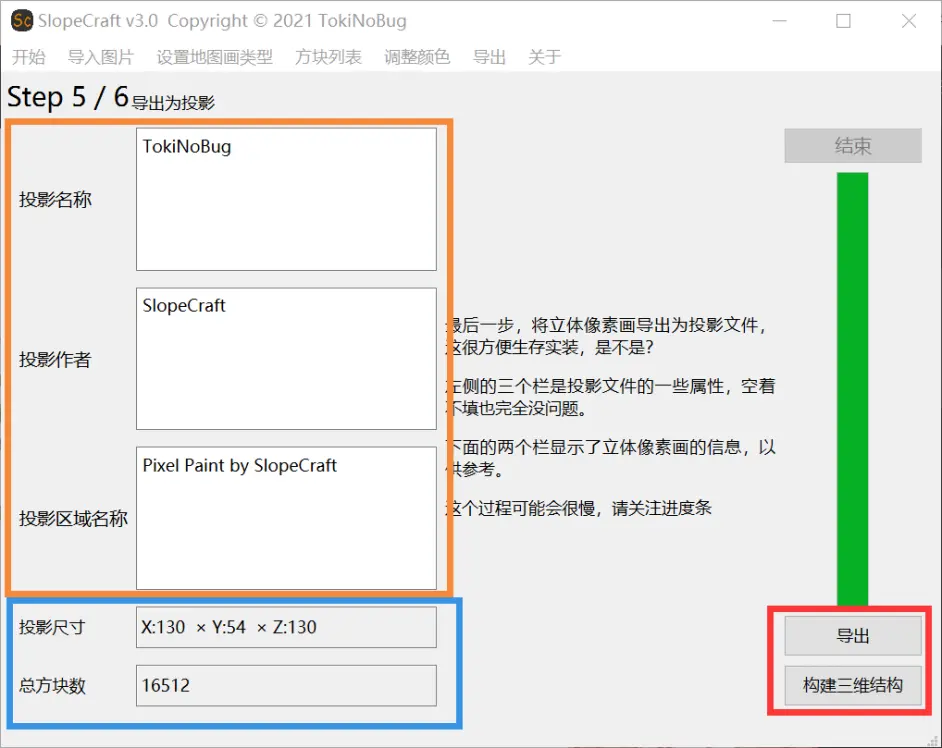
在此界面,可利用三个橙色输入栏核对投影文件的标题、制作者及地区名称。需要留意的是,地区名称栏最好不填中文,仅使用英文字符,不然投影文件易因中文编码异常而难以加载。另外两个输入栏则无此约束,即便出现中文乱码,投影文件的结构也不会受影响。
这三个输入框不是必填项,你可以直接忽略它们。
接着,请选择红色框内标记的“构建三维结构”功能键。
进度条走完后,蓝框中会显示投影的尺寸和总方块数。如果你的原图较大(超过256×256像素),且运气不佳,投影尺寸中的Y可能超过256,这意味着立体地图画超过了高度限制,无法实装。
面对此类情形,可尝试以下几种处理方式
调整图像的大小,使其像素尺寸变小。
返回之前的操作,改用其他色彩空间来再次创建地图画。
将原始图片朝左或朝右转动90°,再次产出地图画。
对图像的色相、饱和度等参数做些许调节,以此反复产出地图画。
更换另一张图片
若以上方法均无效,就只能放弃了
本示例中图片尺寸只有128×128,因此不会遇到这种情况。接下来是最后一步:导出。
按红框标示的导出按钮,指定投影文件的存放位置,待进度条完成后,点击右上方的结束,进入此页面。
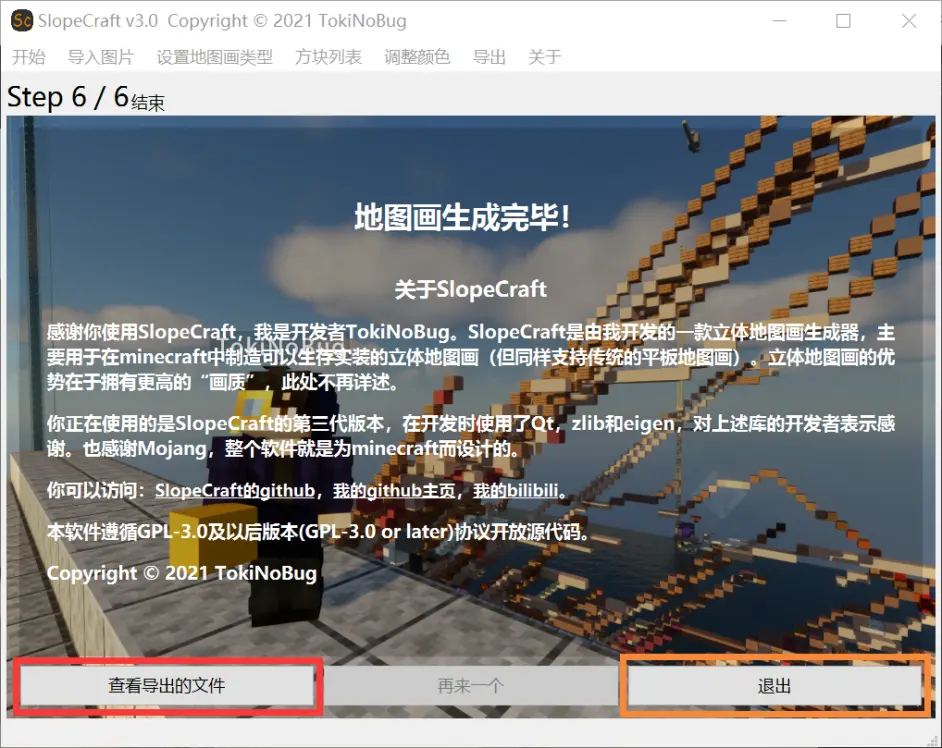
该红框标示的按钮可在文件资源管理器中直接显示你导出的文件,若不慎将投影导出到难以查找的路径,可通过它快速定位投影文件。
右边的“退出”按钮就无需多说了。
投影导出后,该如何使用呢?
你真的以为到这就结束了吗?导出投影后,还有一些需要留意的事项。
投影尺寸超出地图范围一圈,通常是因为投影坐标系与地图数据使用的坐标系不一致,导致边界计算出现偏差。也可能是在设置投影参数时,比例尺或单位配置有误,使得投影后的范围大于实际地图范围。建议检查投影定义中的中央经线、标准纬线、比例因子及单位设置,并确认地图数据本身的坐标系信息是否匹配。
我特别欣赏Mojang的那两句话:It's a FEATURE,还有Work as intended。这其实正是底层的特性。
当你的图片为128×128像素时,导出的投影尺寸会是130×y×130。地图的分辨率正好是128×128,这也是为什么建议将图片缩放至128像素的整数倍。
下面的示意图能说明投影应如何放置
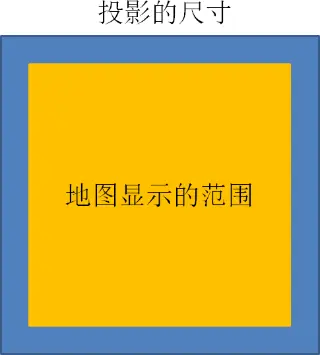
向四个方位投影时,边缘会比地图区域多出一个格子,地图内容需要置于正中。
如果还不清楚,可以再看这张截图
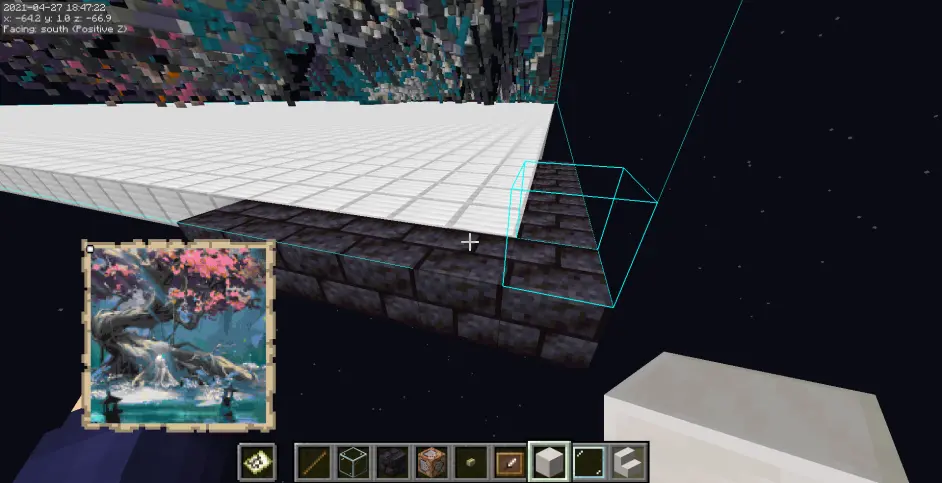
图中的铁块区域代表地图的显示范围,浅蓝色细线表示投影的轮廓。
2.为什么会出现这些石头?
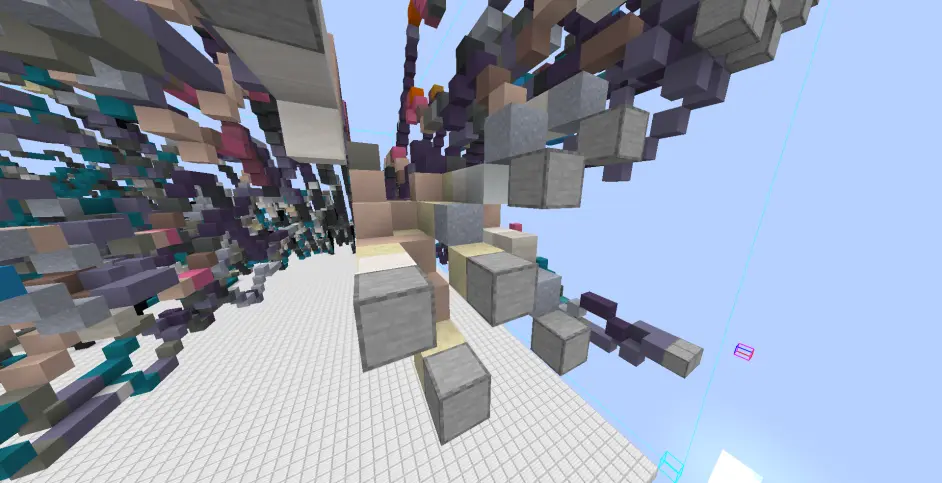
这是正常的。这些石块虽非地图画本身,却是立体地图画的重要组成部分。
立体地图画比平面地图画的颜色丰富三倍,原因在于其运用了地图记录地形的原理:方块之间的高度差会改变它们在地图上的明暗。在地图画的内部,每一个方块都承担着两项职责。
呈现自身的颜色
调节它南边方块的亮度。
但地图画最北边的那些方块位于画面边缘,它们的亮度同样需要调整。为此我添加了这些石头,它们不在画作显示区域之内,却依然对画作内容产生影响。
当然,把它们去掉也不会造成明显影响。
SlopeCraft立体地图生成器常见问题
游戏版本、地图类型、颜色空间以及方块列表分别指什么?
在SlopeCraft里,你可以设置地图画适用的游戏版本、类型、颜色空间和方块列表,下面逐一说明这些参数的含义。
1.游戏版本
SlopeCraft兼容Minecraft 1.12到1.16版。1.12至1.15的地图基本一致,仅有204种颜色;1.16为了下界木材增加了28色,总数达232色(不含透明色)。
2.地图画种类
Creative类型能使用完整的204或232种颜色,画质最佳;但不能导成立体地图画,只能输出为地图文件,需借助作弊手段在存档中显示。
这种方法可利用“mc-map.djfun.de”网站来实现。
Survival类型牺牲了四分之一的颜色,换取可在原版生存中建造的优势。这类地图画能生成为立体形式,是软件的核心功能。
Flat类型的地图画是平面的。由于立体地图画建造困难,我专门开发了平面地图画功能。
平面地图画就是传统的平坦像素画,最容易建造,但只有Creative类型四分之一颜色:51或58色。
需要说明的是,Survival 类别和 Creative 类别相互排斥,一个地图画只能属于其中之一;Flat 类别的地图画则独立于这两者存在(尽管平坦的 Creative 实际用途不大)。
3.第三项是颜色空间
这部分内容较为专业。简而言之,不同的颜色空间采用不同的方法来描述颜色。在SlopeCraft中,它们对应着不同的颜色调整方式。
SlopeCraft 采用四类色彩空间,分别为 RGB、HSV、Lab 与 XYZ。
其中Lab模式对多数图片调整效果最好,我设为默认。但针对具体像素画,最好逐一尝试,选择视觉效果最佳的方案。
4.方块一览
这是最关键的部分,直接影响最终生成的地图画。简单来说,地图中每个基础颜色通常对应多种方块,但导出时只能为每个基础颜色选定一种对应方块。
方块列表相当于制作像素画所需的“材料清单”。我预先配置了四种方块列表,分别是 Vanilla、Cheap、Elegent 和 Shiny。
Vanilla列表尽量还原每种基础颜色的原始对应,如沙子的颜色对应砂岩、钻石块的颜色对应钻石块等。它往往不适合生存建造(3000个钻石块太奢侈),仅用于创造模式展示,所以我命名为Creative。
Cheap 是一个高度精简的方块清单,所有基础颜色都尽量选取生存模式里最容易入手、成本最低的方块,例如“下界”用地狱岩表示,“白色”用雪块表示。该清单适用于生存前期和中期。
Elegent 被看作方块列表里最讲究美观的一款,它优先挑选在生存模式里能够批量获取,同时外观“足够优雅”的方块,比如白色部分就采用了白色混凝土。它主要面向生存后期,作为默认方案,也是首选。
Shiny专为光影效果设计,尽量选用发光方块。
Custom提供一个可自行定义的方块集合,用户能够随意调整各项设置。