软件信息
软件介绍
PDF虚拟打印机是一款专门用于输出PDF的打印工具,兼容WinXP、Win7、Win8等常见系统,可处理Word、TXT、BMP、JPG等多种格式。借助该软件,用户可通过虚拟打印方式创建PDF文档。它的功能全面且上手容易,只需将Word文件拖入程序,点击“转换”按钮即可完成,转换效果理想,生成的文件可再次修改,还支持多文件同时处理,无需安装Adobe Acrobat。
pdf虚拟打印机免费版的功能特色
1、输出的文档不带水印,支持64位系统,适用于winxp、win7、win8和vista。
2、该打印机可将word文档、txt文本、bmp图片、jpg图片等通过虚拟打印输出为PDF文件。
3、支持将带密码的文件转换为PDF。
pdf虚拟打印机免费版的操作指南
1、常规设置:支持各种标准及自定义纸张,可调整页边距,分辨率范围150至2400,并支持页面缩放。
2、在压缩处理方面,可选用JPEG、JPEG2000、CCITT GROPT3、CCITT GROUP4、RUN LENGTH及FLATE DECODE等编码方式,并兼容Object Stream;同时提供图像采样功能,涵盖抽线、平均采样和双立方采样三种方法。
3、字体嵌入功能:可处理单字节与双字节字体嵌入,并能对嵌入字体进行子集化;兼容 TrueType、OpenType 及 Type1 字体格式。
4、颜色方面:兼容CIE色彩体系,可内嵌ICC配置文件,并直接输出适合印刷的PDF文件。
5、加密方式:支持128位RC4加密。
6、路径:可通过多种方式指定目标PDF文件名,能够合并PDF文件,也支持附加附件。
7、Ultra PDF工具:支持成批处理,图形可快速变为PDF文件,同时具备PDF加锁与解锁功能。
pdf虚拟打印机免费版的安装步骤
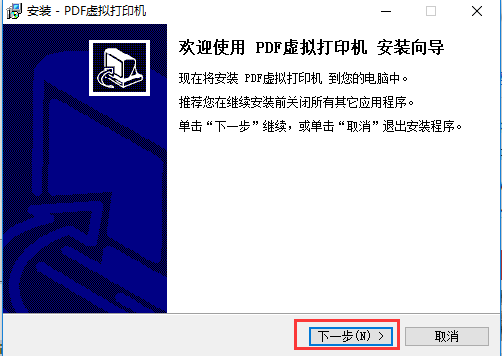
1、先下载并安装该打印机软件,可通过搜索获取。安装完成后,在打印机和传真列表里会出现一个虚拟打印机。
2、右键点击该打印机,选择“设置为默认打印机”即可将其设为默认。
3、如需共享该打印机,右键点击此PDF虚拟打印机,选择“属性”。
4、进入虚拟打印机的属性设置界面后,点击共享标签页,在其中选中“共享这台打印机”选项。
5、点击“确定”完成共享。还可进行其他设置,例如为该虚拟打印机设置权限,指定哪些用户可以访问。
6、配置完成后测试远程打印功能。进入开始菜单并点击运行,在运行对话框里填写远程打印服务器的IP地址,然后按确定。
7、连接成功后,打开记事本,输入任意文字用于测试打印。完成后点击菜单栏的“文件”,再选择下拉列表中的“打印”。
有关pdf虚拟打印机免费版的常见疑问
一、把文件添加到软件后,为什么一直显示等待状态?
单击程序界面顶部的“开始转换”键即可。
二、软件中的输出目录是指什么?
答:即转换后文件的存放位置。
三、软件应该怎样操作?
答:第一步:点击“获取注册码”按钮购买注册码;再点击“注册”按钮,输入注册码后按确定。
第二步:点击“添加”按钮,用来挑选需要加入转换的文件。
第三步:点击“设置”按钮,选择转换后文件的存放路径。
第四步:点击“开始转换”按钮。如果文件有密码,先选中该文件,点击“输入密码”,输入密码后按确定,再点击开始转换。
四. 转换文件时出现“控件加载错误,请重新安装程序!”的提示,原因是什么?
答:出现此提示时,重新安装软件即可解决。
五、转换失败该如何处理?
在Windows XP平台上的处理办法:先要确保装有Microsoft Office;其次,若同时存在WPS,可将其卸载,不卸载也能完成转换,方法是打开屏幕左下角的“开始”,进入“程序”,找到“WPS Office”下的“WPS Office 工具”,运行“配置工具”,选择“高级”,去掉“WPS Office兼容第三方系统和软件”前面的勾选,同时取消“Microsoft Word文档(W)(*.doc,*.dot,*.docx文件)及RTF文档”的勾选,点击“确定”保存配置;之后重新启动该软件再进行转换。
针对Win7系统的处理办法:首先需要安装Microsoft Office;其次,若已装有WPS,可将其卸载,若不卸载也能完成转换,操作路径为:点击桌面左下角“开始”按钮,进入“所有程序”,找到“WPS Office”,打开“WPS Office 工具”,选择“配置工具”,点击“高级”,取消勾选“WPS Office兼容第三方系统和软件”及“Microsoft Word文档(W)(*.doc,*.dot,*.docx文件)及RTF文档”,点击“确定”保存设置;然后重新启动软件进行转换即可。
2.如果文件有密码,将文档添加到软件后选中它,点击软件上的“输入密码”功能,输入密码后再进行转换。
3.若问题依旧存在,请卸载并重新安装 Microsoft Office Word 程序。
4.如果他人提供的Word文档是由Word 2007或更高版本创建的,而你的电脑上安装的是Word 2003这类旧版本,直接打开可能会提示转换错误。此时,使用Word 2003打开该文件会弹出提示,要求安装兼容插件。请先下载并安装该插件,然后再用我们的软件进行转换。