软件信息
软件介绍
Adobe PDF 虚拟打印机推出 64 位版本,适用于 Windows 7 与 Windows 10 操作系统。它能够快速执行 PDF 虚拟打印任务,属于较新的版本,提供的功能相对丰富。如需使用,可即刻下载获取。
兼容多种图片文件类型,适用于 win7/win10xit,提供在线安装指南。
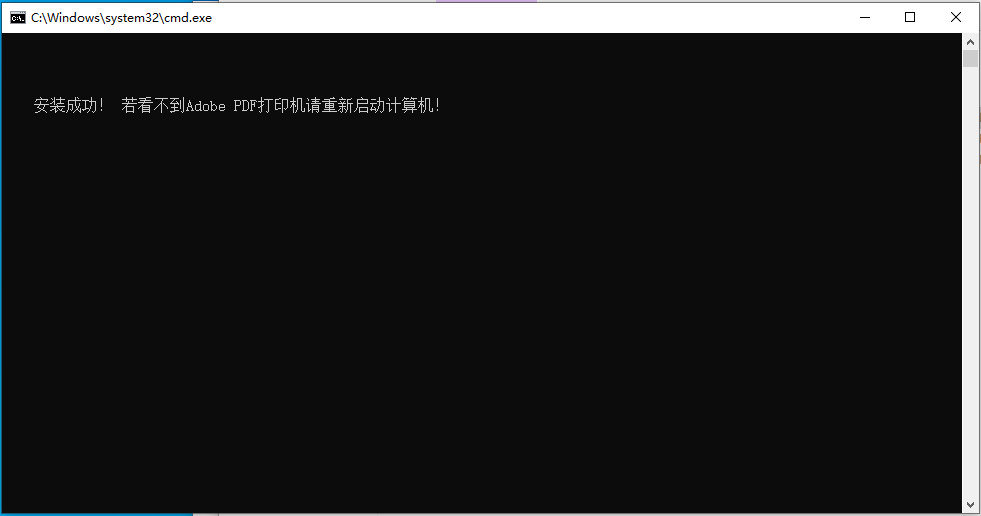
在win7系统中添加PDF虚拟打印机的步骤
1、在控制面板中手动添加打印机,类型选“连接到此计算机的本地打印机”,不勾选“自动检测并安装即插即用打印机”,端口选“Adobe PDF”,若没有该端口,则新建一个。
2、驱动程序不要在列表中选择,而是选择从磁盘安装,选择指向Acrobat文件夹下的Xtras子目录,找到AdobePDF.inf(这个就是关键的驱动程序文件): C:\Program Files\Adobe\Acrobat 9.0\Acrobat\Xtras\AdobePDF 然后安装。
3、在安装流程结束之前,操作系统会拷贝若干驱动安装所需的关键文件,其中包含 pscript.hlp 与 aplwcsb1.ppd 这两个文件,且不可跳过,不然驱动程序将无法正常安装。
4、当系统里出现名为Adobe PDF Converter的打印机时,Office内的转换功能仍无法使用,还会出现提示窗口。需要把该打印机的名称改成“Adobe PDF”。改名后,验证右键菜单以及Office的转换操作,转换可以顺利完成。
Adobe PDF虚拟打印机64位核心功能
① 常规:支持各类标准纸张和自定义纸张,可设置页边距,分辨率从150到2400,支持页面缩放
JPEG、JPEG2000、CCITT GROPT3、CCITT GROUP4、RUN LENGTH、FLATE DECODE 以及 Object Stream 均可用于压缩;在图像采样方面,提供抽线、平均采样和双立方采样三种方式。
文字内嵌功能:可处理单字节与双字节字型的内嵌及子集化操作;兼容TrueType、OpenType与Type1格式。
④ 颜色:兼容CIE色彩空间,能嵌入ICC Profile,可直接输出达到印刷标准的PDF文件。
内置 128 位 RC4 加密功能。
⑥ 路径:可以用多种方式设定目标PDF文件名,能够合并PDF,也允许加入附件。
Adobe PDF虚拟打印机使用方法
1、完成下载并装好软件后,即可投入使用。在 Word、Excel、PPT、浏览器或其他任何带打印入口的位置,都能通过打印操作输出 PDF 文件。下图为在网页上右键选择打印的示意。
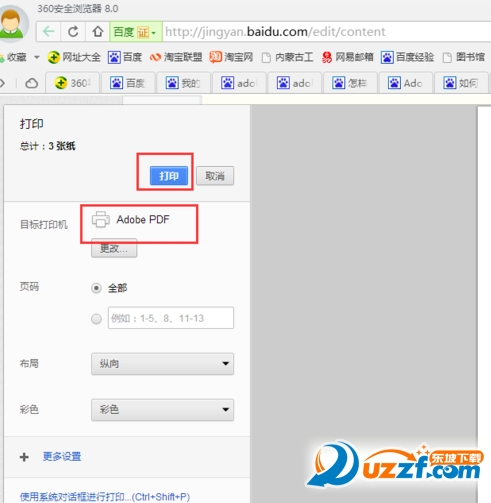
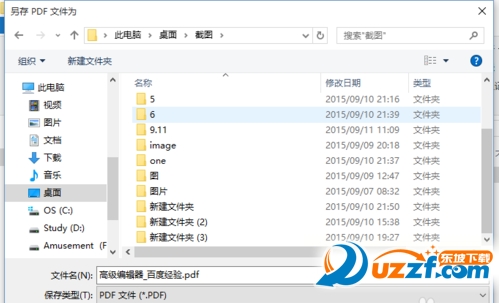
2、设定文件保存路径,再按打印按钮。
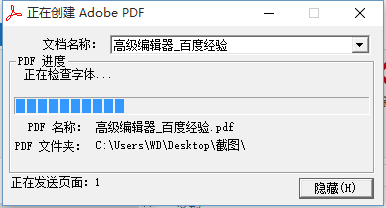
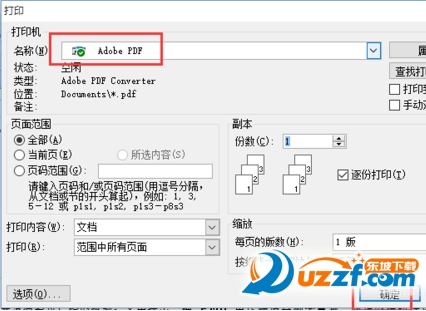
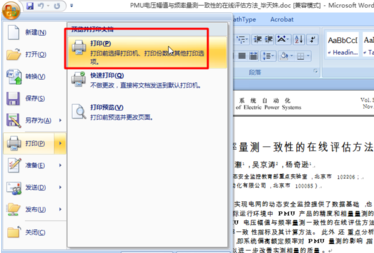
3、此外,在word中也能打印文档,点击打印后会生成PDF
4、点击确定,等待打印过程结束