
软件信息
软件介绍
这款 Windows 限制修复器用于处理那些会让部分系统功能打不开或无法正常使用的注册表故障,能够解决任务管理器打不开、驱动器无法访问等状况。
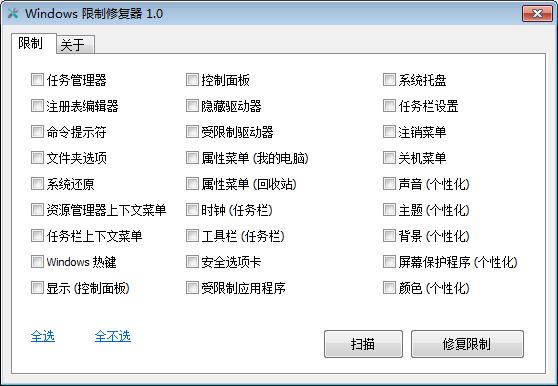
Windows限制修复器介绍
可运行于以下平台:Windows 10,以及 Windows 8/8.1、Windows 7、Windows Vista、Windows XP。
清理项目
1、系统智能修复:该功能能够安全且自动地处理被恶意程序修改过的系统配置,例如IE遭到禁用、主页无法设置、文件夹选项被锁定、注册表被禁止访问等情况。
2、进程管理方面:具备完善的进程管控能力,涵盖加载模块的解析(针对系统模块、嵌入模块、自起动模块等开展全面诊断与剖析),线程的解析,系统入口SSDT的还原,原始API的还原,强制终止进程与线程,以及强制删除文件等功能。
3、自动启动项检测:针对注册表、启动文件夹、系统服务、驱动程序以及计划任务等各类自启动条目展开扫描,一旦发现存在可疑的自动启动项,会以高亮方式标出,同时支持将这些项目删除。
4、系统加载模块分析:对所有由系统加载的模块加以检查,将可疑模块用高亮方式标出,并支持将其卸载或清除。
5、系统外壳清理功能:该功能能够清除Windows外壳中不合法的配置,以及Internet Explorer外壳中不合法的配置(例如自动附加的工具栏与菜单项等)。
6、系统清理和优化方面:可清除失效的注册表项或文件,对安全范围内的设置进行调优,并清理用户历史痕迹(例如彻底删除Internet Explorer中难以清除的历史记录等)。
Windows系统常用修复命令
1.命令 1.0 用于重置 IPv4 网络配置,对应指令为 netsh int ipv4 reset。
2.0 版本中可执行 netsh winsock reset 命令
Winsock属于Windows平台上的网络编程接口,它运行在应用层,能为开发者提供高层数据传输编程接口,且不依赖具体的底层传输协议;执行 netsh winsock reset 命令可将其恢复为初始默认状态。
3.运行 3.0 版本的 sfc /scannow 命令。
System File Checker 即系统文件检查程序,其缩写为 sfc。该 CMD 指令自 Dos 系统模式起沿用至今,作用是检测系统中是否存在损坏或被替换的文件,并完成正确文件的修复与替换。
4.0 版 sysprep。
Windows 7 内置了 sysprep 工具。如果系统发生故障、运行不顺、速度下降或者修复无果,就可以借助它方便地还原系统到初始状态;桌面上的文件仍会完整保留,已安装的软件也能继续使用,系统不必再次激活,操作十分省事。下面介绍如何善用 Win7 自带的 sysprep 工具来重置系统。希望阅读本教程之后,在系统出现问题且无法修复时,能够从容应对,具体操作步骤如下:
1、先用WIN+R快捷键调出运行对话框,在其中键入sysprep并点击回车,即可进入sysprep目录。
2、于已打开的 sysprep 文件夹界面里,对 sysprep.exe 文件执行双击操作。
通过双击即可启动 SYSPREP 程序。
3、系统准备工具界面出现后,从系统清理操作里选中“进入系统全新体验(OOBE)”,勾选下方的“通用”选项,接着在关机选项中选取“重新启动”,最后按下“确定”按钮。
4、当WIN7系统被还原至初始状态时,会经历驱动安装及视频性能检测环节,同样会提示用户创建新的账户,这与首次安装系统的过程一致。同时,原先置于桌面的所有文件均保持原样,已安装的软件照常可用,系统也不需要再次激活,操作十分便捷。
提示:在WIN7系统被还原至初始状态之后,administrator这个管理员账户通常情况下处于禁用状态;若想启用它,可参照以下步骤进行。
先右击桌面上的“计算机”,依次进入“管理”→“本地用户和组”→“用户”。随后在右侧列表中找到 administrator 账户,右击它并点“属性”。在弹出的属性界面里,把“用户不能更改密码”和“密码永不过期”两项都打上勾,再按“确认”完成设置。