软件信息
软件介绍
该工具可获取京东商城商品详情页中的图片、主图及SKU图,均为大尺寸高清原图,画质无损。同时还能下载京东主图视频。其特色在于:下载完成后,以商品标题建立文件夹,并在其中分别设置三个子文件夹,用来存放sku图、主图和详情图;sku图同样附带名称,便于浏览。
京东商品详情页采集工具介绍
在京东上进入某个商品的详情页面,例如 https://item.jd.com/100006607659.html#crumb-wrap ,然后切换各项规格(如颜色、版本),记录由此获取的信息——因为商品编号、价格以及主图链接等字段会随所选规格不同而发生变化。
京东商品详情页采集工具操作方式
把鼠标指针移到图片上并点击右键,从菜单中选择【在新标签页中打开图片】,就能查看高清大图。
下文其余图片同样处理
请提供需要改写的软件介绍文字,我会按要求进行改写。
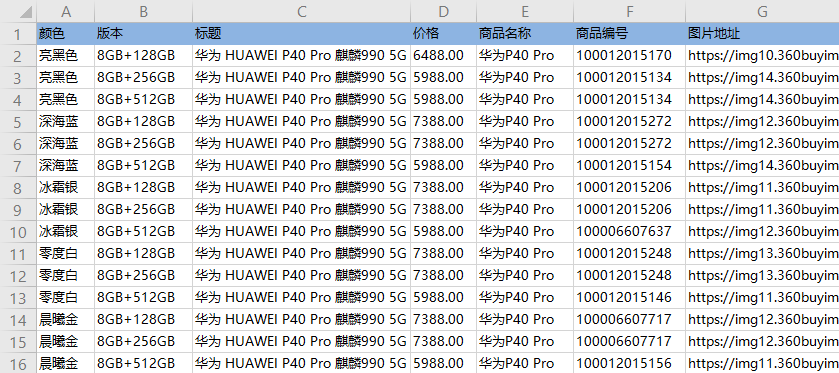
涵盖的内容包括商品名称、商品编号、标题、颜色、版本、价格以及图片网址等。
请提供需要改写的软件介绍文字,我会按要求保留全部事实、换一种说法并输出 JSON。
采集到的数据支持导出成 Excel、CSV、HTML、数据库等若干格式。以导出 Excel 为例:
京东商品详情页采集工具技巧
第一步,进入网页页面。
第二步:反复单击“颜色”属性项,然后把匹配到的文字内容读取出来。
第三步,反复点击版本属性项,然后把相应的文本内容提取出来。
第四步,抓取其余字段
第五步,对字段进行编辑。
第六步,开启数据采集
京东商品详情页采集工具使用方法
具体步骤如下
第一步,启动浏览器并进入目标页面。
打开首页后,把链接 https://item.jd.com/100006607659.html#crumb-wrap 粘贴到输入框内,再按下【开始采集】按钮,八爪鱼便会自行加载该网页。
特别说明
a. 进入页面后,若系统已启动【自动识别】,需等待其处理完毕。八爪鱼能够智能识别页面中的列表、滚动以及翻页结构,识别完成后即可直接开始采集以取得数据。倘若【自动识别】所得结果不符合需求,可按下【取消】退出智能识别模式,手动设置采集步骤。更多信息请点击查看【自动识别】
第二步,依次反复点击“颜色属性”选项,同时把与之对应的文本内容读取出来。
按下面几个步骤操作,即可逐个点击每种颜色属性,并把对应的文本提取出来。
1、对颜色属性进行循环点击操作。
2、将颜色属性的文字内容提取出来
3、把循环点击的颜色属性同提取出来的颜色文本建立关联
1、反复单击色彩属性选项
① 在页面中选取首个颜色属性
② 在黄色的操作提示框里,点击【选中全部】按钮
③ 在选项中点选【循环点击每个链接】
特别说明:
完成上述三个步骤后,【循环-点击元素】便建立好了。页面中全部颜色属性都对应着【循环】里的条目。一旦开始采集,八爪鱼会依循循环内排列的次序,逐个点击各个颜色属性。
b. 完成上述三个步骤后,为什么能够创建【循环-点击元素】?具体方法请点击查阅:采集多个链接点击后详情页数据的教程。
2、把颜色属性对应的文本提取出来
先在页面里点中颜色属性框,随后于操作提示框内选取【采集该链接文本】,这样就能把颜色属性里的文本提取出来。
3、让循环点击的颜色属性与提取出的颜色文本实现联动。
打开【提取数据】配置界面,把【采集当前循环中设置的元素】勾选上,然后执行保存操作。
在【颜色】字段右侧的按钮上单击,选中【相对于循环里的XPath】选项,然后进行保存。
特别说明
a. 【循环中的XPath相对定位】指什么?点此查阅相对XPath教学
第三步,反复点开版本属性,同时获取相应版本的文字内容。
按下面的几步操作,就能逐个点击版本属性并抓取相应文字
1、对版本属性执行反复点击操作。
2、抽取版本属性中的文字内容
3、让版本属性的循环点击操作与提取版本文本实现关联。
1、重复点击版本属性
① 在页面上选中第1个版本属性
在黄色操作提示框内,点击【选中全部】选项。
③ 在选项中选取【循环点击每个链接】
特别说明
a. 完成上述连续3步,【循环-点击元素】就创建好了。【循环】内的项,对应页面上的全部版本属性。启动采集后,八爪鱼会按循环内的顺序逐个点击各个版本属性。
b. 经过上述三个步骤,为什么能够实现“循环-点击元素”?具体方法请点开《采集点击多个链接后的详情页数据教程》查看。
2、抽取版本属性对应的文字内容
在页面上定位到版本属性输入框后,于操作提示窗口中点击【采集该链接文本】,即可将版本属性对应的文字抓取出来。
3、使循环点击“版本属性”与提取版本文字这两项操作相互关联。
打开【提取数据】配置界面,将【采集当前循环中设置的元素】这一项选中,然后执行保存操作。
在【版本】这一项后面点击对应按钮,随后把【相对于循环里的XPath】勾选上,再执行保存操作。
特别说明
a. 【循环内XPath的相对写法】指什么?点此查阅相对XPath教学
b. 完成步骤二与步骤三后,版本属性的【循环-点击元素】会被放入颜色属性的【循环-点击元素】内部,依据“采集原理与流程执行逻辑”部分所掌握的内容,流程按照自上而下、由内至外的顺序运行,从而呈现颜色属性与版本属性的每一种搭配,并采集相应数据,具体见下图。若还存在其他属性,可继续向内部添加嵌套循环。
第四步,抽取其余字段。
在页面上框选文字内容,随后于操作提示窗口内按下【采集该元素文本】按钮。
对于文本类字段,均可采用这种提取方式。以示例来说,我们获取了商品标题、价格、主图链接以及商品编号等多项字段。
特别说明
文本、图片、视频与源码属于不同类型的数据,在操作提示框内选取提取方式时会存在一些差异。通常情况下,文本对应【采集该元素文本】,图片则对应【采集该图片地址】;如需了解其他提取方式,请点击查阅 不同数据类型(文本、图片、链接、源码等)的抓取方式 教程
第五步,对字段进行编辑。
1、修改字段
在【提取数据1】的设置界面中,用户能够移除不需要的字段、更改字段名称以及调整字段排列次序。
2、对字段进行格式设置
针对【商品名称】与【商品编号】这两个字段,系统默认抓取的内容里存在和表头重复的部分。若觉得无影响,可直接略过这一步。
若需清除内容里冗余的部分,可以运用数据格式化这项功能。
以【商品名称】格式化为例:先点该字段右侧的按钮,选定【格式化数据】,接着按【添加步骤】,选中【替换】,把【商品名称:】改为【空】,结果输出【华为P40 Pro】,最后保存。
特别说明
a. 何谓数据格式化?点此查阅数据格式化教程。
第六步,开始进行数据采集。
1、点击【采集】,然后选择【启动本地采集】;一旦开启,八爪鱼便会自行开始抓取数据。
特别说明
a. 使用个人电脑执行采集任务称为【本地采集】;借助八爪鱼平台提供的云服务器来完成采集则叫【云采集】,点此查阅本地采集与云采集的详细说明。
2、待采集结束之后,挑选恰当的导出方式将数据导出。可导出成Excel、CSV、HTML、数据库等格式。此处以Excel为例进行导出。
延伸阅读
上面的教程讲解了京东单个商品详情页数据的采集方法,若涉及多个商品详情页又该如何处理?
当你手头已有一批京东商品详情页的链接时,可以运用 URL循环功能来批量处理。
此外,还能借助“京东商品列表数据采集(搜索关键词)”以及“京东商品列表数据采集(分类目)”这两个功能,先拿到一批京东商品详情页的链接,随后再运用 URL循环功能。