软件信息
软件介绍
捷宇高拍仪属于一种新型扫描装置,在各类行业的窗口柜面场景中有着普遍应用。它能够实现1秒快速扫描,并具备OCR文字识别能力,由软件对图像进行实时处理,采用TWAIN标准接口,同时配有完善且成熟的SDK。依照业务系统的实际需要,可提供各类功能模块,用于数据采集与身份核验,由此减少柜面操作步骤,改进接口布线,使业务窗口的运作更为安全、舒适、高效且便利。
捷宇智汇星高拍仪软件说明
一、捷宇高拍仪软件的安装及卸载方法
1.1 应用软件的安装步骤
安装光盘的主界面
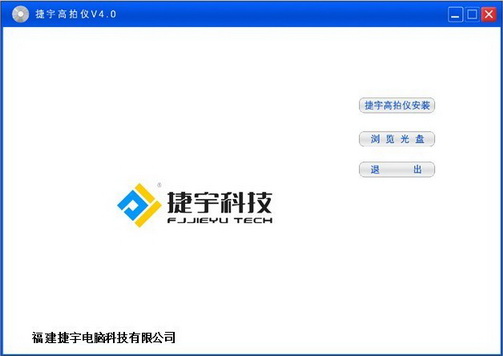
操作步骤:安装捷宇高拍仪
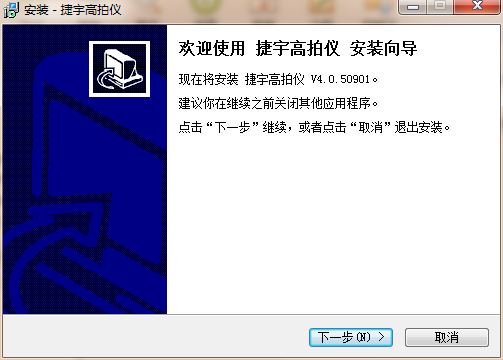
按下【下一步】按钮
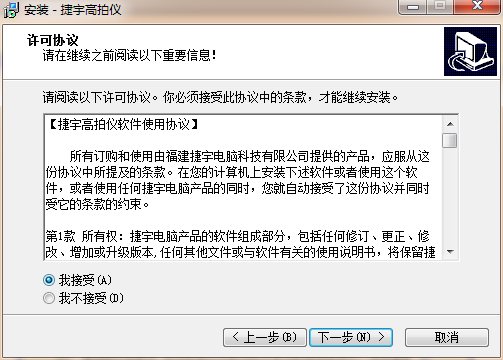
点按【下一步】按钮
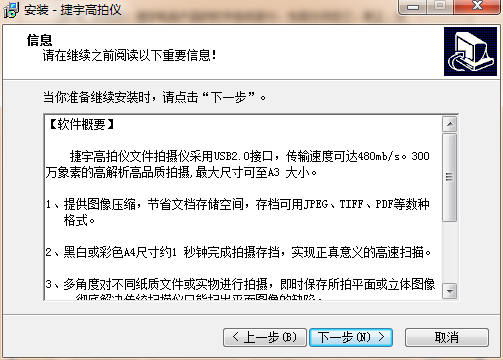
请指定软件的安装位置
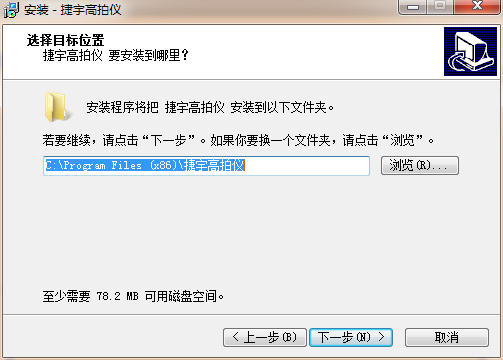
按下【下一步】按钮
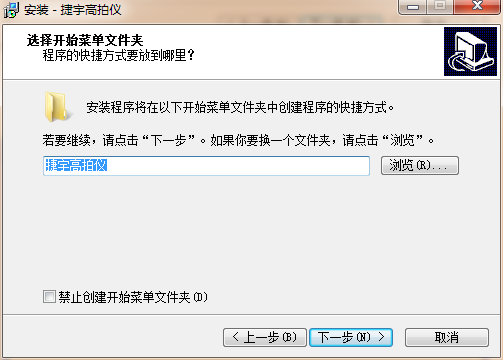
请按下【下一步】按钮。
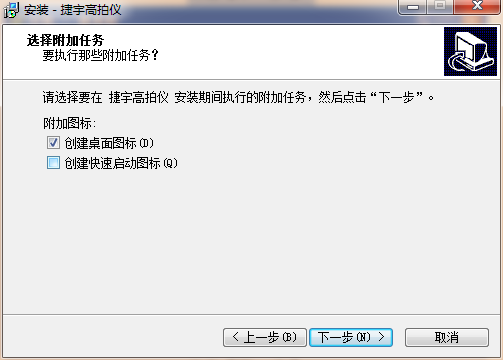
按下【下一步】按钮
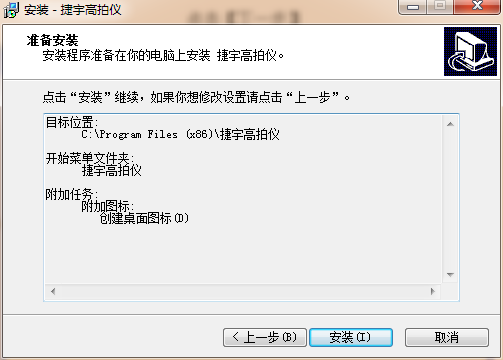
按一下【安装】按钮
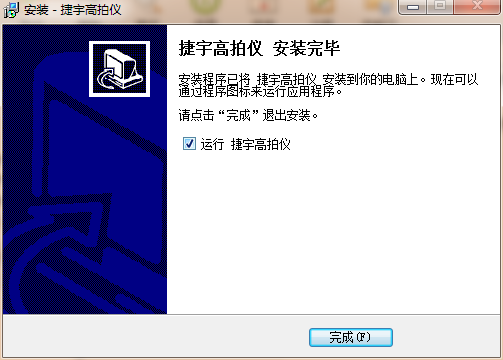
点击【完成】结束安装
将安装盘弹出后,捷宇高拍仪文件拍摄仪即安装完毕。
1.2 卸载应用软件
(1)移除捷宇高拍仪程序
(2)打开 Windows 控制面板,然后选择【安装和卸载程序】这一项
(3)进入控制面板内的“添加或删除程序”,定位到【捷宇高拍仪V4.0 福建捷宇电脑科技有限公司】这一项,然后选择删除;也可以在安装程序里点【卸载 捷宇高拍仪】完成操作。
,按『下一步』按钮,并根据提示完成后续操作。
二、捷宇高拍仪软件操作说明
2.1 主要窗口
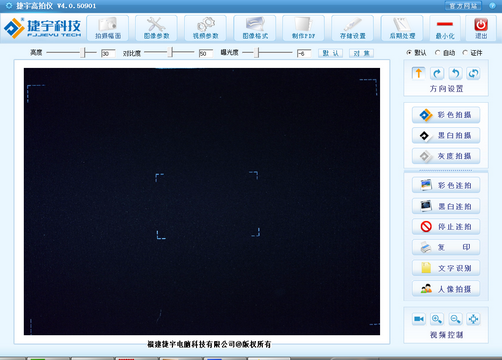
2.对第二个菜单按键的说明
2.2.1 拍摄范围
按下拍摄幅面按钮后,将出现以下界面
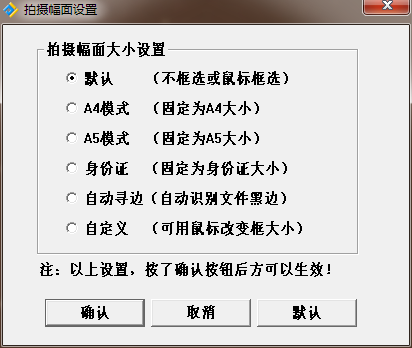
默认设置:所拍照片的尺寸采用预设格式
A4模式:所拍照片的尺寸等同于A4纸张的幅面。
A5模式:所拍照片的尺寸相当于A5纸张的幅面规格。
身份证:所拍照片的尺寸应与身份证或名片的版面尺寸一致
自动寻边功能启用时,会同步打开矫正与去黑边这两项功能来执行拍摄。
自定义:照片尺寸由用户自行设定画幅规格
2.2.2 图像参数
选择图像参数后,会显示下面的窗口
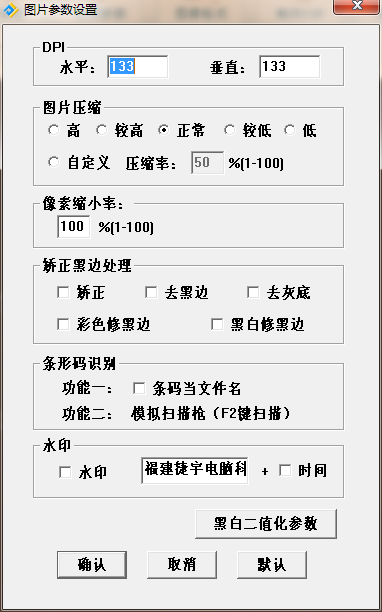
DPI 功能方面:可分别设定垂直方向与水平方向的 DPI 数值。
DPI 指的是每单位面积中所含像素的数量,即扫描精度;当前国际通用的计算方式为每平方英寸内的像素数。dpi 数值越低,图像就越不清晰。系统默认值是 96。
图片压缩:对图片大小进行压缩,可根据需求选择,以满足对图片大小的要求。
像素压缩比例:即对像素分辨率进行压缩,按用户所选设定,默认情况下为100%,也就是不进行压缩。
图像矫正类型:如果选择此模式拍照,程序会先拍下照片,再执行自动矫正、清除黑边、去除灰底,以及彩边修黑边与黑边修黑边的处理。
条形码识别功能
功能一:启用该功能后,能够识别含有条形码的文件,并按照识别出的条形码数字来命名保存的图片。
功能二:使用键盘上的 F2 键,执行扫描录入操作
水印:为拍摄完成的图片叠加水印,水印内容可修改,也能加上拍摄时间。
单击
随后出现下列窗口
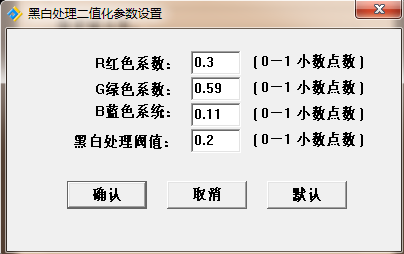
可调节颜色以符合实际需要,黑白处理结果同样能设置,黑白处理阀值默认为 0.2,可视光线情况调整;光线偏暗时把该值调大,图片黑点会变少,拍摄效果随之提升。
2.2.3 视频相关设置
单击视频参数后,出现下列窗口
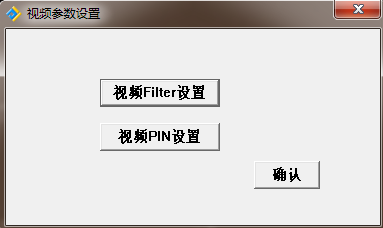
单击
随后出现下列窗口
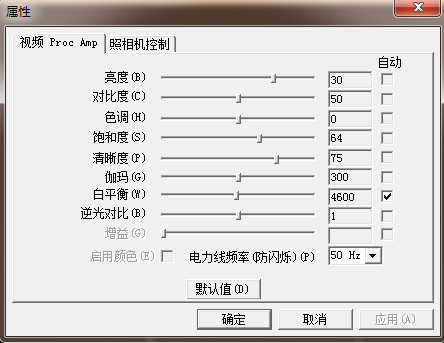
视频的亮度、对比度、色调、饱和度、清晰度以及曝光值均可调节。
单击
随后出现下列窗口
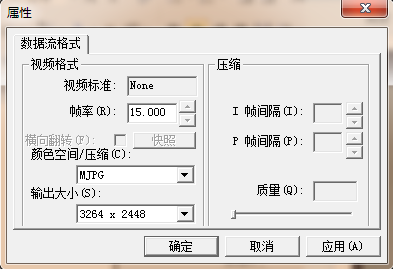
图像分辨率与帧率都可以设置。
2.2.4 图片格式
单击图像格式后,出现下列窗口
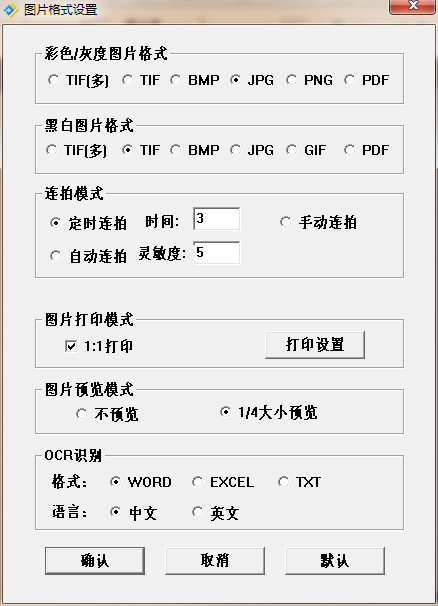
彩色与灰度图像格式
彩色图片拍摄格式共六种,可由用户自行选定。
黑白图像格式
黑白图片拍摄格式共六种,可由用户自行选定。
连拍模式
定时拍摄:时间可在 3~10 秒之间设定,具体时长取决于电脑配置。
智能连拍功能:支持自动识别边缘并拍摄,若未翻页则不会触发拍摄。
需要人为触发连续拍摄时可用手动连拍,该功能更适合处理包含多页内容的TIF或PDF文件。
灵敏度:用于调节自动连拍时的响应灵敏度
图片查看模式
对四分之一预览窗口执行关闭或开启操作。
OCR识别功能
OCR 识别完成后可导出的文件类型包括 WORD、EXCEL 与 TXT 三种。
可选的 OCR 语言包括中文与英文。仅支持这两种。
2.2.5 生成PDF文件
单击制作PDF后,出现下列窗口
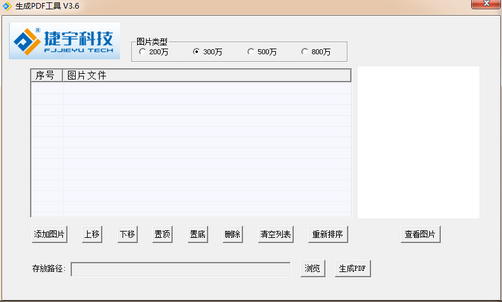
使用PDF生成工具时需注意:将图片以竖直方向导入,并根据拍摄设备的实际像素选择对应选项,例如500万像素的相机,就在图片类型里选“500万”。
2.2.6 存储配置
单击存储设置后,出现下列窗口
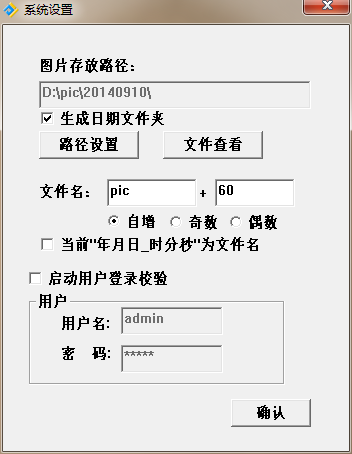
勾选去除后,可按客户需求设定路径。
图片存储路径可自行设定。
打开后可查看指定路径下已经拍摄的图片。
请以 JSON 格式输出:{"text": "改写后的文字"}。改写时需确保:保留原文所有事实信息(如版本号、功能名称、路径、按钮名称及数字),不得虚构或增删;表达方式须与原文不同,不得有连续十个以上汉字与原文完全一致;篇幅与原文大致相当;语气保持平实客观,避免使用“本文”“本站”“据了解”等词语。
文件保存时以拍摄时间作为文件名。
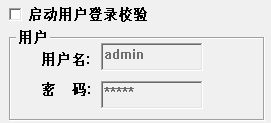
若需通过密码来启动该软件,可勾选相应选项,默认密码是 admin,勾选后该功能便能生效。
2.2.7 后期处理
单击后期选项,会弹出以下窗口
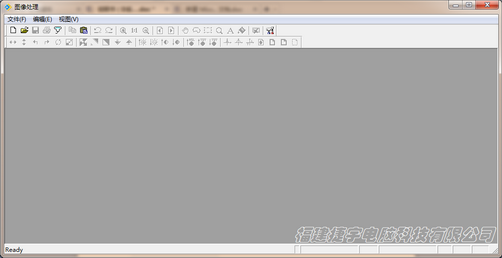
能够对图片做后期修改。
2.2.8 方向设置
当前视频保持原方向,不做旋转
将当前视频顺时针转动90度
将当前视频逆时针转动90度
将当前视频顺时针转动180度
以彩色模式扫描图像
以黑白模式扫描图像
以灰度模式扫描图像
可以针对图片执行彩色连拍操作,也能够开启视频录制模式。
针对图片执行黑白模式下的连续拍摄
终止连拍,或结束录像功能
打印当前正在扫描的图像
复印并保存当前正在扫描的图像
对正在扫描的图像执行文体OCR转换
打开副摄像头
2.2.9 调整视频参数
亮度:调节视频的亮度
对比度:调节视频的对比度
曝光度:调节视频的曝光度
默认:将视频参数还原为初始状态
对焦:该功能仅适用于自动对焦产品,非自动对焦产品此功能不起作用。
2.2.10 拍摄幅面的界定
默认情况下,拍摄尺寸采用预设格式,既不显示选择框,也不使用鼠标拖拽框选。
自动模式:启用自动寻边后,拍摄时会同步打开矫正与去黑边功能。
证件模式:所拍照片的尺寸需与身份证或名片幅面一致。
2.本次更新聚焦于2.2.11版本的视频控制功能优化。
录制功能:在视频画面上开始录制,再次点击即可结束录制。
将视频预览区域内的物体进行放大显示
在视频预览窗口中,将画面里的对象尺寸调小
将视频预览区中的物件恢复为默认状态
三、捷宇高拍仪操作小窍门
1、OCR(文字识别)功能的使用方法是怎样的?
调用OCR功能时,先以鼠标划定需要识别的文字范围,设定旋转角度,然后点击
识别完成后会自动弹出WORD文档。
2、怎样提升 OCR 识别准确度?
OCR 识别效果受文字和背景之间的对比度以及清晰程度影响;当这两项条件均满足时,识别率会更高。
达到一定要求时,识别率通常可达95%以上,同时需保证以下条件:
(1)仅保留文字区域,将图片多余部分裁剪掉;
(2)拍摄时尽量让文字保持水平(若已倾斜,可先把图片旋转校正);
(3)拍摄过程中调节视频参数,让文字显示得更清晰。
3、身份证扫描的拍摄方式
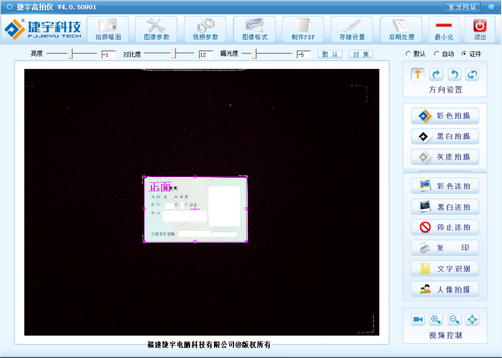
(1)在拍摄幅面选项里选择“身份证扫描”
(2)将身份证正面放进红框范围内,参考下图
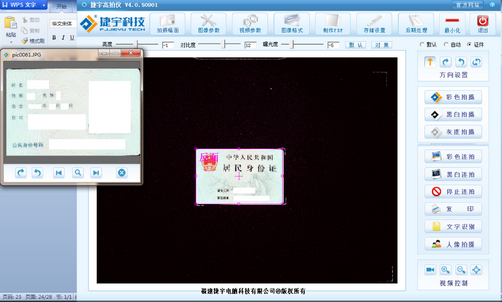
(3)选择彩色或黑白扫描后,视频窗右半边会出现红色边框,此时把身份证反面放入红框,参考下图:
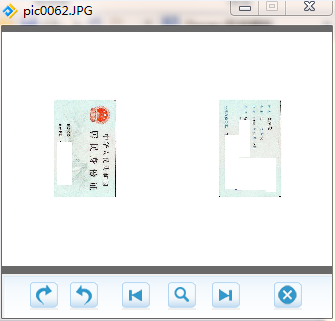
(4)选择彩色扫描或黑白扫描后,会弹出一个预览视频窗口,效果见下图:
(5)至此身份证扫描完毕。
4、TWAIN 接口
捷宇高拍仪软件已内置 TWAIN 接口软件,完整安装捷宇高拍仪软件即可使用该功能。界面参考如下:
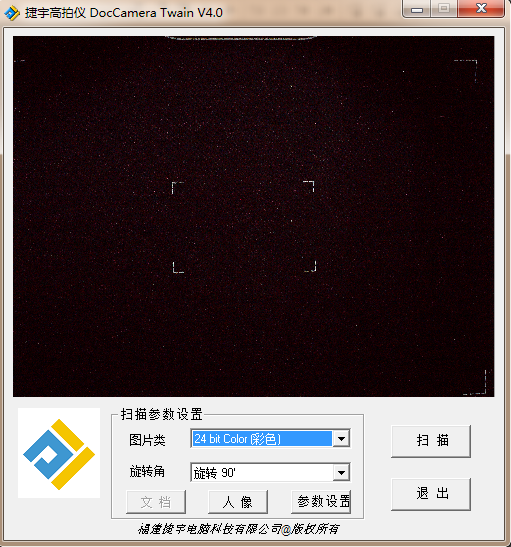
拍摄图片的类型可以自行选择
以及旋转角度
其余参数则在
栏中完成调整。