软件信息
软件介绍
Anlink 能让人在电脑上方便地操作手机,把 Android 手机的画面投到电脑显示器上,Google、HTC、华为、联想、小米、vivo 等品牌的机型基本都能兼容。
Anlink 在电脑上控制手机的操作方式
针对不同品牌的手机,软件内置了相应的开启指引,概括起来就是先打开安卓手机的开发者模式,再与电脑连接即可。华为机型还支持在充电模式下启动调试模式,手机熄屏后电脑端照样能继续操作。
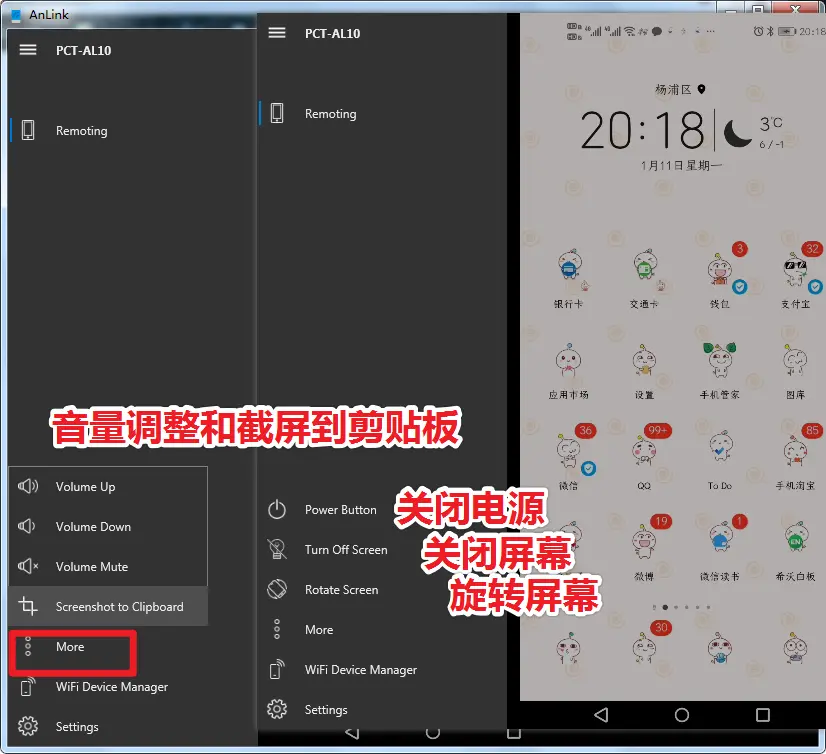
实际使用时有两个地方要留意
其一,鼠标左键对应点按,右键对应返回,若电脑屏幕支持触控,还能用手势来操作;
其二,手机端的文字输入目前仅支持英文,中文无法输入,即使用中文输入法也不行。
电脑端与手机端应用同屏显示时,画面效果相当不错。
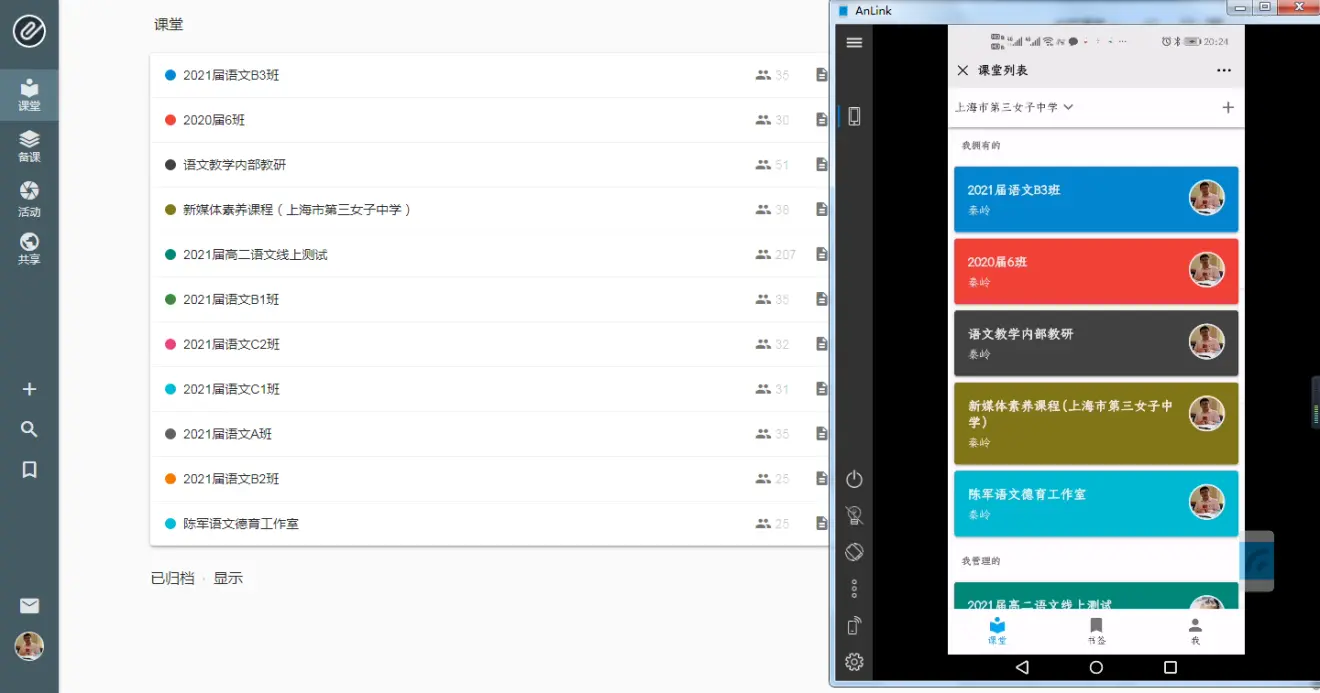
不过手上没有触屏笔记本的话,在电脑上操控手机确实不太轻松;若看中边充电边息屏玩手机的便利,AnLink 是很值得推荐的。
Anlink 在电脑上控制手机的功能亮点
屏幕更大,在显示器上就能获得大屏观感。
WiFi 与 USB 两种方式:WiFi 连接更方便,USB 连接更流畅。
多点触控:显示器支持触摸时即可使用手势。
提升输入效率:于Instagram或Facebook平台借助键盘进行打字,有助于加快录入速度。
共享剪贴板功能:在手机与电脑之间,同样能通过Ctrl + C和Ctrl + V完成复制粘贴操作。
Anlink 在电脑上控制手机的说明
打开 USB 调试
与 Scrcpy 等工具类似,使用之前必须先在手机上打开「USB 调试」。各品牌的具体路径略有出入,但差别不大。通常进入手机设置 → 关于 → 连按版本号 7 次,就能调出“开发者选项”,在其中可找到「USB 调试」开关。若手机还带有“USB调试(安全设置)”之类的选项,也要一起打开,否则无法连接成功并完成控制。新手不妨在网上查一下自己机型的开启方法,下图只作参考。
随后用数据线把手机与电脑相连,此时会出现 USB 授权提示,选择允许;在 USB 连接模式中,勾选「仅充电」。通常按此操作后,Anlink 即可顺利连接并操控你的安卓设备。
改用 WIFI 方式来无线连接设备,不再依赖 USB 数据线:
此外,你也能改用 WIFI 无线连接方式,前提是手机与电脑处于同一局域网(即连接同一个路由器),随后在 Anlink 界面左侧栏点按 WIFI 图标,即可切换至无线模式。
画质设置
点左下角的设置图标还能调整画质,画面卡顿不流畅时可以把画质调低,想要更清晰则把画质调高。
Anlink 在电脑上控制手机的更新记录
新增文件管理功能,可通过右键菜单、把文件拖入远程界面、把文件拖入文件管理界面,以及用 ctrl+c 复制电脑文件、ctrl+v 粘贴到软件中来实现文件上传
该功能以文件管理为核心,新增了通过 ctrl+v 将剪贴板中的截图粘贴进来的操作。
新增日语支持
支持窗口吸附与透明度调节
缩放模拟,按住 Ctrl 键再用鼠标左键拖动,即可实现两指缩放
新增对安卓 11 的支持
新增强制让手机保持不锁屏