软件信息
软件介绍
在电脑上运行安卓游戏,装一个安卓虚拟机就能实现,本站提供安卓虚拟机4.0最新版的免费下载。这款软件是运行在Virtualbox虚拟机中的安卓模拟器,提供的是已预先配置好的虚拟机文件,双击就能启动。喜欢折腾的用户,也可以选择用ISO镜像自行安装。
安卓虚拟机功能特点:
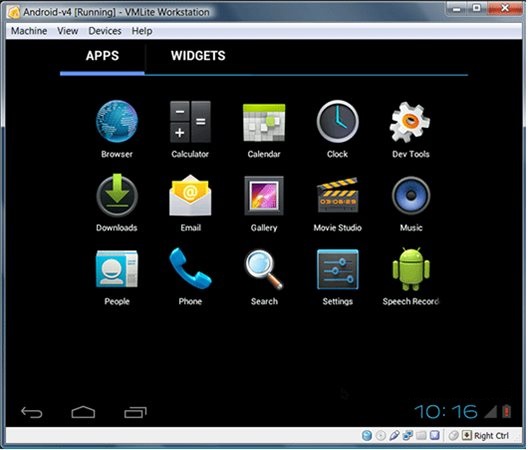
这款 Android 4.0 模拟器支持在 Windows、Mac OSX 以及 Linux 系统上运行。它借助免费的 VirtualBox 虚拟机,加载最新的 Android v4.0 Ice Cream Sandwich(冰淇淋三文治)ROM,并且采用的是平板电脑版本,在电脑上操作会更顺手。使用方式也很简便,能让你在电脑上畅玩各类 Android 软件与游戏。
VirtualBox 确实非常实用,它支持在 Win7 里安装 XP、在 Mac 上运行 Win7,也能装 Linux 等系统。当需要测试操作系统、软件,或者在苹果电脑上使用只兼容 XP 或 IE6 的网银时,就会觉得它堪称神器。安卓虚拟机也受益于 VirtualBox 的免费特性以及提供 Windows、Mac、Linux 版本,因此目前几乎在任何电脑上都能体验 Android 4.0 平板系统了!
安卓虚拟机安装图文教程:
原本可以通过下载 Android x86 的 ISO 镜像,在虚拟机里从零完成安装和设置后再使用,但这种方式对不愿折腾的人而言,不仅繁琐,还未必能顺利搞定。因此今天提供的是已经配置完成的虚拟机文件,双击就能直接启动。不过这样一来,可玩性可能会降低一些;喜欢动手尝试的用户,不妨改用 ISO 镜像自行安装,具体教程请自行用 Google 搜索,这里只说明安卓虚拟机的使用与安装方式。
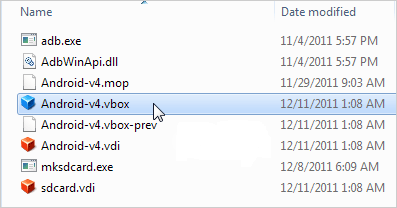
1、安装好 VirtualBox(本站 Android v4.0 Ice Cream Sandwich 的虚拟设备文件并解压,里面会有一个 Android-v4.vbox 文件,双击它就能启动使用。
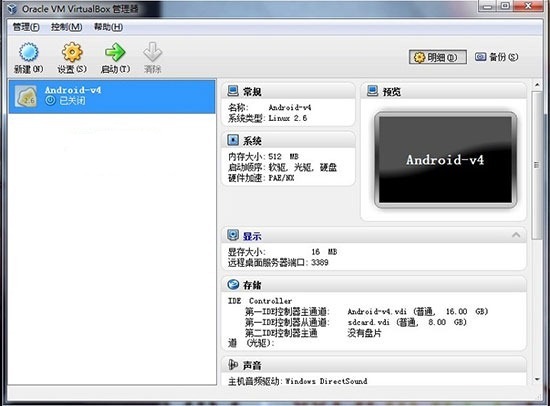
2、随后Virtualbox会启动,可以看到已有一个名为Android-v4的虚拟机,选中它并启动即可
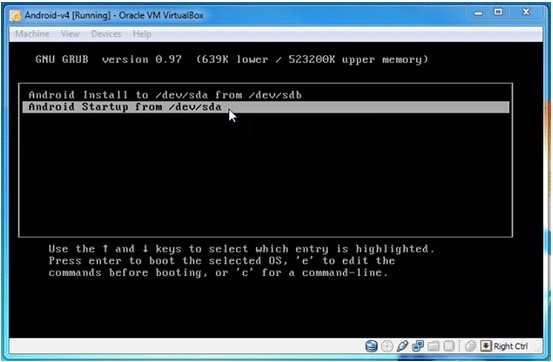
3、从启动菜单里选中第二个选项,即“Android Startup from /dev/sda”
4、完成上述步骤后,你便正式进入了 Android 系统,接下来能做什么,就请大家随意发挥吧……