软件信息
软件介绍
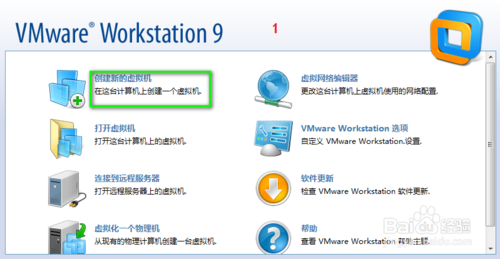
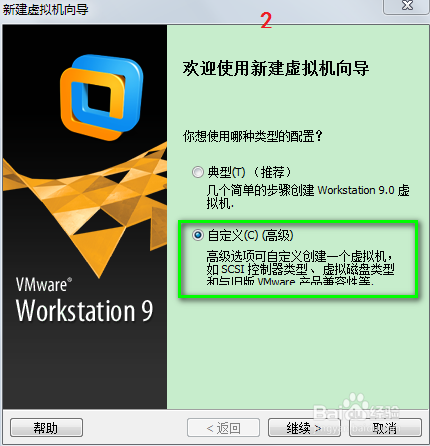
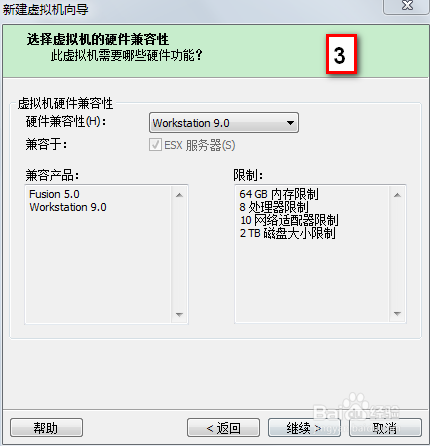
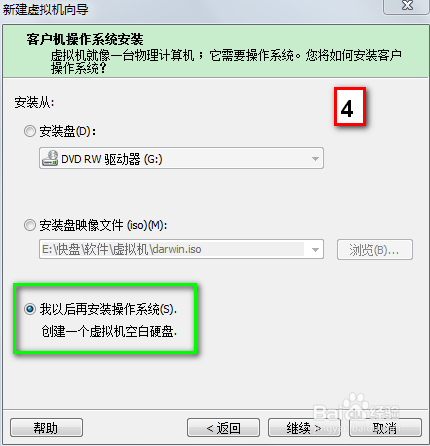
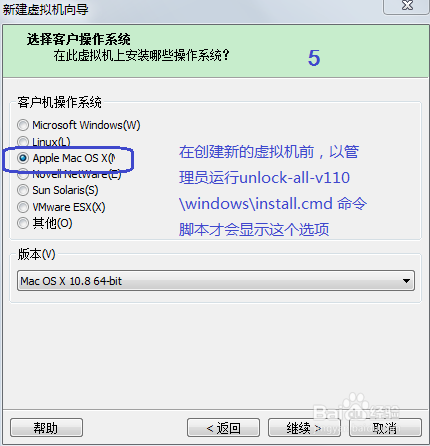
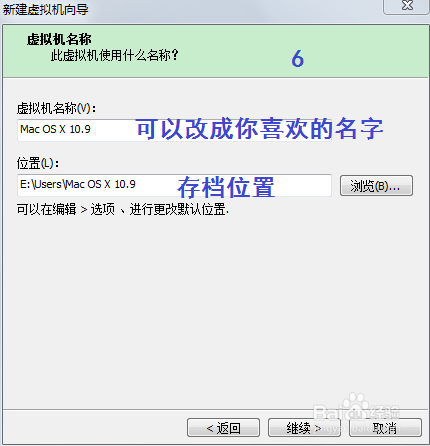
VMware 默认无法安装 MAC OS X 系统虚拟机,因此需要先安装补丁才能继续。该补丁文件名为 unlocker202.zip,下载后解压,找到 win-install.cmd 并右键选择以管理员权限运行;执行完毕后,虚拟机操作系统选择列表中便会增加 Apple Mac OS X(M)这一选项。
mac os x 中 vmware tools 的安装方式
操作步骤
第一步:首先需要安装VMWare 7.1.x版本(在VC里搜索即可找到)
第二步:把压缩包 macosx_guest_vmware_7.tar.gz 解压至某个文件夹里,该文件属于 VMware 的补丁。
第三步:以系统管理员权限启动CMD.exe命令行工具,并进入macosx_guest_vmware_7.tar.gz解压后所在的文件夹。
Step 4: 先关掉全部 VMWare 程序,再在命令行执行 Windows.bat,补丁就安装好了
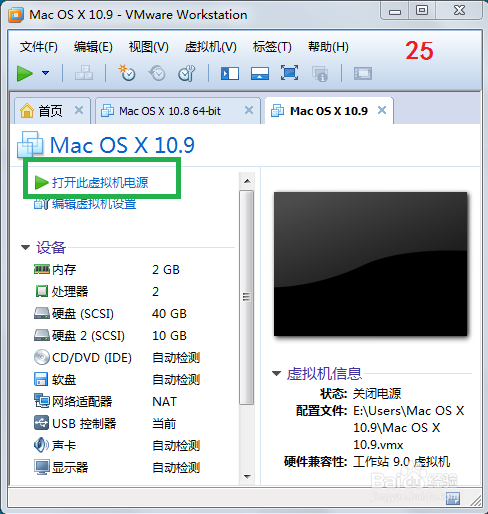
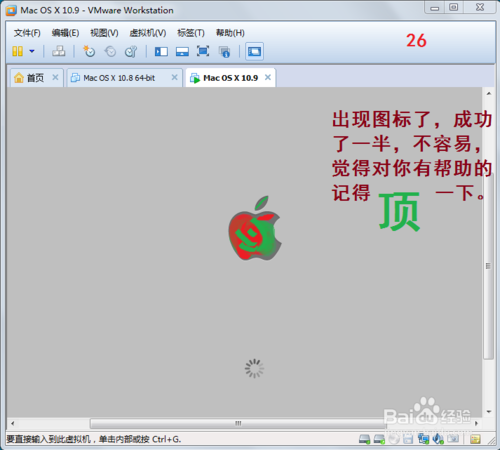
Step 5: 重启电脑,打开 VMWare,加载已下载的 vmx 文件即可运行。
关于 Xcode 4.1
资源中另外单独放出了 Xcode 4.1,供需要尝试开发的人使用;如果你需要用 Xcode 4.1 打开 iPad 手势操作,可以下载第三个文件,否则只下载前两个文件就行。
分辨率修改办法
屏幕最上方右侧有个黑色显示器图标,点击它即可选择分辨率。
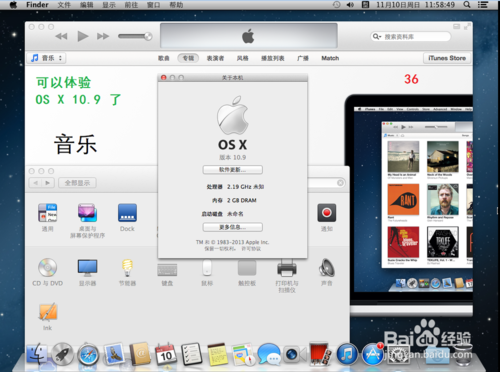
若没找到,可前往 系统偏好设置 -》 显示器 里调整
关于 root 账户
root 账户默认处于未启用状态,并没有开启。
系统管理员账户的密码是 sssssssss,请注意此处并非 root 用户。
Windows 与 Mac OSX 虚拟机之间共享文件的方法
第一步:启动虚拟机,进入 Options 菜单,然后选中 Shared Folders 选项。
第二步:将选项设为“Always Enabled”,然后点击Add按钮,并指定一个Windows本地文件夹(需注意路径中不可包含中文)。
第三步:按下 OK 按钮,虚拟机便会开始运行
第4步:启动Mac OSX系统之后,那个共享文件夹会直接显示在桌面上,只要双击它就能访问。
资源提供 24 小时供源,不过由于使用的是联通线路,部分电信用户连接速度可能较慢,大家完成下载后请尽量多帮忙供源。
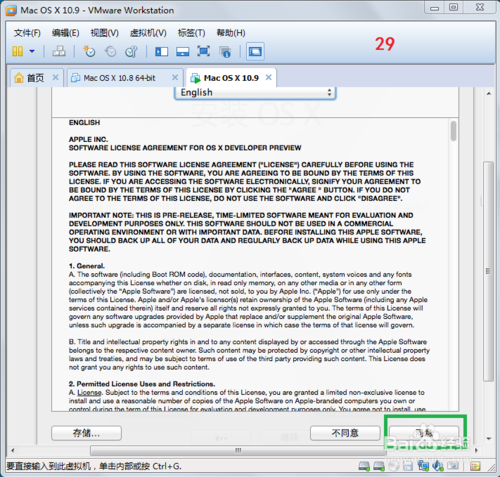
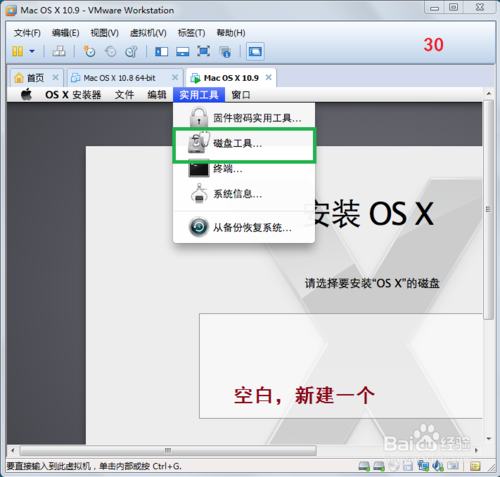
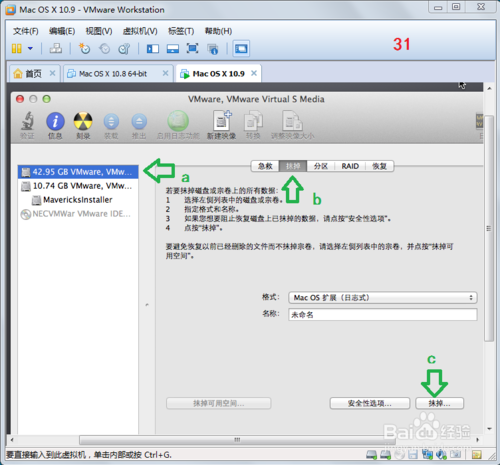
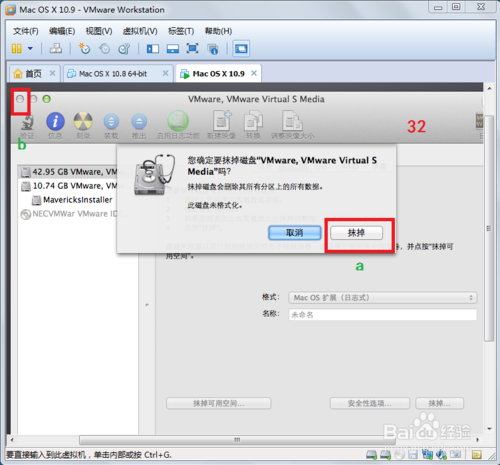
为获得更好的体验,建议不要同时打开其他软件的窗口。