软件信息
软件介绍
VMware Player 作为一款免费工具,适合在 Windows 或 Linux 电脑上快速创建并运行虚拟机。它的运行效率与 VMware 其他产品几乎没有差别,只不过提供的功能有所精简。需要此类软件的用户可以立即获取。
VMWare Player 具备以下特色:
VMWare Player 是一款免费软件,安装包大小只有 90 多 MB,而 VMware Workstation 需要付费,体积达到 700 多 MB,因此对于个人用户来说,前者明显更加合适。
界面设计干净直观,绝大多数功能无需手动配置即可使用。
对软驱、光驱、蓝牙及 USB 设备支持完善,虚拟系统内操作起来与真实电脑同样便捷。
与 Windows 7 的 XP Mode 不同,Player 不限制系统版本,也没有硬件门槛,普通 PC 均可运行。
虚拟系统完整支持 Aero 毛玻璃效果与 DirectX 9 3D 加速,运行多数游戏流畅无压力。
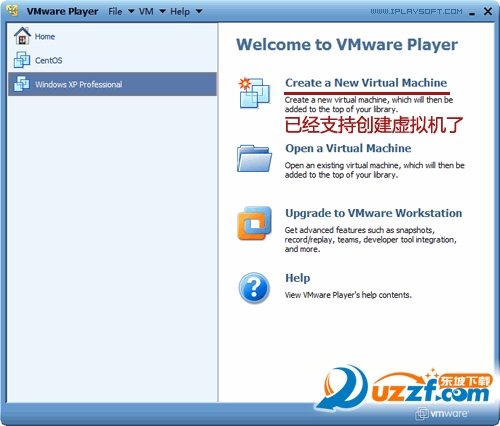
现已支持创建虚拟机,实用性较旧版 VMware Player 显著提升。
可同时兼容 32 位和 64 位的主机与虚拟机。
虚拟机新增 IPv6 网络支持。
可识别的格式包括:
支持VMware Workstation、GSX Server和ESX Server、Microsoft的虚拟机以及Symantec LiveState Recovery格式。
在一台电脑上同时运行多个操作系统。
借助 VMware Player,您可以打开来自 VMware Workstation、VMware Server 以及 VMware ESX 的虚拟机,同时还支持 Microsoft 虚拟机与 Symantec LiveState Recovery 磁盘。无需重启电脑或划分硬盘,就能同时运行 32 位和 64 位的 Windows、Linux、NetWare 或 Solaris x86 操作系统。
VMWare Player 的使用方法:
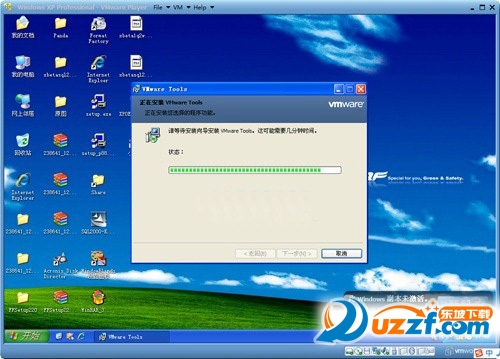
系统装完后,Player 会提醒用户获取并安装与当前操作系统匹配的 VMWare Tools,可以把它理解成 VMWare 虚拟机的“驱动程序”。例如在虚拟 XP 里装好之后,就能让真实电脑和虚拟 XP 共享剪贴板、支持文件拖放等。
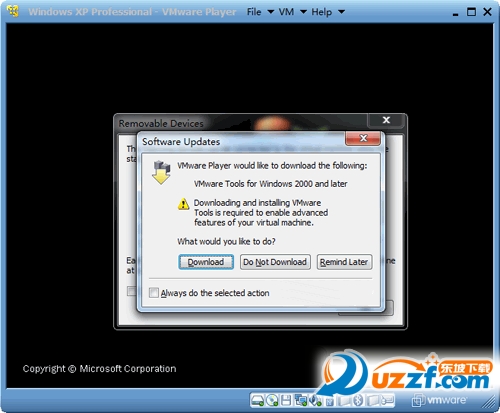
首次部署系统之际,需引导使用者获取与其环境相匹配的VMWare Tools。
同时,鉴于各用户联网条件存在差异,VMware Player 也要求使用者调整网卡运行方式。该软件同样支持三种模式:桥接模式、NAT 模式和仅主机模式。用户只需按自身需求挑选,先点击 VMware Player 主界面顶部的“Ethernet”,再完成选择,即可使虚拟系统满足连网需要。
补充说明:在 bridged 方式中,虚拟机与宿主机如同接入同一台集线器的两台设备,便于搭建局域网;NAT 方式则主要用于让虚拟机连接外网;host-only 方式普通用户较少涉及,主要供网络管理员进行特殊网络应用的测试。
VMware Player 是体验虚拟化技术的免费入门工具。
VMware Player 向所有用户开放免费使用,方便体验新操作系统,无需重新启动电脑即可在多个系统间切换。安装过程简便,创建虚拟机比直接安装多系统更容易,支持最新的 32 位和 64 位 Windows 与 Linux 系统。可运行 200 多种受支持的操作系统,涵盖 Windows 7、Vista、XP、Ubuntu、CentOS,以及其他众多 Windows、Linux 版本。
新版中加入“创建虚拟机”能力。
VMWare Player 此前已发布多个版本,但长期缺少足够的实用性。早期它仅充当虚拟机的“运行器”,只能打开由 VMWare Workstation 预先建立的虚拟系统文件,自身不支持新建和安装系统,操作不便。如今,VMWare 公司在新版 VMWare Player 中慷慨地加入了“创建虚拟机”能力,让这款免费工具的使用价值显著提高。因此,VMWare Player 也成为 X-Force 在 Windows 平台上优先建议的虚拟机软件。