软件信息
软件介绍
黑苹果全屏引导光盘(darwin.iso)适用于 VMware,版本为 10.12。这张 Mac 引导盘用于在虚拟机中安装 macOS,包含与主机通信所需的虚拟机支持、硬件支持和驱动支持。有需要的用户可以下载使用。
功能特性
(1) 关闭系统中各类视觉上花哨的透明窗口及动画。OS X El Capitan 大量使用透明菜单、窗口和标题栏,这会占用处理器运算与内存资源。打开系统偏好设置,前往“辅助功能”,然后选中“减少透明度”即可。
(2) 把最小化窗口的动画由“神奇效果”换成“缩放效果”,可让窗口最小化时响应更迅速。打开系统偏好设置,找到“Dock”设置项,然后选取“缩放效果”就可以完成。
(3) 关闭通知中心里不必要的部件和扩展。通知中心虽提供多种便捷的小部件,但会消耗较多性能。对旧款 Mac 而言,通知中心启用过多部件会拖慢重启和登录速度。前往系统偏好设置,打开“扩展”选项,取消勾选不需要的部件即可。
darwin.iso 如何使用?
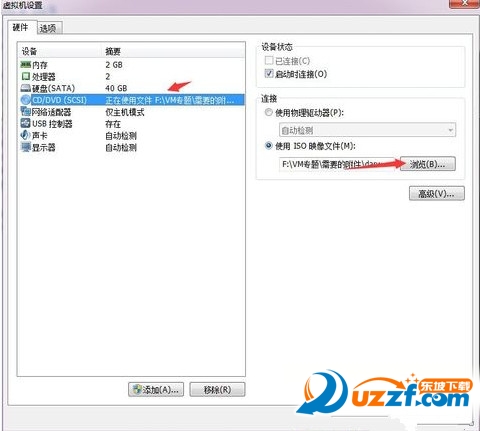
虚拟机请选择Custom模式,按自己的需求进行配置,不要使用推荐选项。
操作系统类型请指定为windows NT。
硬盘设置为IDE模式。
从 CDROM 下拉框中选取 iso 映像文件,需指定存放该 iso 文件的磁盘路径。
下面是详细安装步骤
开启虚拟机。
把Darwin部署到首个磁盘上。
使用手动方式进行分区。
提示是否初始化分区表时,输入 Y。
关键操作:在 fdisk# 提示符处依次执行以下四条指令
命令 fdisk#auto hfs 的作用是自动生成 HFS 文件系统。
fdisk#update:使更改立即生效,无需重启。
fdisk 的 write 命令用于把更改保存到磁盘。
fdisk中的quit命令用于退出。
其他步骤略过,然后
重新启动计算机,当显示器显示“error: unknown filesystem type:”提示时,只需按下回车键即可,无需其他操作。
重新启动之后,系统依然从首块硬盘启动。
由于之前已经完成过分区操作,此次可以直接选择“使用已存在分区”。
之后就能看到 Darwin 的安装过程。
优化设置
如果感觉卡顿,可尝试以下步骤(在 10.12 中部分选项位置有变化,仔细找找还是能找到):
(1) 关闭那些华而不实的半透明界面与动态特效,El Capitan 系统里大量使用透明菜单、窗口边框和标题栏,这会消耗 CPU 运算与内存资源。打开系统偏好设置,转到“辅助功能”,再选中“减少透明度”即可。
把窗口最小化的动画由“神奇效果”调整为“缩放效果”,可在最小化时获得更快的响应速度。打开系统偏好设置,前往“Dock”设置,然后选中“缩放效果”即可。
(3)关闭通知中心里不需要的小工具和附加模块。通知中心提供的各类便捷小工具虽然看起来不错,但会消耗不少系统性能。对于较旧的 Mac 机型,加载过多小工具会拖慢开机和登录速度。前往系统偏好设置,打开“扩展”选项,取消勾选不常用的小工具即可。
(4)若系统是 Mac OS X 10.10 Yosemite,可以安装 beamoff 应用来改善 VMware Workstation 中的运行表现(OS X El Capitan 不安装此应用似乎也不卡顿,视个人情况而定,我这边 10.10 之后的系统都没再安装)。可将其设为开机自启,实际测试效果很好。
若需安装应用,由于 10.12 关闭了“任何来源”选项,可在终端执行下列指令来恢复(要求输入管理员密码):
在终端中执行命令 sudo spctl --master-disable。