软件信息
软件介绍
VirtualBox 属于开放源代码的虚拟机工具。该产品最初由德国 Innotek 公司制作,后归 Sun Microsystems 公司发行,用户能在其中安装并运行 Solaris、Windows、DOS、Linux、OS/2 Warp、BSD 等多种系统作为客机环境。
VirtualBox 简介
VirtualBox 是开源的虚拟机工具,最初由德国 Innotek 开发,后由 Sun Microsystems 发布,采用 Qt 编写,Sun 被 Oracle 收购后改名为 Oracle VM VirtualBox。它按照 GPL 许可证发布,提供二进制包和 OSE 源码。用户可以在 VirtualBox 中安装并运行 Solaris、Windows、DOS、Linux、OS/2 Warp、BSD 等作为客户机操作系统。
怎样创建虚拟机?
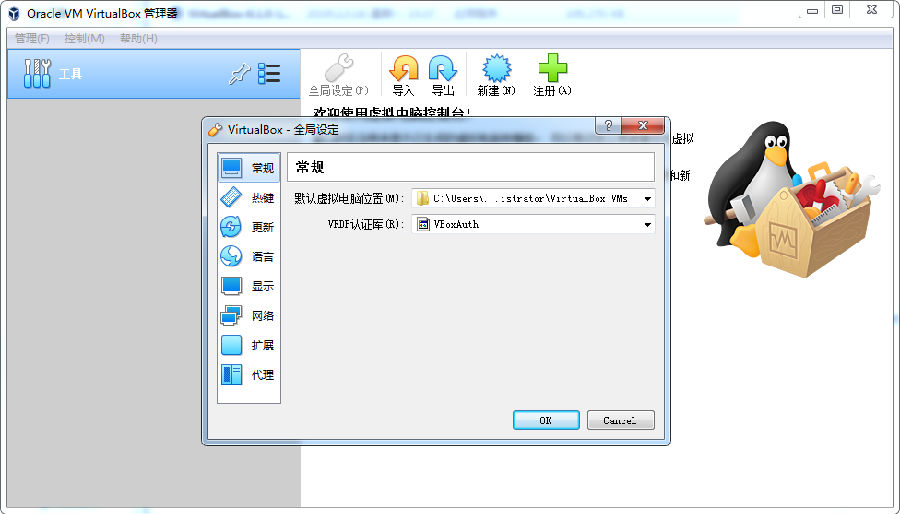
在VirtualBox里新建虚拟机并不复杂,大部分选项都能依据个人偏好来调整。完成客户操作系统的安装,并选定资源与网络适配器参数后,便可在小型或开发场景中试用VirtualBox。
在VirtualBox里建立虚拟机,大致要经过三个环节
1.准备创建虚拟机
先给虚拟机起名字,再指定要装的客户操作系统类别。这里选的系统类型会决定向导后续步骤里的默认配置。
下一步需要设定计划给每台虚拟机预留的物理内存量。由于VirtualBox不允许超量分配内存,因此为虚拟机指定的内存数值不可高于宿主机实际安装的内存总量。
最后一步是新建虚拟硬盘,并设定虚拟机磁盘文件的种类与容量(参见图3)。在Oracle VM VirtualBox里,能够选用动态分配或固定尺寸的虚拟硬盘。动态硬盘一开始占用空间不大,会随着客机系统往盘内写入内容而逐步变大。固定尺寸硬盘则在虚拟机建立时就把全部空间一次划出。今后还可以为虚拟机添加硬盘,或借助VBoxManage命令来扩充硬盘容量。
2.进行 VirtualBox 客户操作系统的安装。
在VirtualBox虚拟机创建向导结束后,便能着手安装客户操作系统。要挂载客户操作系统光盘,需先选中虚拟机,再点击设置,进入虚拟机硬件配置编辑界面。(1)在左侧面板中点击“存储”项目。(2)在“存储”项目下选取CD/DVD图标。(3)在属性视图里点击带箭头的CD/DVD图标,来设置虚拟的CD/DVD驱动器。
在客户操作系统完成安装之后,需要安装增强功能包,它包含有助于主机与虚拟机集成的驱动程序。要安装该包,请打开虚拟机控制台窗口,从顶部菜单点击设备,接着选择安装增强功能包,随后会启动一个简易安装向导。增强功能包安装完毕后,虚拟机会重新启动。
3.在 VirtualBox 里对虚拟机进行配置。
当虚拟机处于关闭状态时,可进入设置界面调整其硬件配置。VirtualBox 提供了高级硬件选项,包括启用 IO APIC、PAE/NX 以及嵌套分页。用户可以更改虚拟 CPU 的数量,最多支持 32 个,不受主机物理 CPU 核数的限制。
接下来设置虚拟网络适配器。每台VirtualBox虚拟机最多可添加四块虚拟网卡,默认型号为AMD PCnet-FAST III,该型号得到多数操作系统的支持。其他可选型号包括AMD PCnet-PCI II、Intel PRO-1000系列,以及能够直接访问宿主网卡的准虚拟化网卡。
如何安装VirtualBox
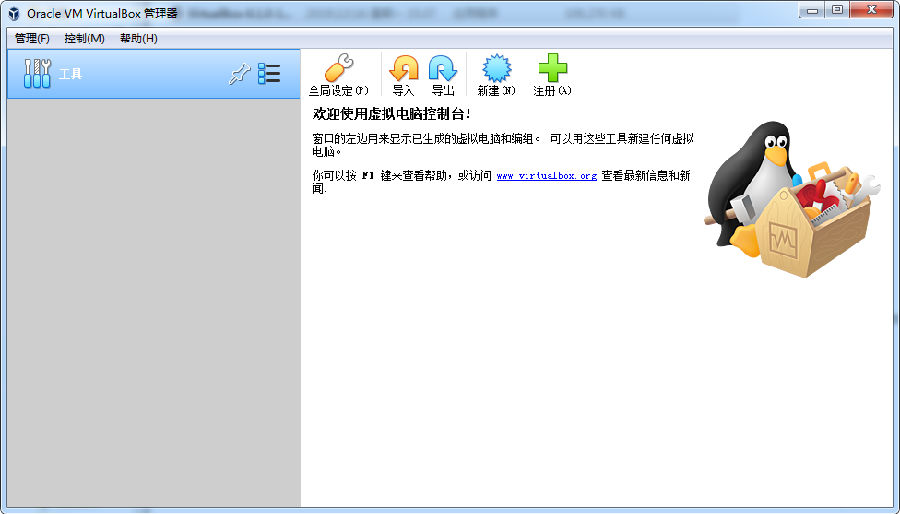
从VirtualBox官网获取与主机系统匹配的安装包。该软件支持在32位和64位操作系统上安装。若要在32位主机上运行64位虚拟机,前提是在主机的BIOS设置里开启硬件虚拟化功能。
执行二进制的安装程序会启动一个基本的安装指引,用户可以调整 VirtualBox 的功能选项,挑选所需的快捷方式,并设定安装位置。同时,USB 设备驱动和 VirtualBox 仅主机网络适配器也会被一并安装。
VirtualBox的核心功能特色
兼容 64 位客户端操作系统,即便所在主机搭载的是 32 位处理器。
兼容SATA磁盘的NCQ功能
给虚拟硬盘建立快照。
可开启无缝窗口显示(需先装好客户端驱动)
支持主机与客户端之间共享剪贴板(需要安装客户端驱动)
需要在主机和客户端之间创建共享目录,前提是客户端已安装相应驱动。
系统自带远程桌面主机功能,可让一台电脑同时供多个用户使用[1]。此外,它兼容 VMware 的 VMDK 虚拟磁盘文件以及 Virtual PC 的 VHD 虚拟磁盘格式。
该软件支持3D虚拟化,兼容OpenGL(自2.1版起)、Direct3D(自3.0版起)、WDDM(自4.1版起)。
可最多模拟32个CPU核心(自3.0版本起提供支持)
兼容VT-x以及AMD-V两种硬件虚拟化方案
本软件具备 iSCSI 功能支持。
可兼容USB和USB2.0。