软件信息
大小23.00M
语言中文
平台WinAll
更新2019-12-16 09:18
等级--
类型虚拟机
授权免费软件
厂商--
产地国产软件
网站--
软件介绍
本软件为免费微软虚拟机,已完成汉化处理,此版本专用于Win7 64位系统,可直接在电脑上运行文件,软件体积更小,运行速度更快。
Virtual PC微软虚拟机安装步骤
下载完成后双击x64安装包进行安装,此版本为2007汉化版,运行更稳定。
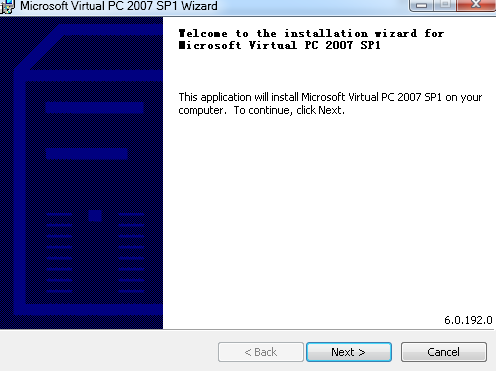
点击“下一步”即可继续安装。
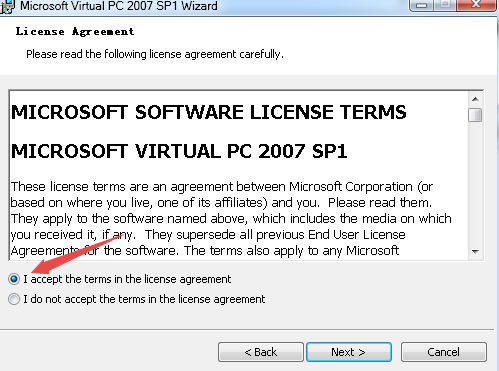
选择同意安装软件;
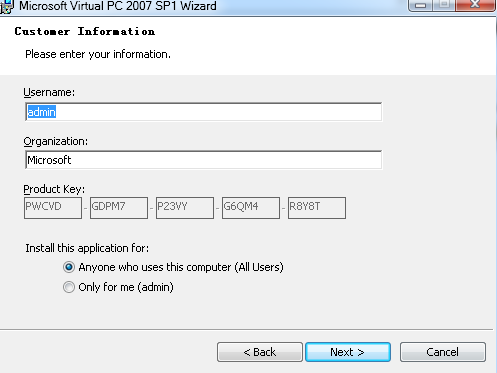
填写用户名,并选择个人使用或多人使用;
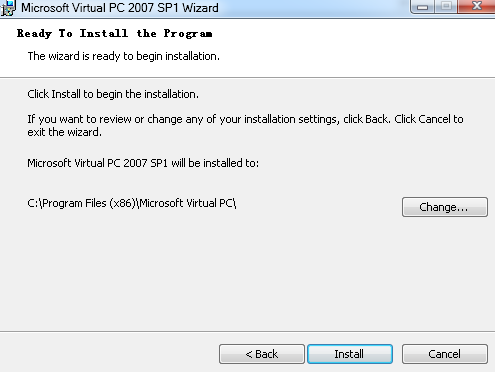
确认设置后即可开始安装。
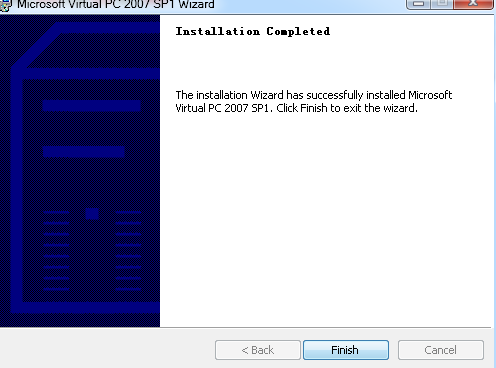
安装过程完成后即成功安装;
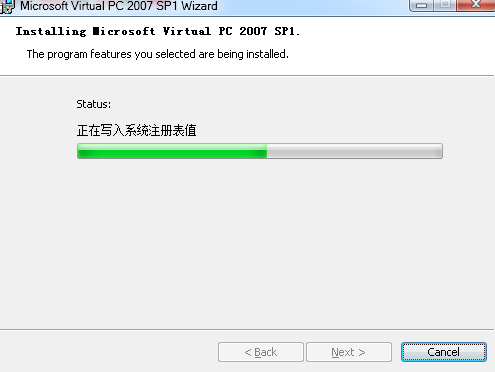
安装成功后在桌面打开软件即可。
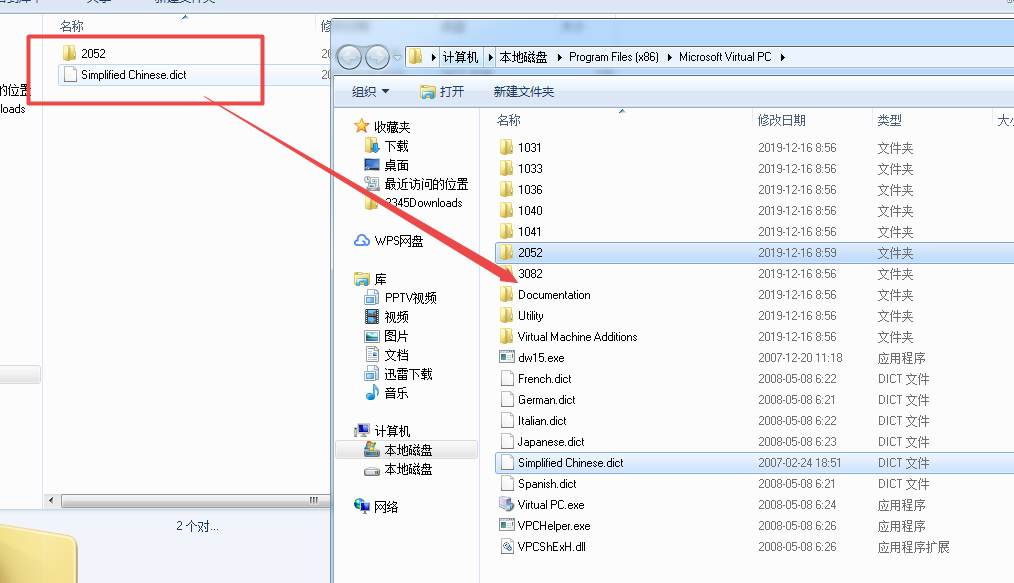
安装完成后将汉化文件复制到软件安装目录。
然后启动软件,
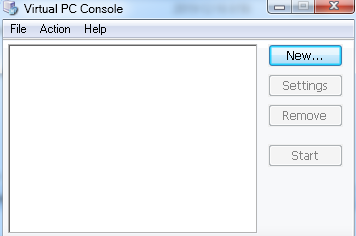
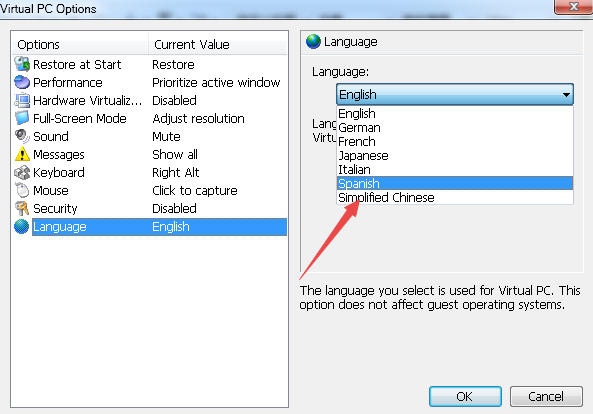
进入 File(文件)菜单,选择 Options(选项),再点击 Language(语言),最后选中 Simplified Chinese(简体中文)就能完成设置。
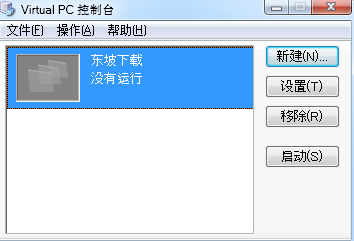
完成后就能正常启动,建立虚拟机时要准备系统盘,按“新建”按钮继续。
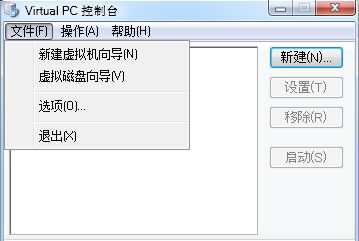
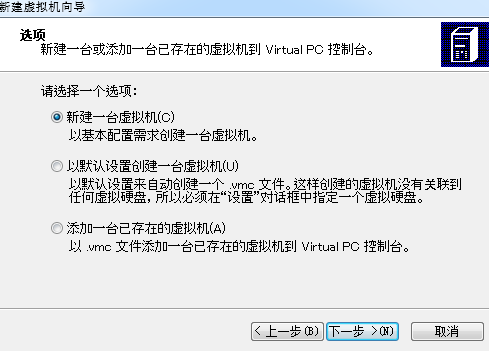
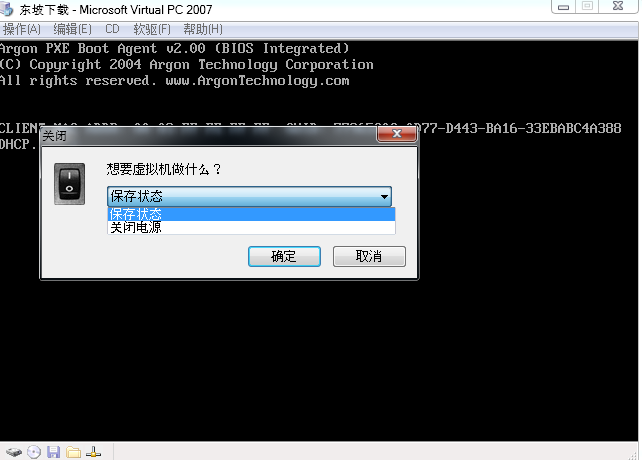
打开后可轻松创建虚拟机,并运行文件。
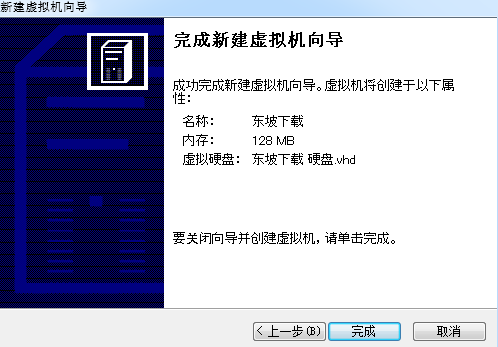
Virtual PC微软虚拟机安装说明
1、如果要安装Win7及更高版本的系统,请选择“Vista”这一项。
2、附加组件需在系统安装完成后,通过文件菜单里的安装选项进行添加。安装完毕后,便能实现文件共享以及鼠标的无缝切换。具体操作步骤可自行搜索“Virtual PC 2007使用教程”获取。
此外,Win10自带虚拟机,但默认未安装,需要在组件中勾选启用。
微软虚拟机汉化使用方法
1、使用汉化补丁之前,需先装好原版程序,再安装补丁。完成后把汉化文件拷入程序所在目录,并重新启动系统。
2、汉化补丁安装完毕后,启动“Microsoft Virtual PC”主程序,按顺序点击“File - Options - Language - Simplified Chinese”,接着按下“OK”按钮,重启“Microsoft Virtual PC”后主程序界面就会变成简体中文。
隐藏说明 显示说明