软件信息
软件介绍
VMware Player 是一套免费的虚拟化工具,适合在 Windows 或 Linux 计算机上轻松创建和运行虚拟机,其运行效率与操作体验通常优于免费软件 VirtualBox,建议需要虚拟机的用户尝试。如有需求可直接获取。
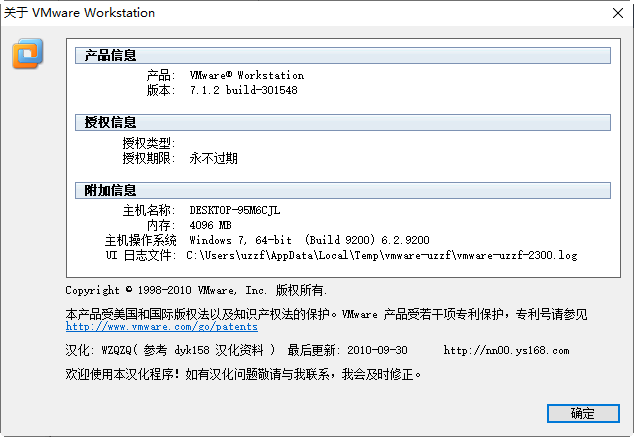
VMware Player主要功能一览:
功能提升
VMware Player 去掉了一些特性,不过 VMware Workstation 的核心能力仍被保持,还做了少量提升,包括对光驱、软驱、移动硬盘、U盘等硬件的兼容,以及对用户网络和多种虚拟机文件格式的支持。
旧版VMware软件仅能打开自家Workstation、GSX Server或ESX Server生成的虚拟机,至于Microsoft Virtual Machines以及赛门铁克LiveState Recovery Disk这类格式,则不被该工具所兼容。
VMware Player 的推出正好化解了这一难题,不仅能够开启由 VMware Workstation、VMware Fusion、VMware Fusion Professional 以及 VMware vSphere 所建立的虚拟电脑,还能自行创建新的虚拟环境。并且该工具除了在 Windows 平台上可用,也兼容 Linux 系统。
功能
借助 VMware Player,用户能够建立、启动、评测并分发在虚拟机里执行的程序。
建立:借助 VMware Player 新建虚拟机,并在其中部署最新版本的 32 位及 64 位 Windows 与 Linux 系统。其快捷安装能力让虚拟机中的系统安装过程比物理机直接安装更为简便。
用户可在 Windows 或 Linux 电脑上通过 VMware Player 启动虚拟系统。这款工具让人能便捷地获得虚拟机带来的安全、灵活与可迁移特性。
VMware Player 很适合用来安全测试以虚拟设备形式提供的软件。虚拟设备是预先构建、预先配置好且可立即运行的企业软件应用,它们与操作系统一同封装在虚拟机内。借助 VMware Player,任何人都能快速方便地感受预配置产品的好处,无需担心安装或配置问题。可以运行来自 VMware Solution Exchange 的 900 多个顶尖软件供应商提供的虚拟设备。
共享功能:VMware Player 可供任何用户运行来自同事或朋友的共用虚拟机。举例来说,支持部门和开发小组能够共同使用封装在虚拟机里的客户环境。
VMware Player 虚拟机程序的主要特性有
免费的 VMWare Player 只有90多MB大小,而 VMware Workstation 有7百多MB并且需要付费,因此对于个人用户来说 Player 更为合适。
– 主界面清爽简洁,几乎所有功能都无需手动设置
具备对软驱、光驱、蓝牙及USB设备的全面兼容,用户在虚拟环境内可如同使用真实系统般轻松便捷地操作。
与 Windows7 的 XP Mode 不同,Player 对操作系统版本没有限制,对硬件也没有强制规定,几乎任何电脑都能运行。
虚拟机可完整呈现Aero的磨砂玻璃效果,并提供DirectX 9的3D加速能力,因此多数游戏都能较为顺畅地运行。
目前已有能力建立虚拟机,实用程度相对旧版 VMware Player 提升明显。
– 同时支持32位和64位主机及虚拟机
虚拟机现已能够使用 IPv6 网络。
VMware Player 允许任何用户免费体验新的操作系统,无需重新启动电脑即可在不同系统间切换。安装过程简单,利用最新的 32 位和 64 位 Windows 与 Linux 操作系统创建虚拟机,比直接安装多系统更便捷。支持运行 200 多种操作系统,涵盖 Windows 7、Vista、XP、Ubuntu、CentOS 以及众多其他 Windows、Linux 版本等。
VMware Player使用指南:
系统装完后,Player 会提醒用户获取并安装与当前操作系统匹配的 VMware Tools,这套工具相当于虚拟机的硬件驱动。比如在虚拟的 XP 环境中装好后,就能让宿主机和虚拟 XP 共享剪贴板,支持文件拖放等操作。
在系统初次安装的过程中,会提示用户获取相应版本的VMWare Tools。
此外,由于每位用户的上网条件存在差异,VMware Player 还要求用户调整网卡运行方式。VMware Player 也提供三种运行方式:bridged 模式、NAT 模式和 host-only 模式,用户只需按自身需求挑选,点按 VMware Player 主窗口上方的“Ethernet”并作出选择,即可使虚拟系统符合自己的网络需要。
补充说明:在 bridged 模式中,虚拟系统与宿主机好比接在同一台集线器上的两台计算机,适合搭建局域网;NAT 模式则主要让虚拟系统访问互联网;host-only 模式很少被普通用户采用,主要用于管理员进行特殊网络应用的调试。
VMWare Player 是一款免费的虚拟化工具,适合入门使用。
VMware Player 面向所有用户免费开放,可用于体验新操作系统,并能在不重新启动电脑的情况下在多个系统间切换。安装过程简便,能比直接在实体机上安装多系统更轻松地建立运行最新 32 位与 64 位 Windows 和 Linux 的虚拟机。它支持超过 200 种操作系统,涵盖 Windows 7、Vista、XP、Ubuntu、CentOS,以及众多其他 Windows、Linux 版本。
新版添加了“创建虚拟机”的能力
实际上VMware Player已经发布过很多版本,但一直缺乏较大的实用价值。因为长期以来,它仅作为虚拟机的“播放器”,只能运行那些已由VMware Workstation创建好的虚拟系统文件,自身无法创建和安装系统,使用不便。而现在,VMware公司在VMware Player新版本中非常厚道地加入了“创建虚拟机”功能,使得这款免费软件的实用价值大幅提升!因此,VMware Player也成为X-Force在Windows上首选的推荐虚拟机软件。
可处理的文件类型包括
该工具允许把由 VMware Workstation、GSX Server/ESX Server 或者 Microsoft 建立的虚拟机器转换成 Symantec LiveState recovery 格式。
在一台个人电脑上并行使用多个操作系统。
借助 VMware Player,您可以打开并运行来自 VMware Workstation、VMware Server 或 VMware ESX 的虚拟机,同时支持 Microsoft 虚拟机与 Symantec LiveState Recovery 磁盘。可同时运行 32 位与 64 位的 Windows、Linux、NetWare 或 Solaris x86 系统,无需重启电脑或划分硬盘。