
软件信息
软件介绍
VMware Workstation 是一款口碑很好的虚拟机工具,功能全面且资源占用低。借助它,你能在一台机器上并行运行多个操作系统,适合软件开发、测试、演示和部署等场景。虚拟机可模拟服务器、台式机及平板环境,每个实例都能配置多颗处理器核心、内存等资源。
VMware Workstation Pro16 安装与激活指南
1、从本站获取最新版客户端并解压,解压后界面如图。
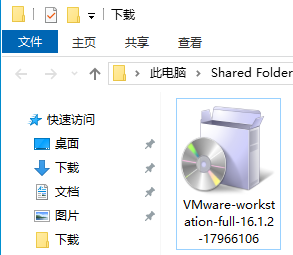
2、首先执行“VMware-workstation-full-16.1.2-17966106.exe”安装文件。
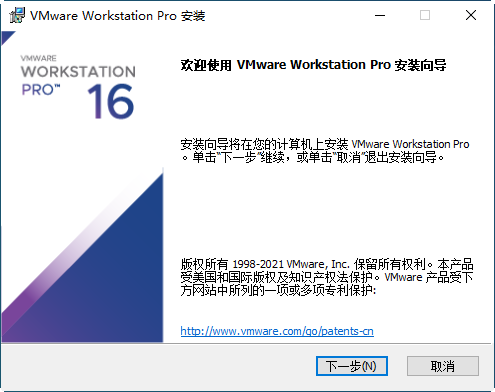
3、安装过程与一般软件相同,按提示逐步操作即可。
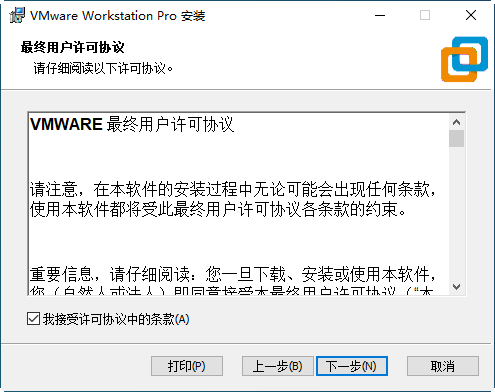
4.接受许可协议后点击“下一步”,在安装位置步骤选择自定义目录。
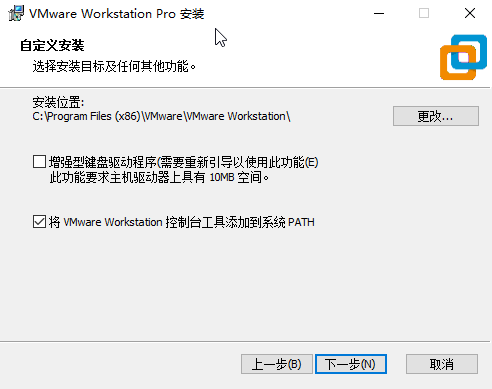
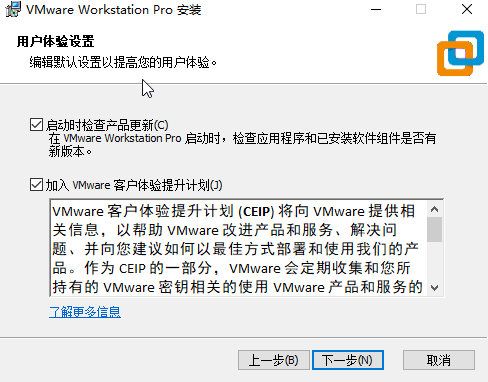
5.接着勾选接受产品更新和用户体验改进计划,再点击“下一步”。
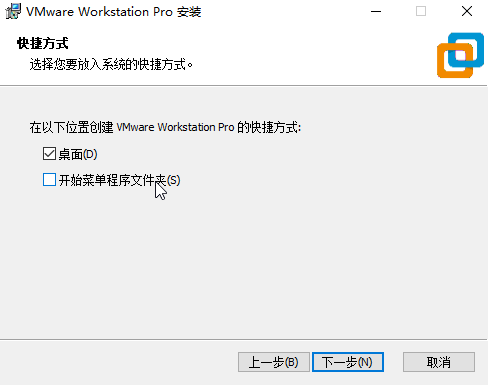
6.请挑选要建立的快捷方式,接着按下一步。
7.全部选项设置完毕后,单击“安装”。
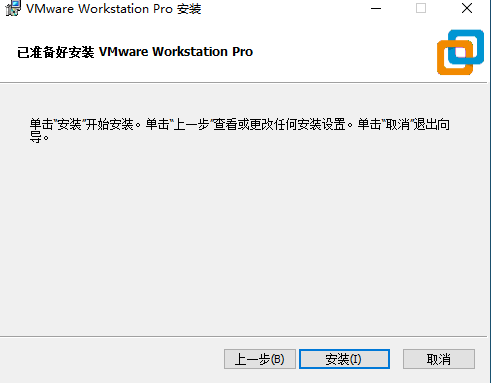
8.等待程序自动完成安装过程。
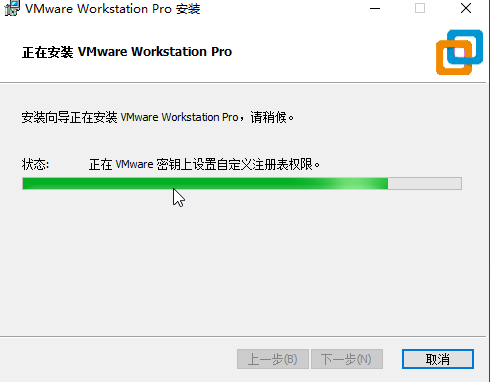
9.安装结束后,点击“完成”退出安装向导。
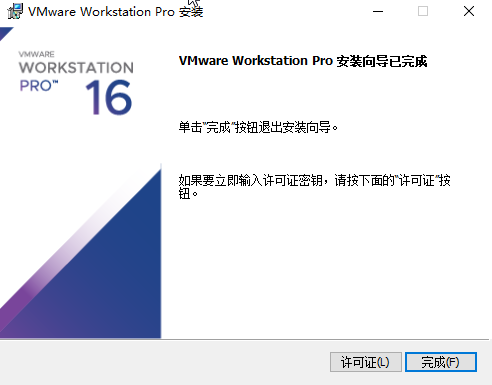
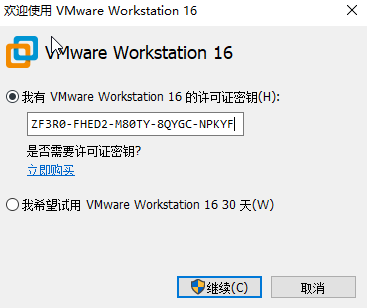
10.首次启动会要求输入许可证密钥,此时粘贴本站提供的永久激活码即可完成激活。
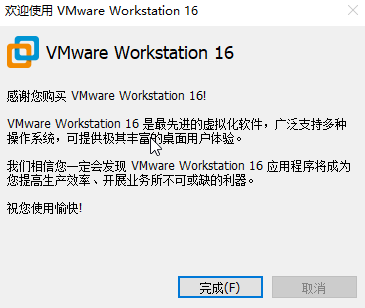
11.接着启动先前建立的程序快捷方式,即可无偿且正常地使用。
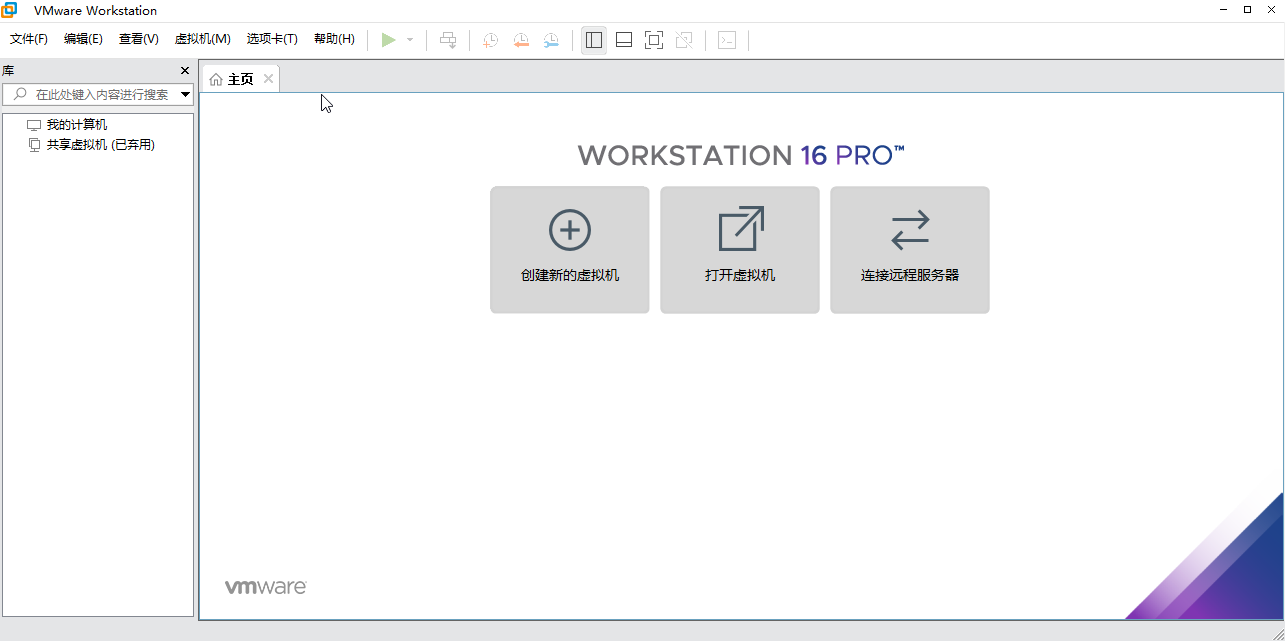
常见问题
* 虚拟机系统启动后黑屏怎么办?
分析发现,14 版之后注册的 vSockets DGRAM 和 vSockets STREAM 两个 LSP 协议可能引发此问题!
处理办法:借助LSP修复类软件(像火绒安全或ARK工具中自带的LSP工具)对LSP网络协议进行修复,也可以重置网络连接的Winsock,具体操作是启动命令提示符cmd.exe,执行netsh winsock reset命令,随后重启计算机就能处理该问题。
* 启动 VMware 后程序假死或卡住怎么办?
可以尝试关闭系统防火墙来解决问题。
功能亮点
VMware 是能力出众的虚拟机程序,用户可在虚拟环境中并行运行多种操作系统,用于软件的开发、测试、演示和部署。虚拟机能够模拟服务器、桌面和平板场景,每个虚拟机可配置多个处理器核心、主内存和显存。VMware Workstation? Pro 版保持了 VMware 的一贯特色,为专业技术人员日常使用虚拟机提供所需的功能和性能。它支持新版 Windows 和客户机操作系统、新处理器和硬件,并可连接 VMware vSphere 和 vCloud Air,是提升效率、节约时间和掌握云计算的理想选择。
系统要求
VM16 要求 Windows 10 64 位系统。
VM15 要求 Windows 7 及以上 64 位系统。
VM12 要求 Windows 7 及以上 64 位系统。
VM10 支持 Windows XP 及以上 32 位和 64 位系统。
从 VM14 版本开始,官方不再支持某些较旧的电脑硬件。
可能提示不受支持或安装失败,遇到这种情况请回退到 12 版本。