软件信息
软件介绍
ESXi 为运行虚拟机而设计,目标是尽量降低配置需求并让部署变得更简单。客户只需几分钟就能完成从安装到运行虚拟机的全部过程,尤其是在下载和安装预配置虚拟设备时更是如此。VMware Virtual Appliance Marketplace 上提供了 800 多款专为 VMware hypervisor 打造的虚拟设备,如今 ESXi 已直接与该市场集成,让用户能随时下载并启动这些设备。这为即插即用型软件的交付和安装带来了全新且极为简便的方式。
ESXi 6.7 安装步骤
1、本站在虚拟机环境中进行测试,先打开虚拟机,新建一个虚拟机并选择“典型”配置;
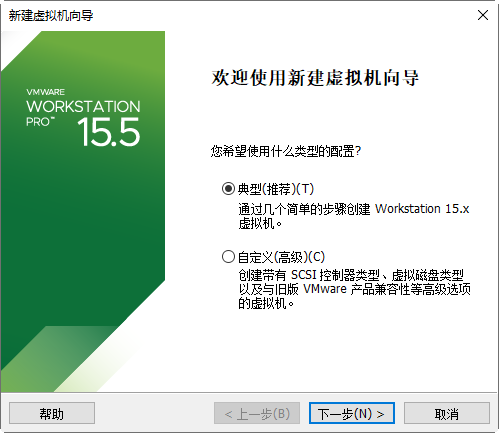
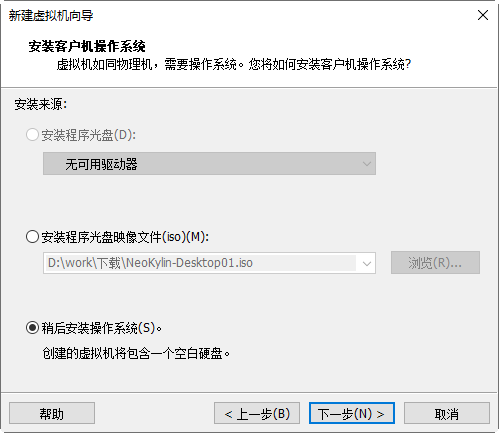
2、接着选择“稍后安装操作系统”;
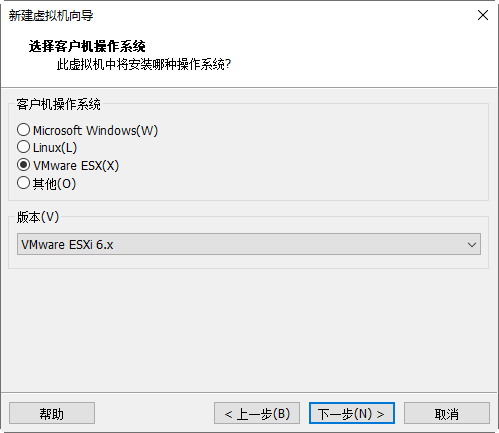
3、操作系统类型选择“VMware ESX(X)”;
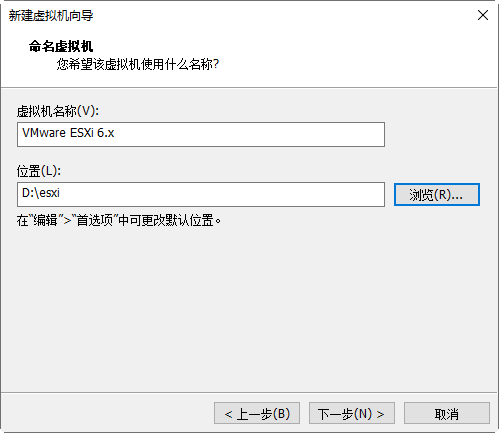
4、指定虚拟机的安装位置;
5、配置磁盘大小或参数;
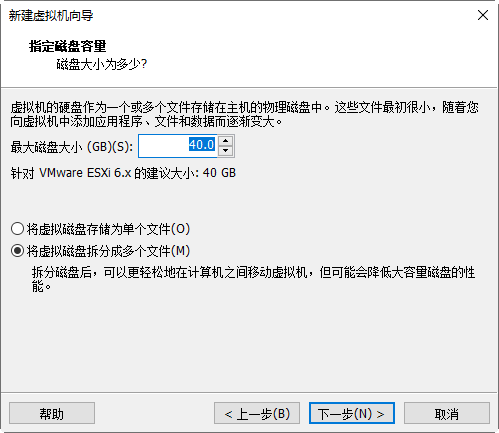
6、然后点击“完成”;
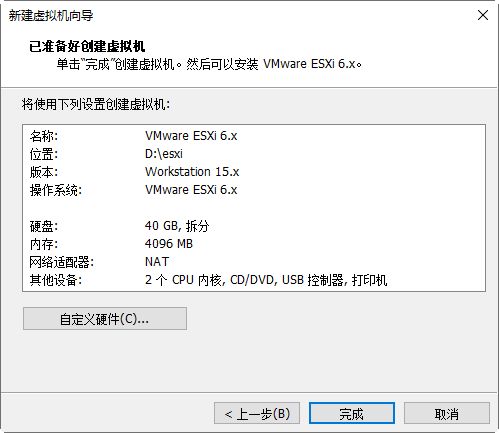
7、选中刚刚创建的虚拟机,点击“CD/DVD”设置;
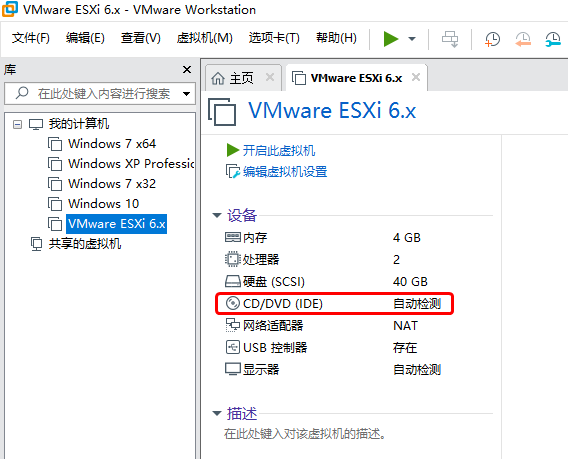
8、加载提前下载好的 ISO 镜像文件;
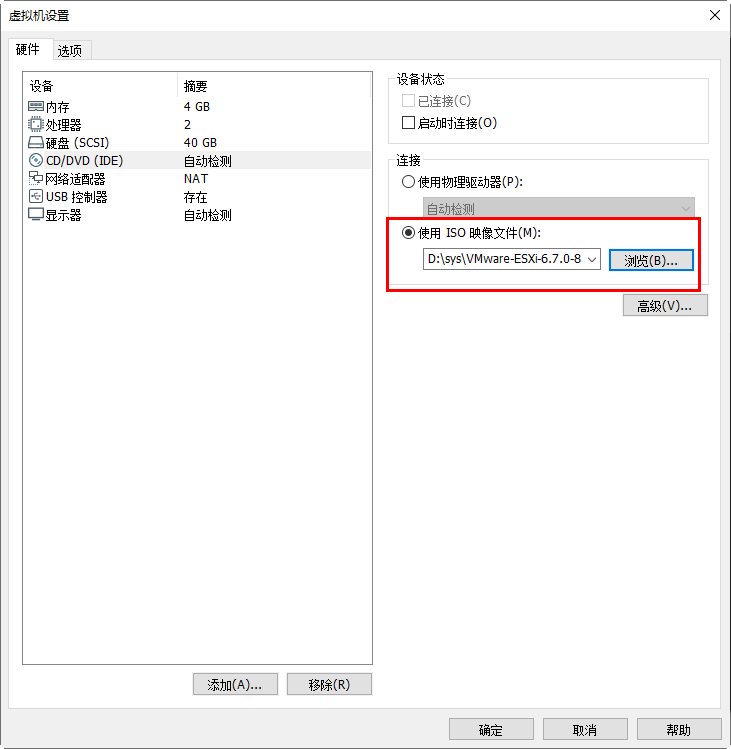
9、启动该虚拟机;
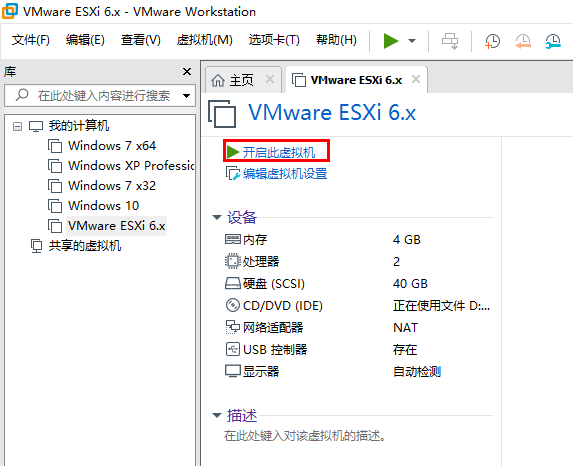
10、ESXi 开始安装,等待进度完成后按回车键继续;
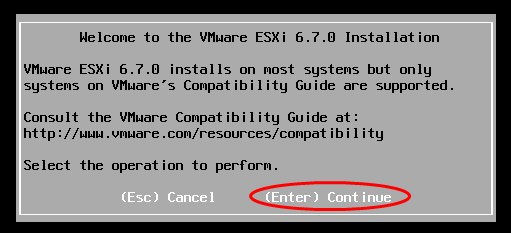
11、按 F11 键确认继续安装;
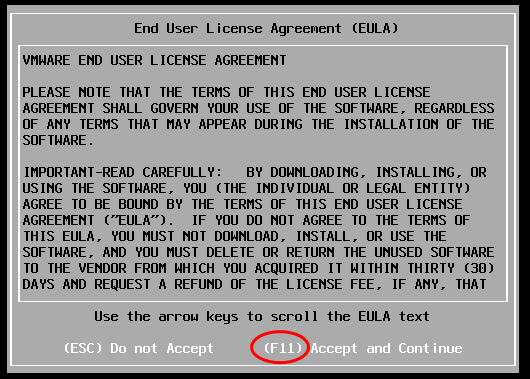
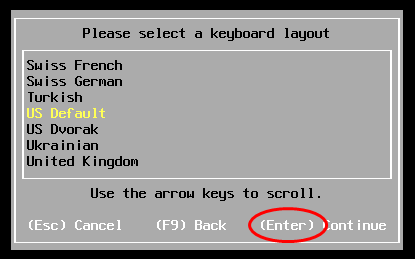
12、按回车键进入下一步;
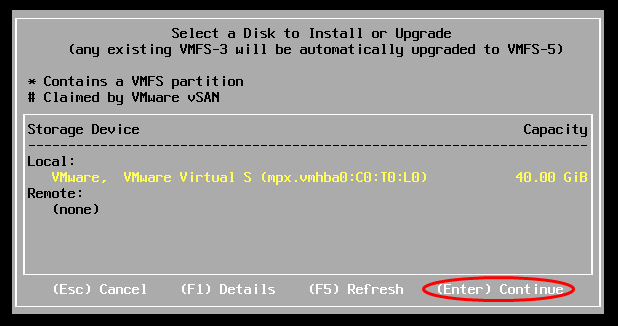
13、再次按回车键继续;
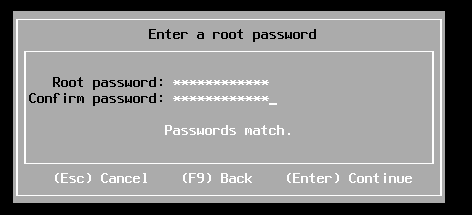
14、设置 root 密码,密码必须满足复杂度要求,否则无法通过;
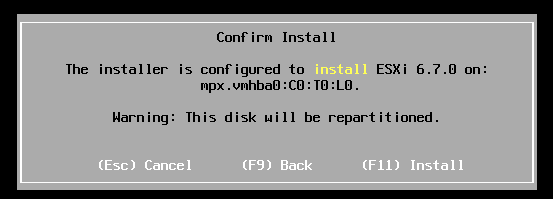
15、按 F11 键继续安装;
16、按回车键移除安装介质;
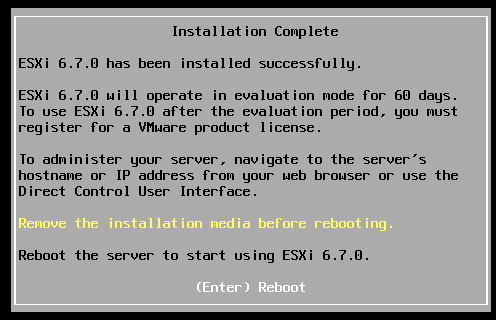
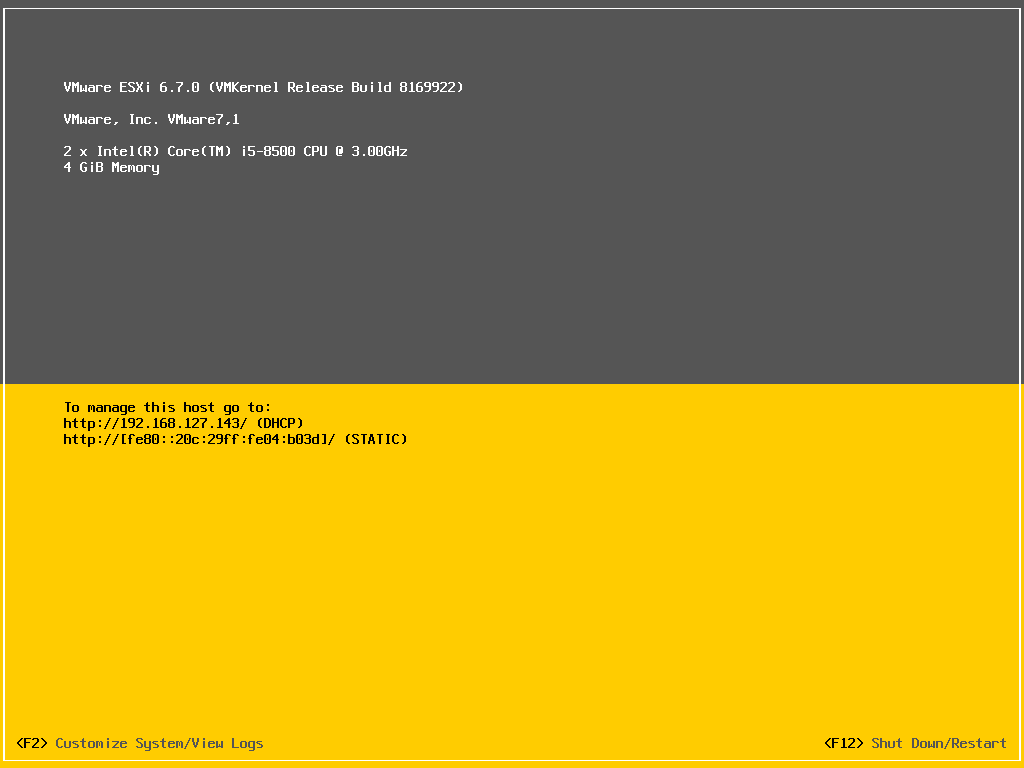
17、安装顺利完成!
ESXi 6.7 激活方法
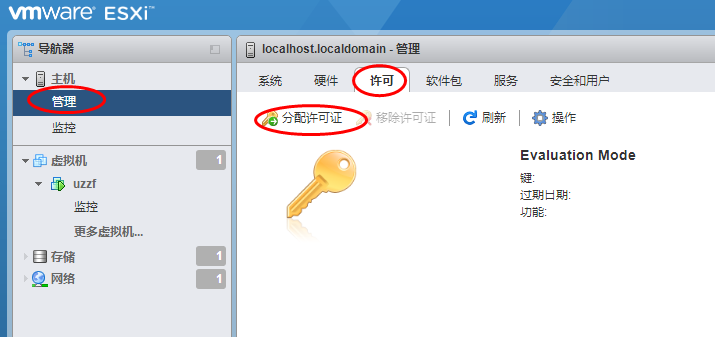
1、启动浏览器,访问地址 http://192.168.127.143,键入您设定的密码完成登录,接着选择管理,再选许可,然后点击分配许可证。
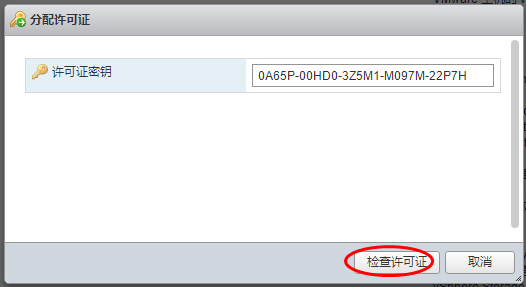
2、输入许可证密钥,点击“检查”;
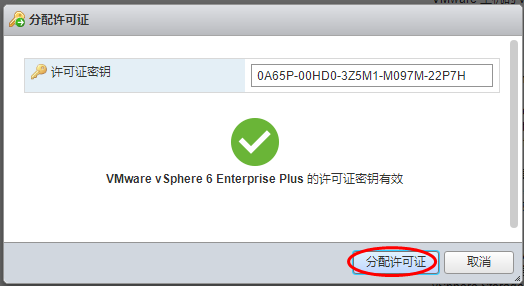
3、许可证处于有效状态,按下“分配许可证”按钮即可完成操作。
ESXi 6.7 设置 IP 地址
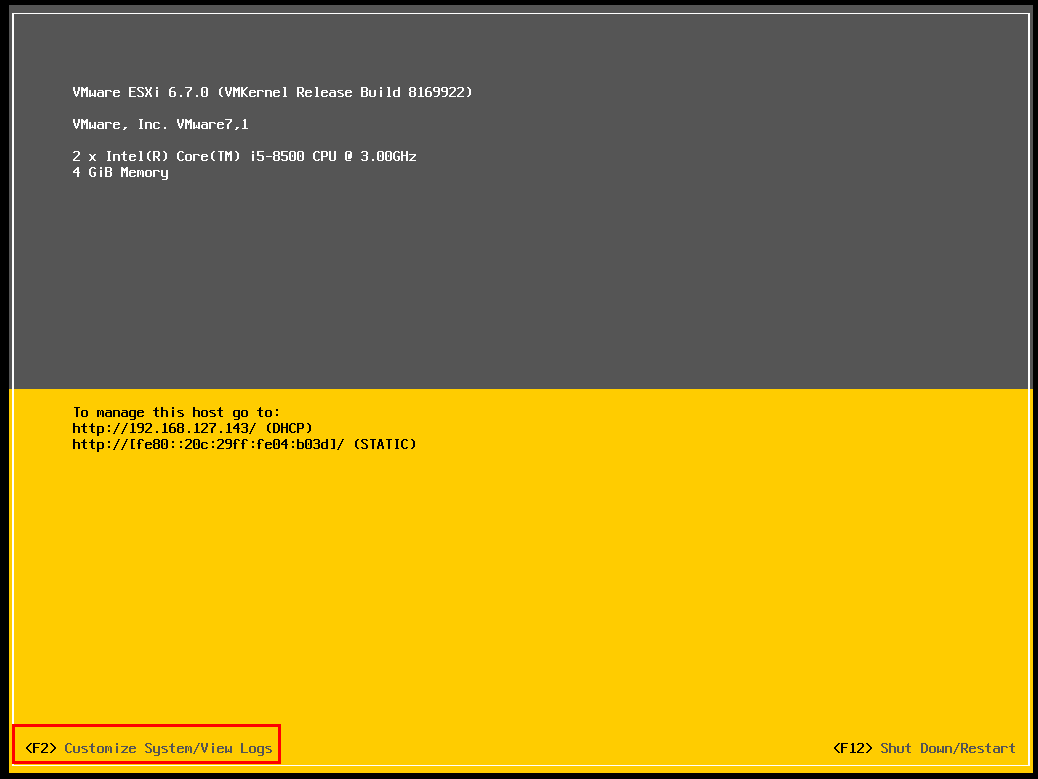
1、按 F2 键进入系统设置界面;
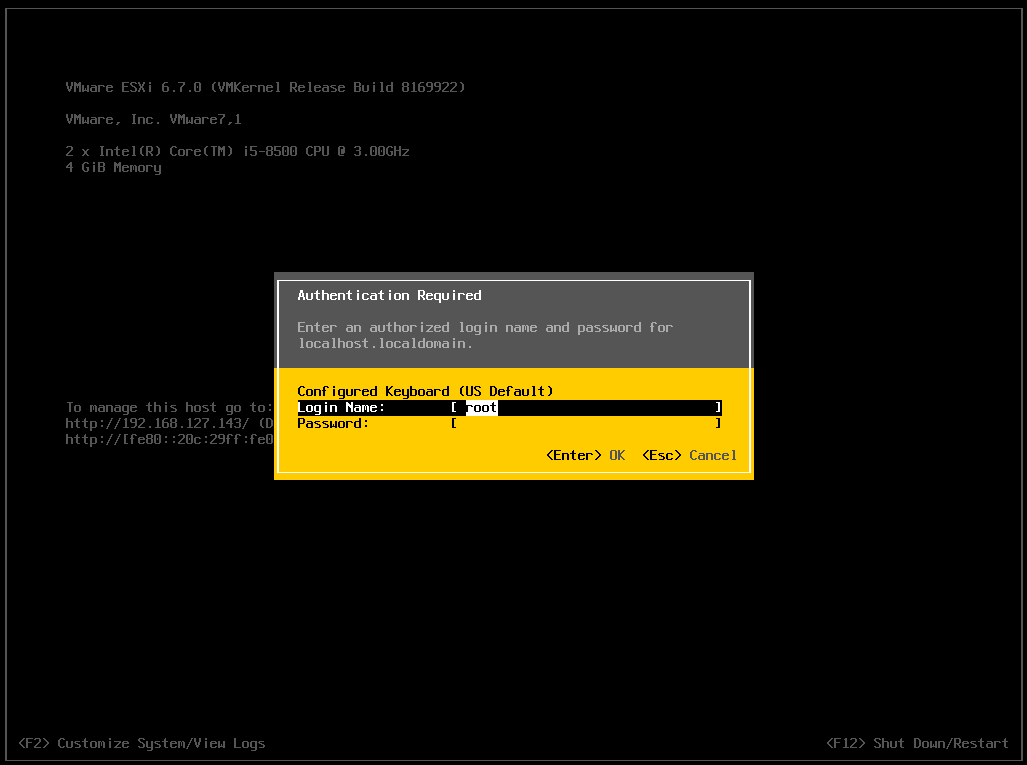
2、该操作需要登录,输入用户名和密码后按回车;
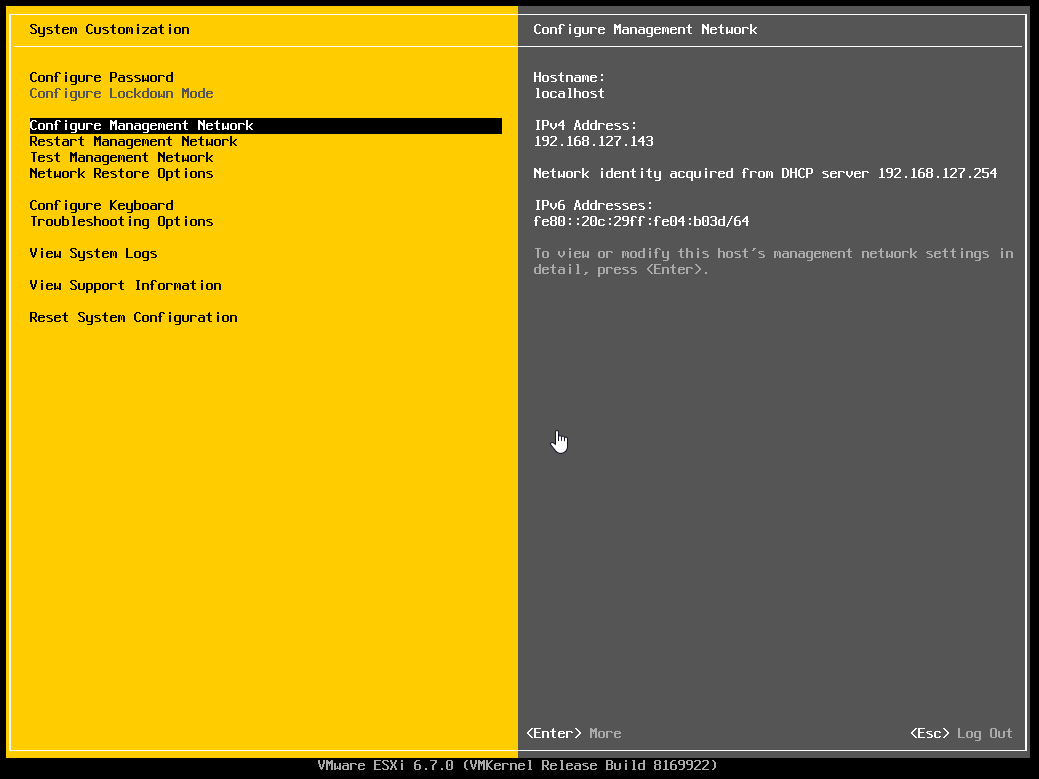
3、选取 Configure Management Network 这一项,按回车键。
4、选中IPv4 Configuration项目,按回车键确认。
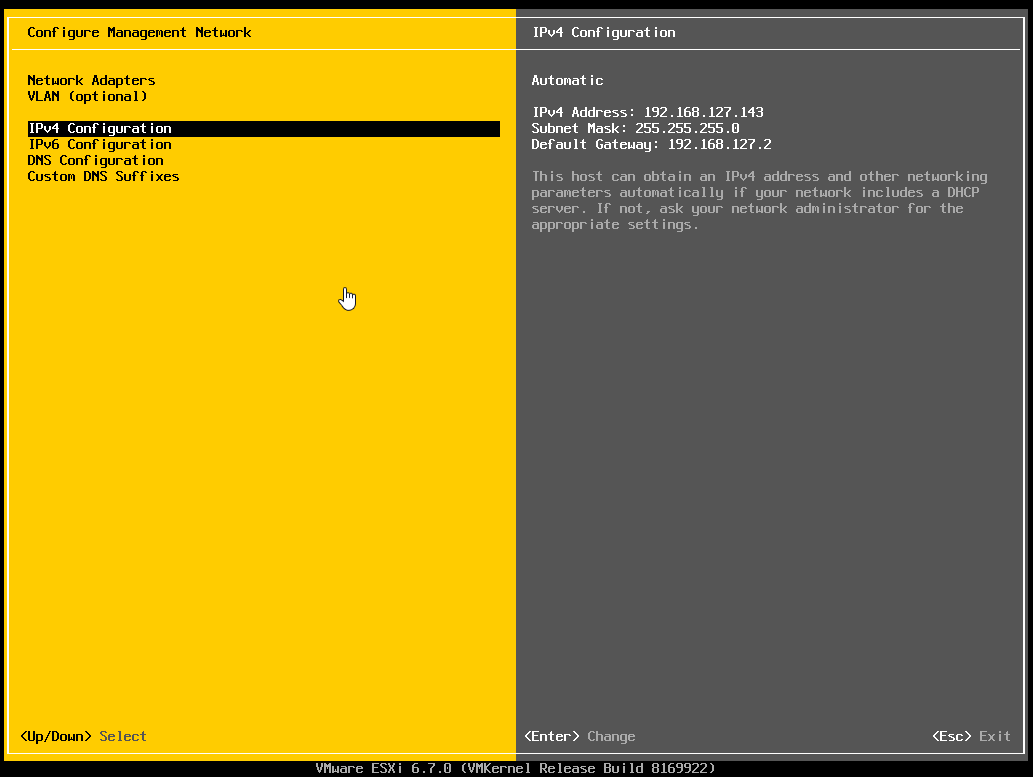
5、选择设置 IP 的选项,按空格键选中后就能修改地址了!
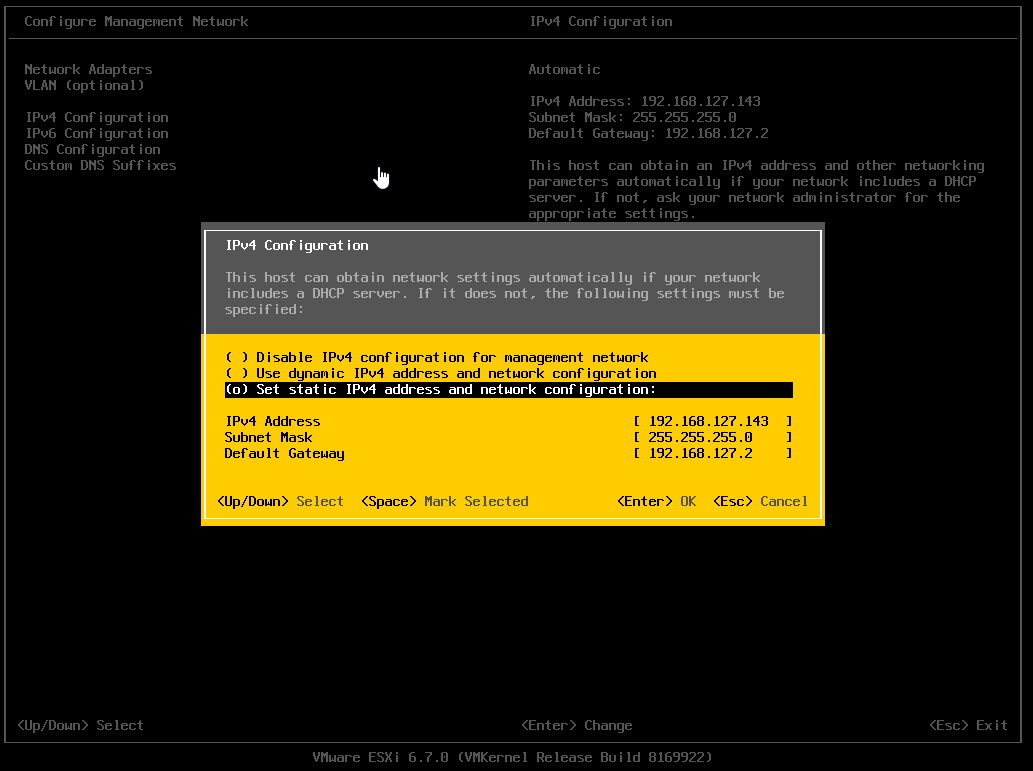
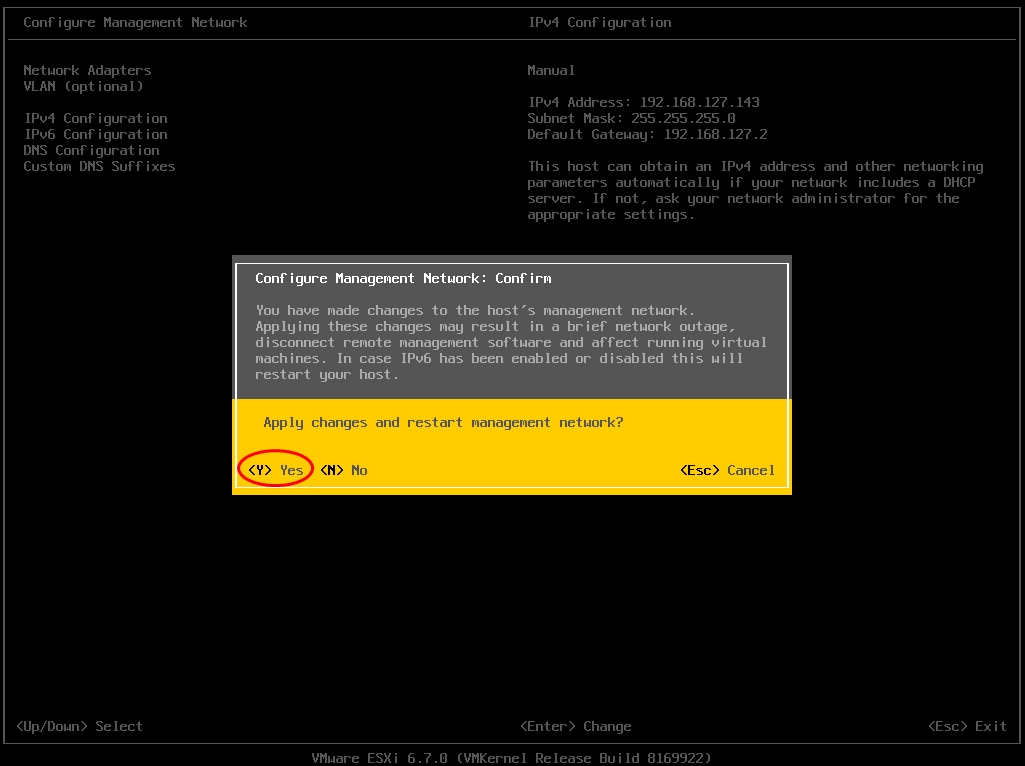
6、修改完成后按 ESC 退出,系统提示是否保存,按 Y 确认即可!
ESXi 6.7 功能亮点
让生命周期管理变得更简单。
借助改进的生命周期管理器和更新计划程序,可更轻松地完成 vSphere 软件补丁安装与固件升级。通过 RESTful API 和行业通用的 JSON,能实现生命周期管理的自动化,从而增强灵活性。
用于实现本安型系统及过程管理。
借助一套简洁、完整且由规则主导的模式,为您的 vSphere 主机和应用程序提供防护。利用 vSphere Trust Authority 对敏感负载开展远程验证。使用 vSphere Identity Federation 来保障访问和账号管理。
该软件用于提升应用程序的运行速度。
增强应用效能与可靠性,途径包括升级vMotion、DRS及持久内存功能。针对AI/ML工作负载,借助受支持的GPU搭建高效的加速硬件资源池。利用精确时间协议兼容性,满足对时延敏感的程序需求。
该工具旨在精简编码流程,让程序员能够更高效地完成任务。
借助Tanzu Kubernetes Grid服务,开发团队可以获得完全合规且一致的Kubernetes环境。通过Kubernetes API实现基础设施的自助服务访问。
敏捷运营
借助你熟悉的 vCenter 操作界面,能够对虚拟机及容器的角色权限和配额分配进行管理,同时在 vCenter 内可统一管控虚拟机、容器以及 Kubernetes 集群组的策略。
推动创新提速
用一个融合的平台消除开发人员与 IT 运维之间的隔阂,这套平台在运行 vSphere 的任何位置都能使用同一个底层架构来管理虚拟机和容器。
系统镜像下载地址:
win7系统支持。此版本适用于win7。程序在win7环境下运行。针对win7进行了适配。
该下载链接指向 Windows 7 专业版 64 位批量授权镜像,带 SP1,文件名为 cn_windows_7_professional_with_sp1_vl_build_x64_dvd_u_677816.iso,大小 3266004992 字节,ed2k 哈希值为 5A52F4CCEFA71797D58389B397038B2F。
win10系统
下载链接:ed2k://|file|cn_windows_10_business_editions_version_1909_updated_dec_2019_x64_dvd_262ac8af.iso|5301471232|FD9D7DD90D16FA14A682AEF49F8E712B|/
CentOS 系统
请访问 mirrors.aliyun.com 下的 /centos/8.5.2111/isos/x86_64/ 路径获取 CentOS 8.5.2111 的 x86_64 架构 ISO 镜像。