软件信息
软件介绍
有一款专门用于 VMware 虚拟机数据恢复的工具,主要面向 ESX/ESXi 3.x/4.x/5.x 系统,针对 VMFS 文件系统卷损坏、虚拟机或文件被误删等情况开展数据急救,帮助用户尽可能减少损失。
可恢复的故障类型
1、VMFS 文件系统出现损坏
2、VMFS LVM 出现损坏
3、虚拟机、虚拟磁盘、快照文件被误删
4、数据存储被重建(格式化)
操作流程
1、先安装 VMware 虚拟机数据恢复工具,然后启动它。
界面左侧是“数据存储选择”窗口,用于指定要恢复的目标存储。
界面右侧是“Data Explorer”窗口,用于浏览、恢复文件以及查看程序日志记录。
3、选定数据存储。
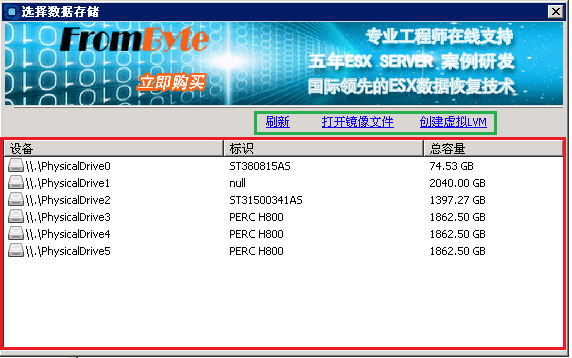
操作按钮以绿色边框标示。点击“刷新”可更新当前计算机已连接的存储设备;点击“打开镜像文件”能将一个磁盘镜像作为新增存储载入;“创建虚拟LVM”则用于把本机多个存储虚拟化为ESX Server所使用的数据存储。红色边框区域展示本机存储清单,当载入镜像文件或建立虚拟LVM后,该列表就会增加相应的存储项。
4、识别存储内的 VMFS 卷。
当把ESX/ESXi的存储磁盘保存下来,或者将ESX/ESXi存储镜像复制到本地磁盘之后,该存储内会带有VMFS文件系统。除非VMFS卷遭到严重损坏,否则在存储列表框中点选该存储时,就会显示该VMFS卷的相关信息。
已识别出的 VMFS 卷
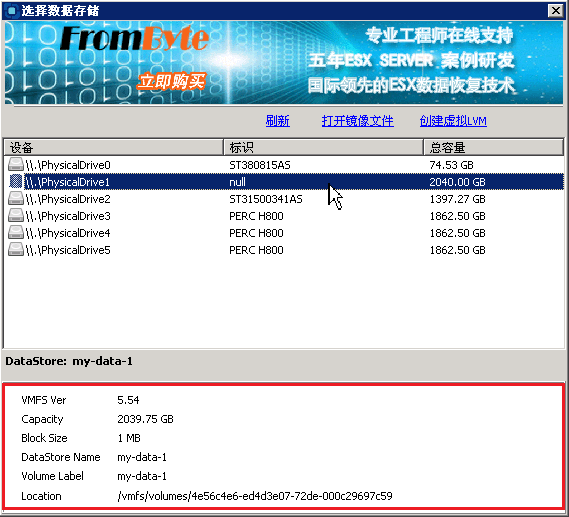
如图所示,选中 磁盘设备:\\.\PhysicalDrive1 之后,如果该磁盘中存在VMFS卷,那么红框区域就会显示该VMFS卷的相关内容。
如果该磁盘设备不含 VMFS 卷,则不会显示任何内容
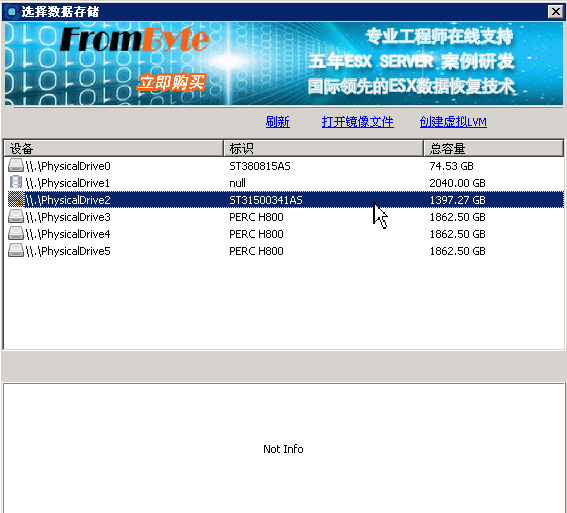
若确认存储内含有 VMFS 卷,但程序未能自动识别,可在列表框中单击右键,选择“查找VMFS卷”:
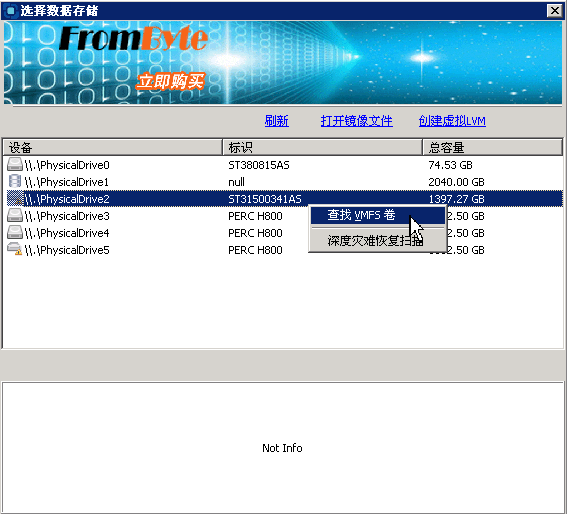
已定位到的VMFS卷
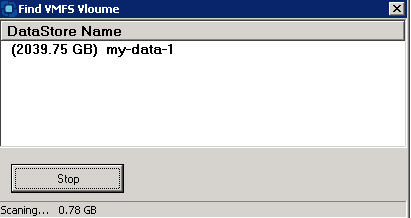
扫描 10G 之后仍找不到 VMFS 卷,说明该存储不含 VMFS 卷,或者此 VMFS 卷损坏严重(遇到这类情况可联系北亚数据恢复中心)。
在列表框中双击某一条目
“数据存储选择”窗口便会自动弹出,在数据存储列表里将新增一个已发现的存储项:
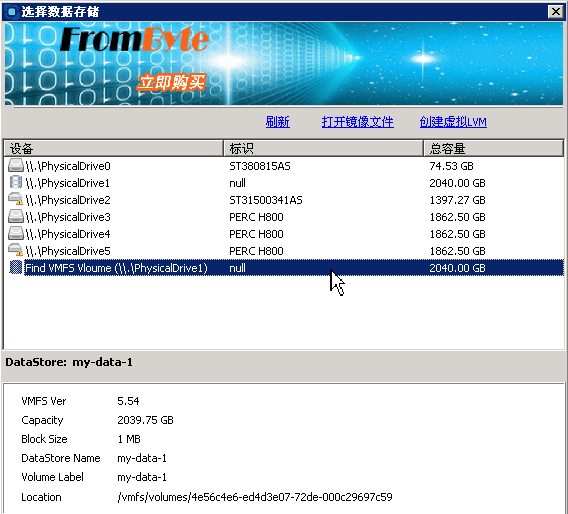
5、对数据执行扫描。
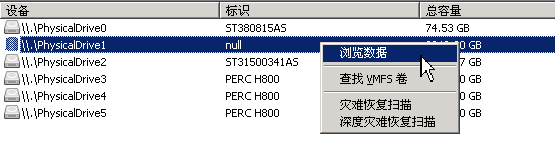
在能识别出 VMFS 卷的存储上单击右键
在无法识别出 VMFS 卷的存储上单击右键
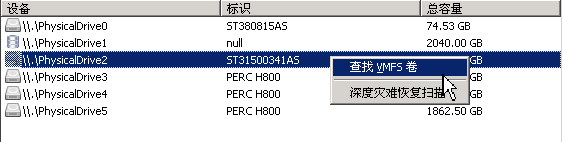
由图可知,当存储中的VMFS卷能够被识别时,会提供三种恢复选项:“浏览数据”、“灾难恢复扫描”和“深度灾难恢复扫描”。若仅是VMFS卷出现损坏,直接选用“浏览数据”即可;若是虚拟机、虚拟磁盘或快照文件被删除,则需要采用“灾难恢复扫描”;而“深度灾难恢复扫描”只在存储的VMFS卷无法被识别的情况下使用。
“浏览数据”会把原存储上的所有目录和文件列出,并详细显示文件的各种信息。
“灾难恢复扫描”功能,可查看已删除文件并恢复,支持预览后选择恢复位置,操作简单,恢复成功率高。
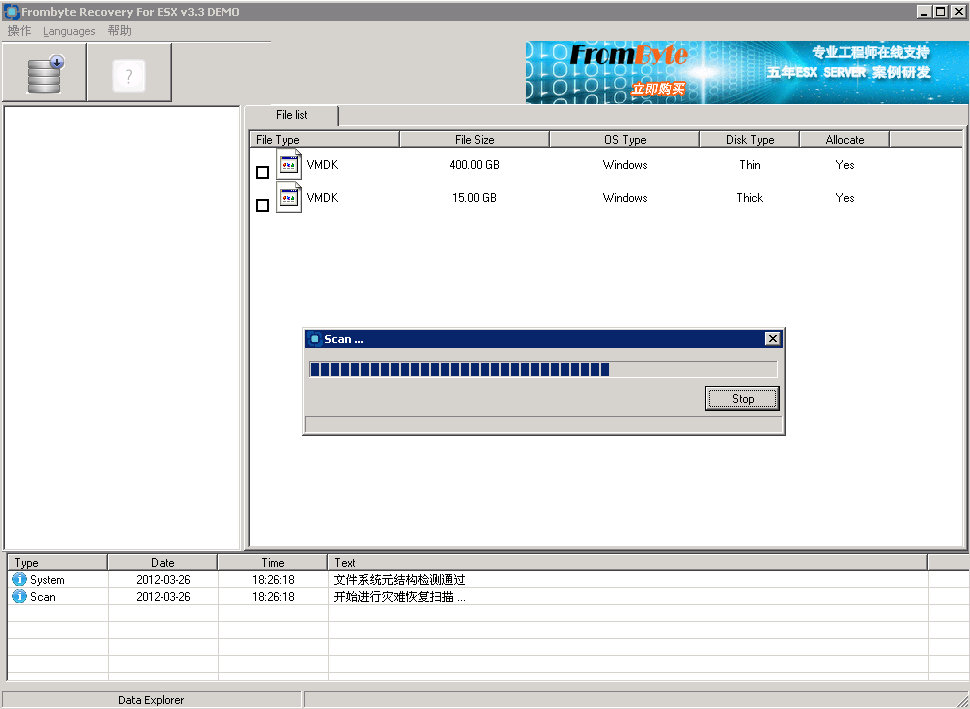
“灾难恢复扫描”能够查找原始存储位置中的虚拟磁盘及快照文件,同时显示虚拟磁盘的操作系统类型、删除状态、容量大小以及磁盘类型等信息。
6、查看与恢复。
通过“浏览数据”“灾难恢复扫描”以及“深度灾难恢复扫描”这三种方式中的任意一种,在数据被列出之后,即可对文件进行查看。
提供了两种浏览模式:一种是以十六进制方式呈现,另一种则是按文本形式显示,而软件会依据文件所属的类型自行决定采用哪种模式。
7、还原文件
工作原理
1.首先需要准备一块用于恢复的磁盘或磁盘镜像文件。在ESX/ESXi系统里,例如某个数据存储以/dev/sdb表示(适用于ESX/ESXi 3.x/4.x版本),可通过dd命令将/dev/sdb镜像至新接入的磁盘,随后把该磁盘连接到软件所支持的Windows环境中执行恢复;也可以直接把LUN经由光纤或iSCSI映射到软件支持的Windows环境进行恢复。(该操作专业性较强,若有疑问可联系北亚数据恢复中心)。若原ESX、ESXi使用了存储扩展(即将多个LUN合并为一个数据存储),则需在程序里使用“创建虚拟VMFS LVM”功能,将多个LUN虚拟成一个存储后再扫描恢复。
2.若当前不存在VMFS卷,可借助“查找VMFS卷”功能定位到VMFS卷,随后从三种恢复功能中任选一种执行数据恢复。假如软件能够自动识别出VMFS卷,那么这一步可以跳过。
3.恢复功能共三种:第一种“浏览数据存储”,仅用于 VMFS 卷损坏、无法挂载的情况;第二种“灾难恢复扫描”,用于虚拟机、虚拟磁盘、快照文件被删除的情况;第三种“深度灾难恢复扫描”,与灾难恢复扫描类似,但针对的是 VMFS 卷严重损坏的情况。
提示:当VMFS卷出现常规损坏,导致数据存储不能被正常识别和挂载时,应采用第一种恢复方式“浏览数据存储”;若是虚拟机、虚拟磁盘或快照文件被删除,则选用第二种恢复方式“灾难恢复扫描”;若情况特别严重、属于严重损坏,就使用第三种恢复方式“深度灾难恢复扫描”。