软件信息
软件介绍
Windows防止移动硬盘休眠是一款帮助用户阻止电脑硬盘进入休眠状态的辅助工具。市面上很多硬盘都具备自动休眠特性,在一段时间没有读写操作后会关闭硬盘,旨在防止硬盘因跌落而受损。
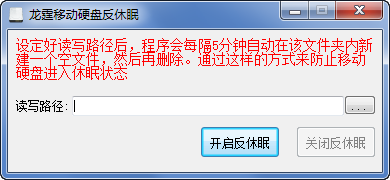
Windows防止移动硬盘休眠简介
1.硬盘频繁启停对其不利,会导致通电次数异常偏高。
2.读取数据时需要等待几秒,待硬盘通电、转速达到要求才能读取,既耗时又影响体验。
该工具的主要作用是定时向移动硬盘写入一个简易的txt文档,从而避免硬盘因空闲而自动进入休眠状态。
提示:需以管理员权限运行;需要.net3。
在Win10中阻止移动硬盘进入自动休眠的步骤
第一种做法:利用硬盘制造商提供的维护程序
该方法最可靠、稳妥且高效。希捷提供 Seagate Dashboard,西部数据则有 WD SmartWare。以希捷产品来说,移动硬盘出厂时已预置若干常用软件,也可从官网获取。运行其中的 SeagateDashboard.exe(仪表盘工具)。装好后启动程序,进入驱动器设置里的电源设置,将时间调整为“从不”,或设定为几分钟、几小时。
第二种途径是借助批处理脚本来实现关闭。
原理很简单,让移动硬盘始终处于读写状态。
:wake
rem 将盘符替换为移动硬盘的盘符
把当前日期追加到驱动器 G 上的 wake.txt 文件里。
把当前系统时间以 /T 格式追加写入 g:\wake.txt 文件。
在命令行中执行 ping 127.0.0.1 -n 120 >nul,可以让系统等待约 120 秒,期间不显示任何输出。
Goto Wake 是一款免费工具,用于唤醒同一网络上的远程计算机。它向目标机器发送魔术包,用户需要提供正确的 IP 地址、子网掩码和 MAC 地址。该程序支持命令行操作,可在 Windows 系统上运行,版本 1.0.1。
第四种操作:关闭 USB 选择性暂停功能
操作步骤:在 Windows 10 中,打开控制面板,进入电源选项,点击“平衡”旁的“更改计划设置”,再点“更改高级电源设置(C)”,找到 USB 设置下的“USB 选择性暂停设置”,把两项都设为禁用。
在Win10中,可以采取两种途径来阻止移动硬盘进入自动休眠状态。第一种方式是修改电源选项设置:打开控制面板,进入“硬件和声音”下的“电源选项”,点击当前所用计划的“更改计划设置”,再选择“更改高级电源设置”。在弹出的对话框中找到“USB设置”,展开“USB选择性暂停设置”,把“使用电池”和“接通电源”都设为“已禁用”,最后点击“确定”保存。第二种方式涉及设备管理器调整:右键点击“开始”按钮,选择“设备管理器”,展开“通用串行总线控制器”,逐个右键点击其中的“USB根集线器”或“通用USB集线器”条目,选择“属性”,切换到“电源管理”选项卡,取消勾选“允许计算机关闭此设备以节约电源”,并确认。这两种方法都能有效防止硬盘因空闲而自动停转。
完成上述设置后,移动硬盘便不会进入休眠。不过一直插着也不合适,不用时记得拔掉。
让硬盘进入休眠状态是否对其有益?
总体而言弊大于利。如今的主板普遍带有硬盘休眠机制,当硬盘在设定时间内没有读写活动时,系统会自动让其停止工作。该设计的初衷是减少能耗并保护硬盘,但由于当前操作系统及各类软件对硬盘的访问相当频繁,若休眠间隔设置得太小,会导致硬盘频繁地停转再启动,反而加速损耗。
维护建议:通常可把磁盘的休眠时长调至不低于30分钟,或者直接停用磁盘休眠。