软件信息
软件介绍
Dishes Launcher 是一个便捷的启动器,操作不复杂。运行后常驻系统托盘,在托盘图标上单击右键就能看到它的所有选项。把程序的快捷方式放进该工具指定的快捷方式目录,之后右击托盘里的 Dishes 图标,会显示一份软件清单,点击即可打开对应的程序。
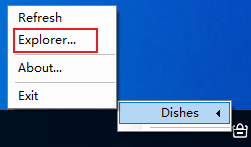
使用 Dishes Launcher 快速启动工具的方法
一、设置启动项目
通过 Dishes -> Explorer 进入 Dishes 的启动目录,该目录默认位于 disher 运行路径下的 Dishes 文件夹。将任意快捷方式、批处理文件或可执行程序放入此文件夹,再点击 Dishes -> Refresh 进行刷新,这些项目便会显示在 Dishes 的右键菜单中。
二、调整排列顺序
Dishes 默认依据文件名从小到大排序。把文件或文件夹改成 1234.XXX 这样的名称,就能按照个人偏好安排程序顺序。开头的数字会被自动移除,以免影响菜单外观。编号较小的项目会出现在更前面。
三、加入分割线
新建一个名称为 -.txt 的文件,或者创建格式为 1234.-.txt 这类带有数字编号的文件,即可在 Dishes 菜单里呈现出一条分隔线。
四、配置快捷键
如果想为文件或文件夹名称设置快捷键,可以在名称中加入 & 符号,并在其后紧跟一个字母或数字。这样,该字母或数字就会成为该项目在菜单中的快捷键。菜单打开后,直接按下对应的字母或数字键就能启动该项目。例如,名称 &Dishes 的快捷键是 D,而 我的电脑 (&E) 的快捷键是 E。
如果同一层有多个项目设置了相同的快捷键,可以重复按该键在不同项目间跳转,按回车键启动所选项目。
五、设置开机自动启动
Dishes 目前没有内置开机自启功能,但通过以下简单步骤可以手动添加开机自启。
进入 Dishes 安装目录
复制 Dishes.exe 文件
按下 Win+R 组合键调出“运行”窗口,键入 shell:startup 后点击确定。
于开启的目录内,用鼠标右键单击,接着挑选“粘贴快捷方式”。
如需取消开机启动,只需重复第3步,然后删除之前粘贴的快捷方式即可。
Dishes Launcher快速启动工具点评
我的用途是:通过附加参数来启动 ShareX 与 Snipaste 这类程序。由于它们在使用复杂参数启动后能完成特定操作,而我不愿每次都手动输入那些参数,因此需要一个位置存放这些快捷方式,以便快速调用。