软件信息
软件介绍
星辰虚拟硬件修改大师绿色版参考掘金硬件修改大师开发,是一款用于更改电脑硬件资料的新工具。操作方式相近,但功能有区别,可作为电脑上的通用辅助修改器,适用于游戏和软件。
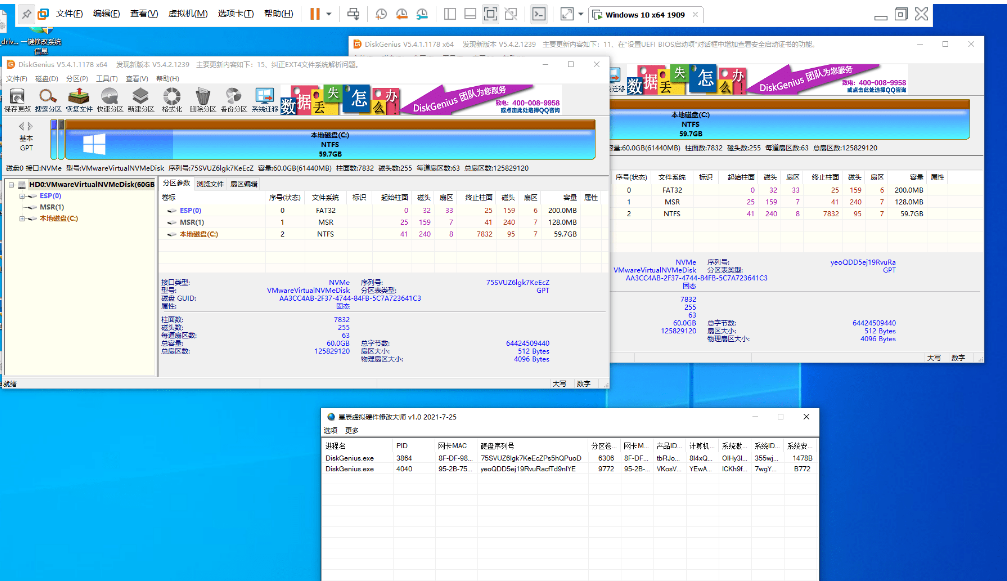
软件介绍
模仿掘金硬件修改工具
仅兼容Win10 1909及以下系统版本
不少用户可能尚不清楚该软件的具体用途。
借助此软件,能够实现游戏多开、程序多开等功能。
例如某个礼包限制每个硬件信息只能领取一次,使用它就能无限刷取礼包,本质上就是一个辅助修改器。
操作指南
获取星辰虚拟硬件修改大师
可以先启动硬件查看器,查看与硬件相关联的进程
启动星辰虚拟硬件修改大师,将待调整的硬件进程拖拽至全局设置里。
可以伪造并编辑硬件信息,从而更改硬件参数。
如何修改电脑硬件信息
1.通过“我的电脑”---“属性”以及“设备管理器”来修改系统显示的CPU参数,例如将P4 2.0改为P4 2.8,或将“赛扬”改成P4。
2.进入“我的电脑”,打开“属性”,在那里调整系统展示的内存条容量数值,例如把 128M 改成 256M。
3.调整系统显示的各磁盘分区大小数值。例如,将C盘从8.5G改为12G,D盘从10G改为12G。若无法修改这些参数,是否有其他方法让电脑不显示这些分区容量信息。
问题根源在于sysdm.cpl文件,找到关键所在后,接下来进行信息修改即可。
第一步,把位于 C:Windows\System32 目录里的 sysdm.cpl 文件复制一个副本,接着用 EXESCOPE 这款资源编辑软件打开该副本,在界面中依次展开“资源→对话框→101”节点。
右侧共有9个“LinkWindow”。除第4、5个之外,取消其余七个的“可见”勾选,这样检测系统属性时仅展示第4、5个窗口的内容。选定第4个“Linkwindow”,在其“标题”框内填写“Intel(R)Pentium4(R)处理器”;在第5个“Linkwindow”的“标题”框内填写“4GHz,2048MB的内存”等文字(内存信息也一并修改。数字可任意填写,但不宜过长,以免显示不美观)。
接下来,把第4个“Linkwindow”的“Y”坐标改成149,并将第5个的坐标设为170,使它们填补原先第1、2个“LinkWindow”所在的位置。
完成修改后存储此文件,之后只须用它覆盖原文件就行。但替换时,又出现了一个新的问题:
文件保护机制会“作祟”,导致将修改过的sysdm.cpl复制到C:Windows\System32替换原文件变得困难——SP2强大的文件保护会自动恢复原文件。我不打算关闭文件保护,因此使用文件替换工具Replacer来解决问题。把下载的文件解压到任意文件夹,双击“replace.cmd”打开命令提示符窗口,把C:Windows\System32\sysdm.cpl文件拖入窗口,按回车;
把改好的 sysdm.cpl 文件放进该文件夹并确认,键入“Y”再按回车,即可覆盖原系统文件(若弹出 Windows 文件保护提示,请选择“取消”)。操作完成后,所期望的 4GHz P4 CPU 就会显示出来。