软件信息
大小8.03M
语言中文
平台Win10
更新2021-09-09 09:05
等级--
类型系统增强
授权免费软件
厂商--
产地国产软件
网站--
软件介绍
运行此工具能够把当前计算机升级成 Windows 10(单击一下就能查看详尽或简略的信息),也可以用它来生成安装介质(USB 闪存盘、DVD 或 ISO 文件),从而在其他电脑上部署 Windows 10(单击一下就能查看详尽或简略的信息)
制作 Windows 10 启动 U 盘
下载结束后启动该工具,然后点击接受。
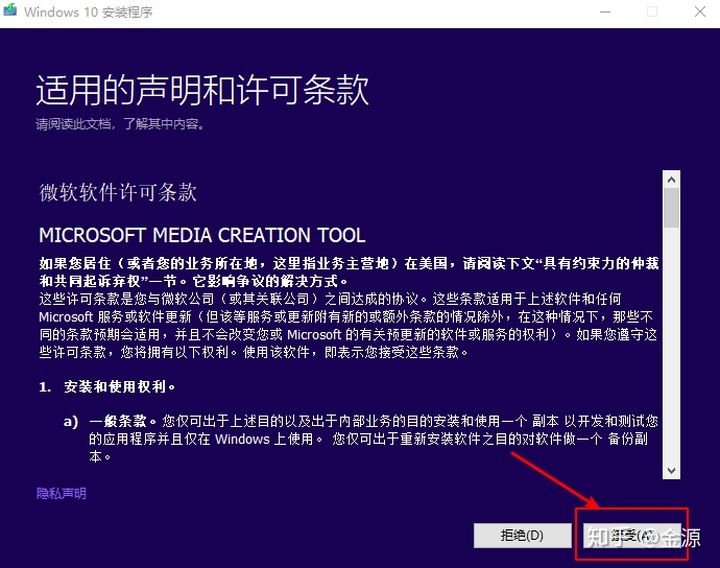
③点击“为另一台电脑创建安装介质”选项。
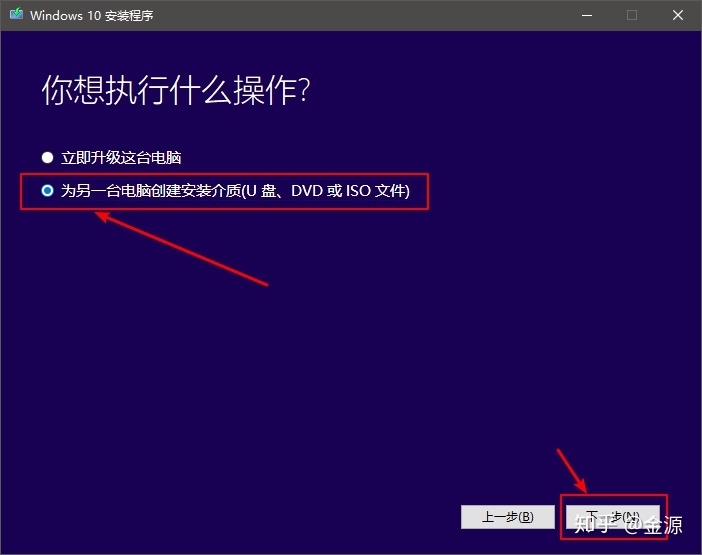
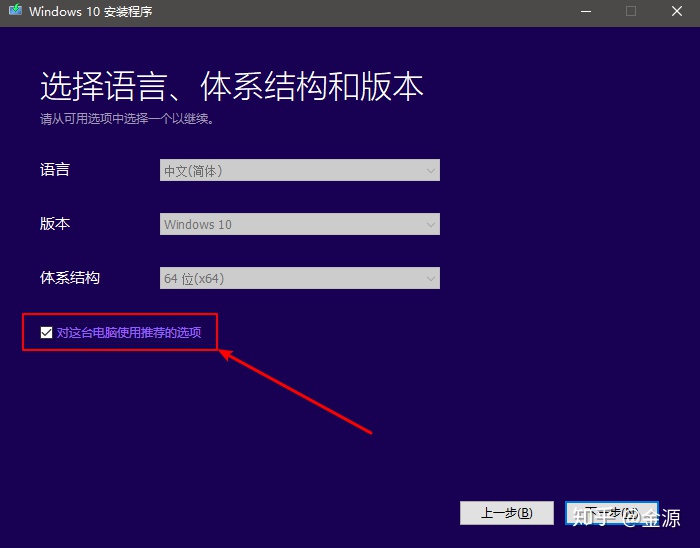
通常选取「Windows10 64位」。若你用于制作启动盘和安装系统的为同一设备,直接选中“对这台电脑使用推荐的选项”即可。
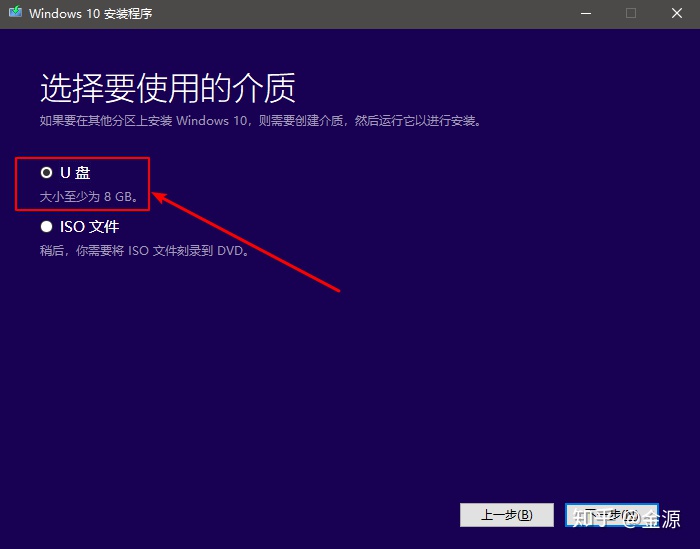
第5步:挑选“U盘”这个选项。
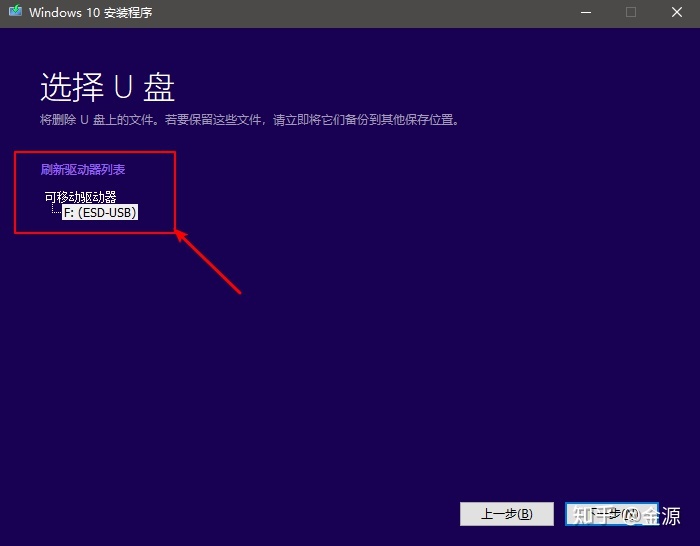
⑥ 选中你插好的U盘,通常会自动检测到。
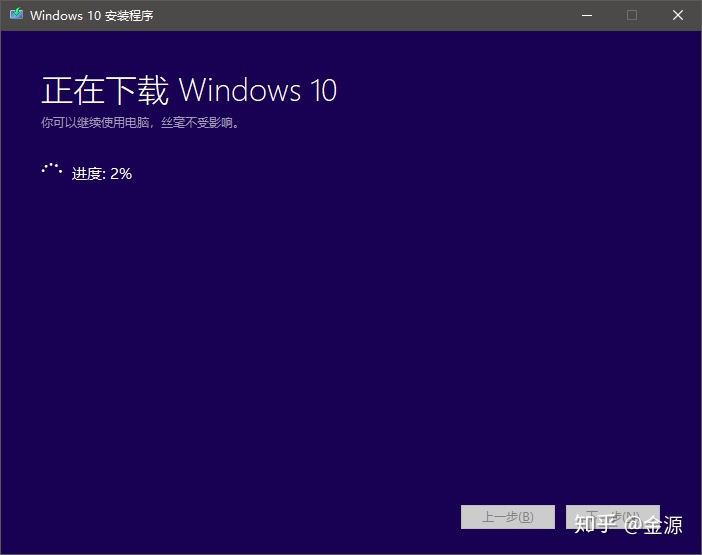
⑦ 之后只要耐心等着就行,系统文件下载完会自动生成介质,等出现“你的U盘已准备就绪”的提示,点完成就好了。
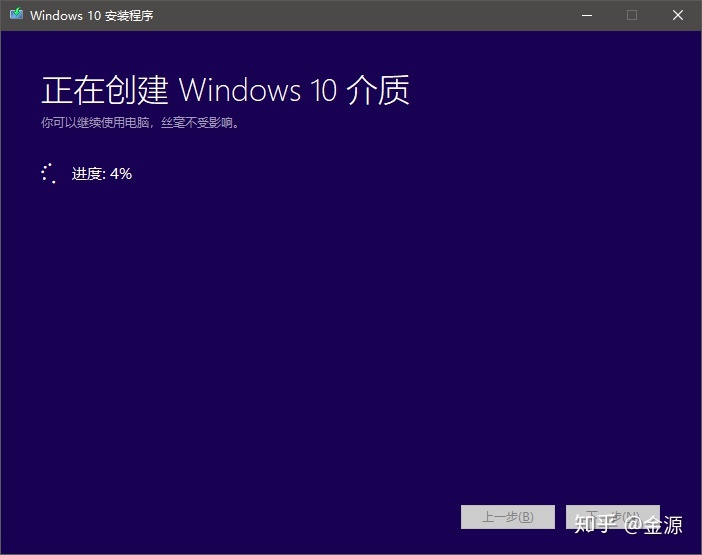
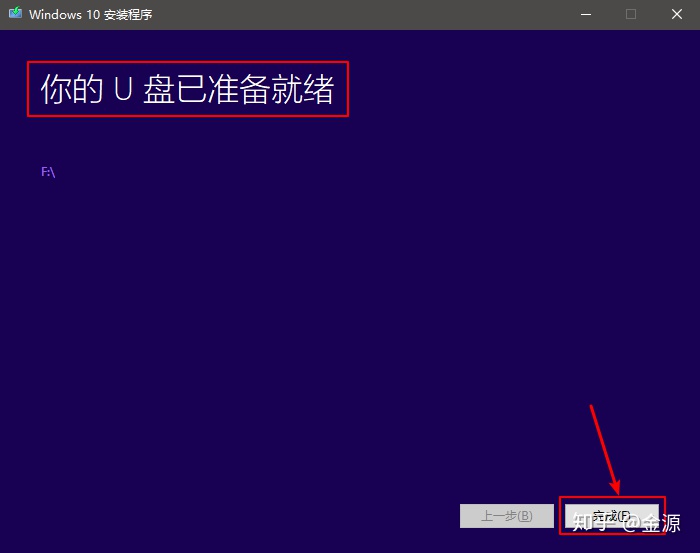
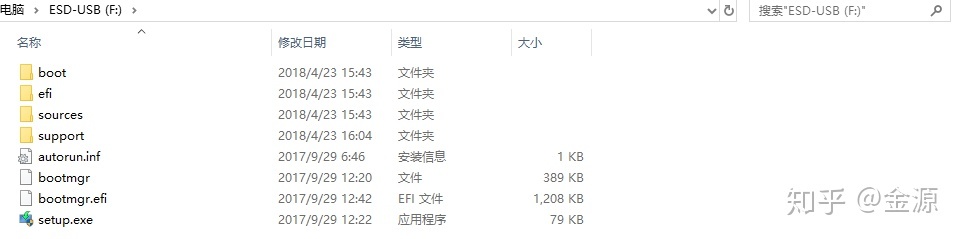
⑧ 打开U盘就能看到启动盘已经做好了,接下来可以开始装系统。
系统重装步骤
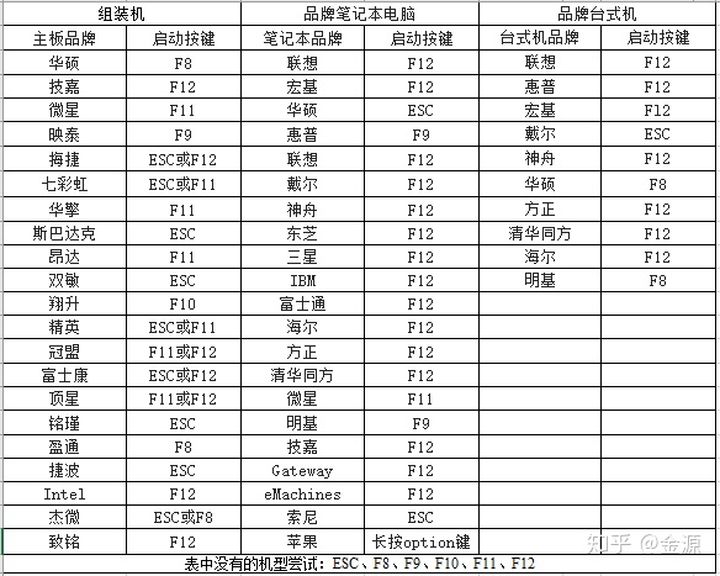
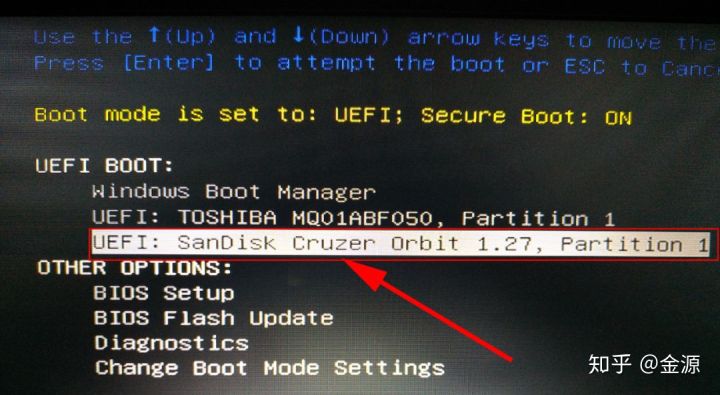
① 关掉电脑,插入U盘启动盘,开机时按快捷键调出启动菜单,下面列出了常见品牌电脑的快捷键。
②所用设备是戴尔笔记本,启动时按下F12,当显示如图所示画面时,用方向键上下移动选中U盘并确认,我的U盘是闪迪品牌,能直接看到下方红框标注中有「SanDisk」标识。(不同品牌电脑的显示界面会有差异,但基本一致。)
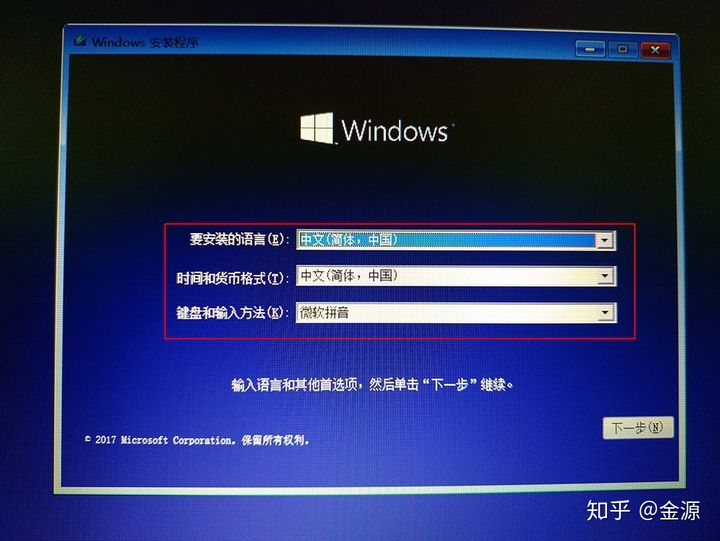
③改用中文简体,然后按下一步。
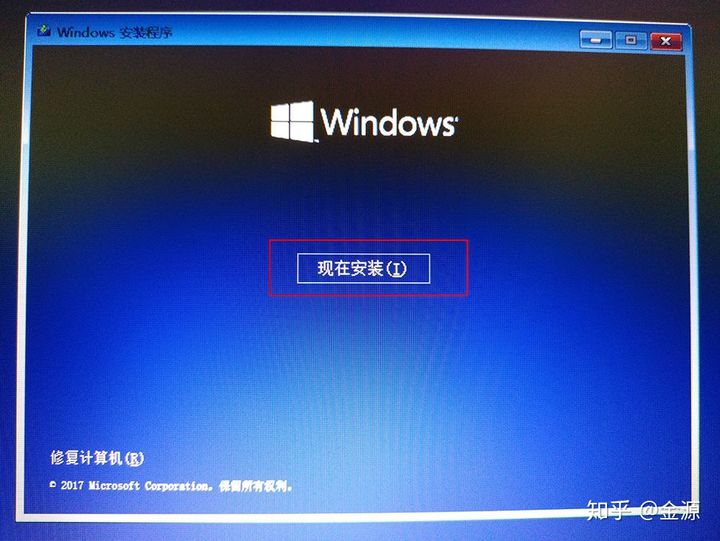
④按下立即安装按钮。
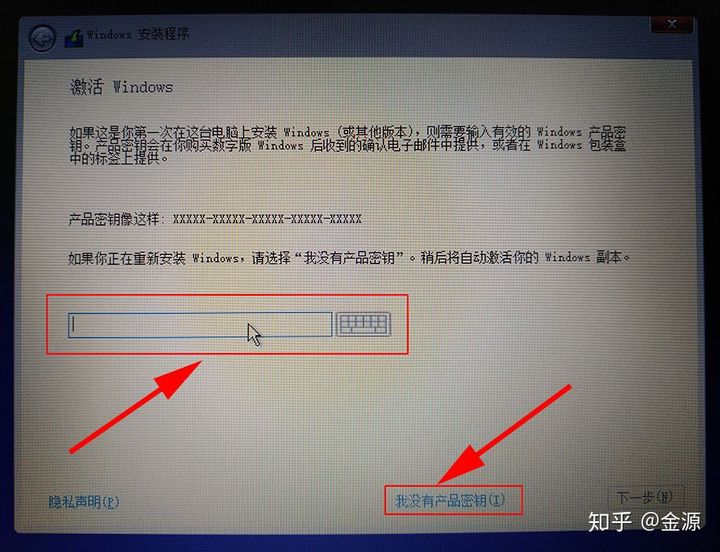
⑤ 出现下面这个界面时,如果你有密钥,输进去再点下一步;没有的话就点“我没有产品秘钥”。
⑥ 选“自定义”。
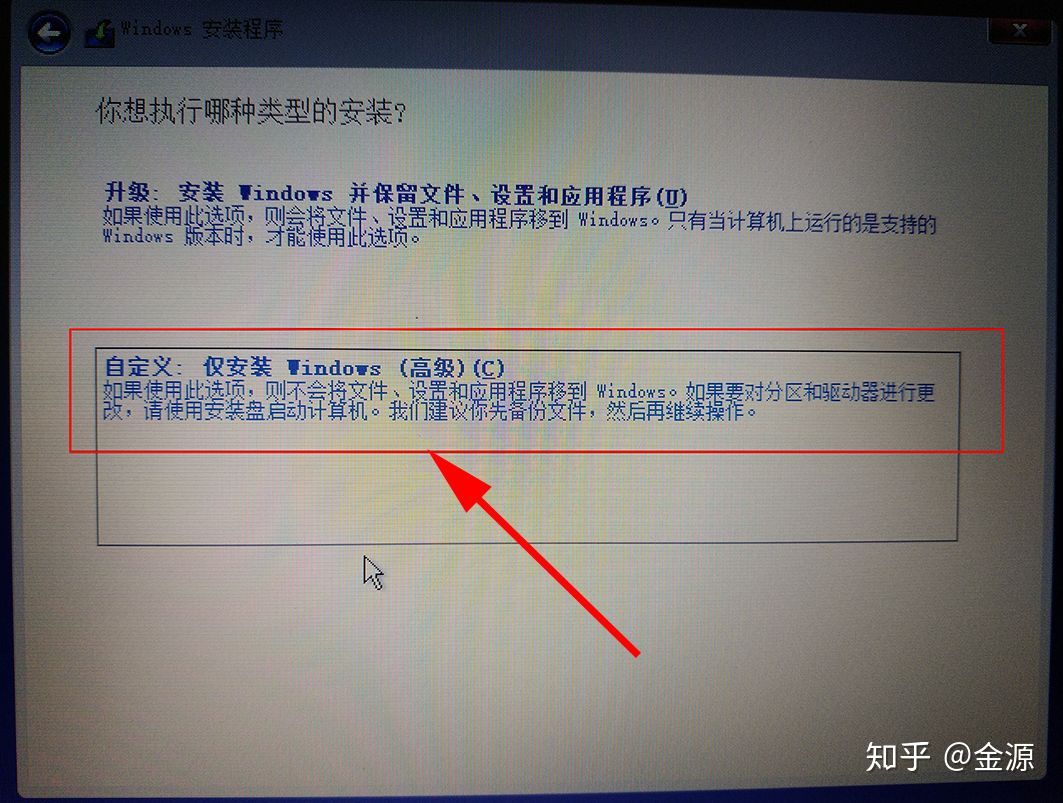
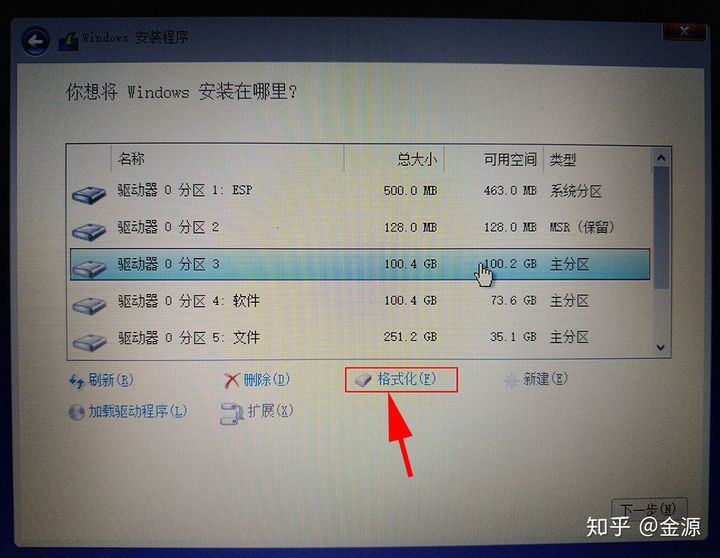
⑦ 这里要特别留意,选定自己的C盘,安装前最好把C盘格式化一下。如果有固态硬盘,务必选固态硬盘。
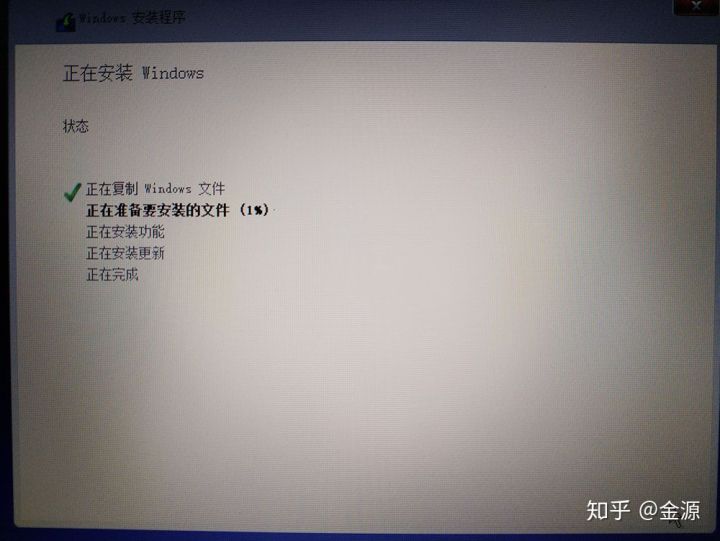
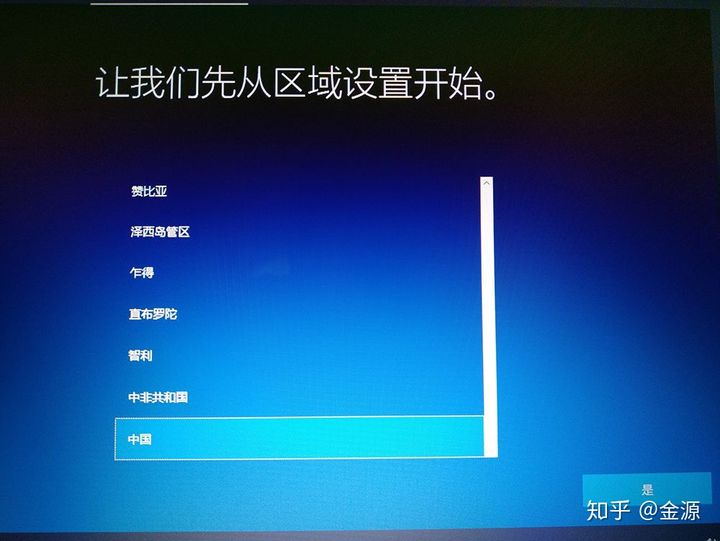
⑧ 之后等安装完成就行,直到设置界面出现,设置好以后就可以进入系统了。(这一步要花比较长的时间,电脑还会自动重启,请耐心等着。)