软件信息
软件介绍
国产桌面操作系统里表现相当出色的一款,中标麒麟刚推出了7.0的64位版本,运行起来很顺畅,和旧版相比进步很大,而且还换上了全新UI,兼容性也做得更好了,这里提供中标麒麟7.0镜像64位免费下载!
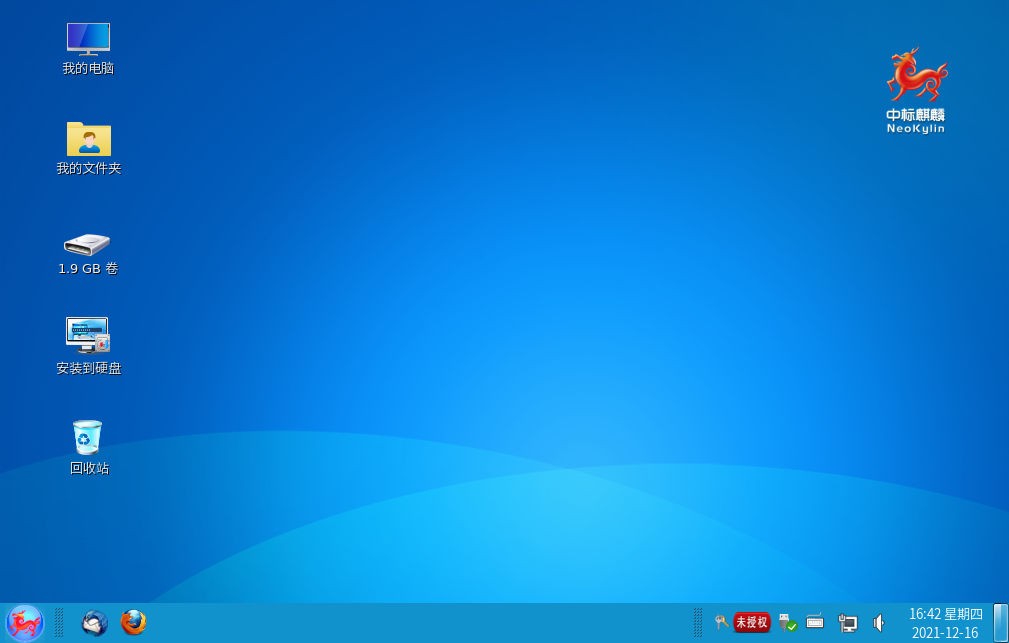
中标麒麟7.0系统桌面截图:
如何安装中标麒麟7.0镜像?
1、先在本页面获取中标麒麟7.0 64位版本,此系统为iso镜像文件,需借助刻录工具把它写入光盘后才能进行安装。
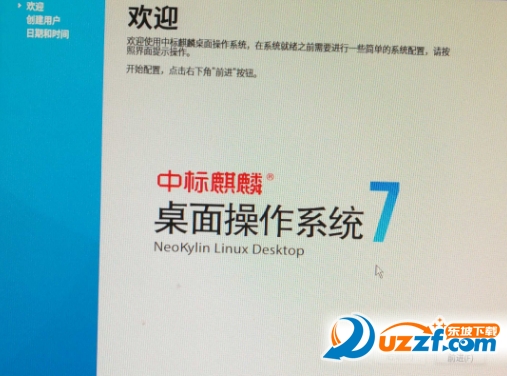
2、放入刻好的“中标麒麟桌面操作系统”光盘,并让电脑从光盘启动。重启电脑后会看到安装界面,选择“2、安装系统”这一项进入
3、进入“配置”界面后,选中“我已阅读并同意以上内容”选项,再按“下一步”按钮。
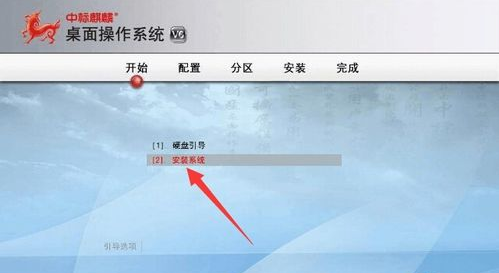
4、在“分区”界面中,勾选“手动设置”来自己指定分区。点“下一步”按钮。
注意:这一步很关键,如果选了“第二项”,硬盘上的数据会全部丢失。
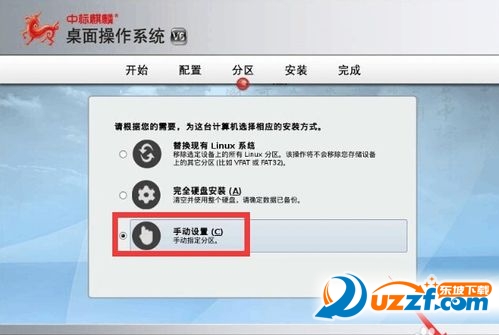
5、下一步请挑选一个用于放置“中标麒麟桌面操作系统”的分区或未分配空间,这个分区需为主分区,不能是扩展分区,选定后按“删除”。
6、接着选好那个被删掉的分区,按“创建”键,在出现的“创建存储”对话框里,给“标准分区”打上勾,再按“创建”键完成分区建立。
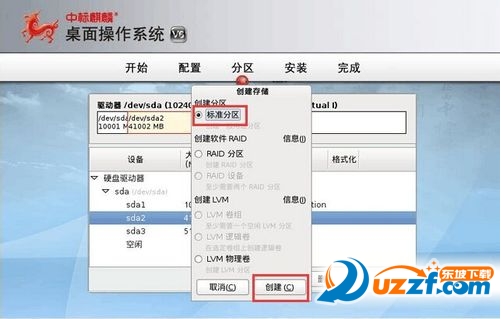
7、接下来创建一个新分区,在打开的“添加分区”界面中,按图示进行设置,其中“大小”可以按需要调整,一般留30GB左右空间给“中标麒麟桌面操作系统”
8、接着,在剩余的分区里划分出一个swap交换空间,其容量通常设为物理内存的两倍。或者,也可以先划出swap交换空间,再将余下的空间用作根分区。
9、等新分区格式化完成后,会进入“安装引导程序”界面,这里选择主分区就行,点“下一步”按钮。
10、在出现的“安装”页面上,填写“管理员”(Root)账号与密码,并务必记住。然后接着按“下一步”。
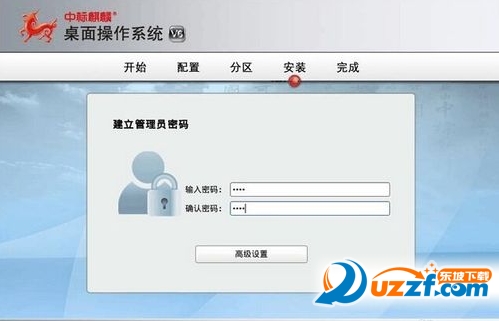
11、配置环节结束后,“中标麒麟桌面操作系统”的安装流程会自行运行,此时只需等待整个系统操作全部结束。
12、当系统安装结束时,设备会自动重新启动,并呈现图示中的“启动界面”,其中
首项“NeoKylin Linux”对应的是“中标麒麟桌面操作系统”。
第二个条目“Advanced Options for NeoKylin Linux”对应的是“中标麒麟桌面操作系统高级设置”。
第三个条目“Microsoft Windows XP”对应的是较老版本的操作系统。
这里直接选第一项启动。
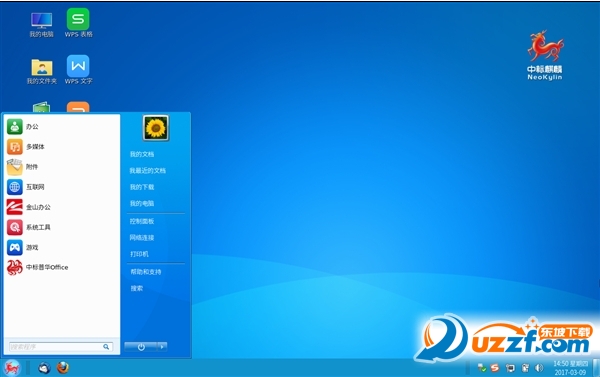
13、最终系统会开始运行,并自动停留在“中标麒麟桌面操作系统”的桌面画面,见下图:
可以看到,中标麒麟操作系统和Windows系统的操作界面很相似,这是为了适应用户的使用习惯而设计的。
中标麒麟7.0表现如何?
面向龙芯3A2000/3A3000芯片的桌面操作系统V7.0由中标麒麟推出。该版本系统运行顺畅,除了速度提升与全新界面设计,兼容性也得到改进,特别是切换到64位架构后,运行性能大幅增强。
另外,新版系统对多项功能做了改进,用户能方便地选用自己熟悉的界面样式,开始菜单兼具“熟悉”和“易用”的特点。过去常用的“C盘、D盘”也重新出现,并且加入了便捷的文件查找工具。只需输入文件名,即可迅速定位文件。
系统内置多款应用程序,兼顾工作与休闲。新的软件中心也准备推出,但从截图可见当前仅有九款软件,之后会陆续增加更多实用工具。
中标麒麟桌面操作系统V7.0支持多种打印机、扫描仪、投影仪和摄像头等外设。现阶段,采用龙芯3A3000芯片的新款龙芯笔记本已能顺畅运行中标麒麟V7,整体操作感受十分顺滑。
中标麒麟7.0优缺点介绍
长处在于安全可靠、运行平稳,对像我一样注重计算稳定性的使用者来说已经够用。
缺点:套件版本陈旧,缺乏灵活性
总结:如果把它当作干活的工具,那足够了,值得试试
长处:防护可靠,没有风险。
缺点:界面不够直观,操作体验欠佳。
总结:期待改进,向微软看齐
缺点:无法使用U盘,不能兼容网银,目前这类产品确实让人无话可说!
评价:已不适应当前需求,体验欠佳。
中标麒麟7.0 64位系统功能特色
KACF强制访问控制框架
KACF 不只提供访问控制执行能力,还带有安全标签、钩子函数以及全局访问策略列表等模块。与别的强制访问控制框架不一样,它在内核中加入了角色这一概念,系统用户不是直接获得标签,而是由角色来承载标签。
管理员分权
root权限管理被拆分为系统管理员、安全管理员和安全审计员三个独立角色。依托RBA机制还能定制更多特色管理员,因此称为“超三权”分立。
Linux 2.6内核经过优化与加固
内存、CPU(多核系统)、I/O及网络(IPv4/IPv6)的整体性能和可扩展性均得到提升。
审计功能覆盖全面
可记录系统全部活动及所有改动,如文件操作、进程调用、用户改密、账户增删改和配置变更等。
与Unix系统互通
具备对最新AutoFS以及NFSv4的支持,能同Sun Solaris、HP-UX、IBM AIX等多种UNIX平台实现映射共享。
与Windows系统互通
Samba实现与Windows文件和打印(CIFS)服务互通,集成度更高且兼容性出色,并深度对接活动目录。