软件信息
软件介绍
沙盘多开器(Sandboxie)是一款程序隔离工具,允许在受控环境中同时启动多个应用。它能清除浏览网页、执行软件留下的记录,还能恢复收藏夹、主页、注册表等项目。与影子系统的思路相近,在沙盘内获取的文件会随沙盘内容清空而被移除。如有需要可下载使用。
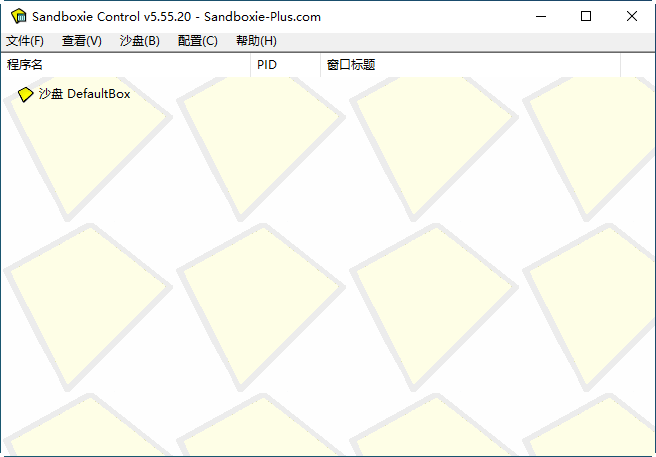
沙盘(sandbox)是什么
沙盘(sandbox)是一款隔离程序运行环境的工具,能在不干扰真实系统的前提下,让应用在独立空间中执行。官方说明指出,用户可以把不信任或需测试的软件放入沙盘,所有写入与改动都被限制在该区域内,关闭后即被丢弃,从而保护主机免遭修改与潜在威胁。
沙盘软件 sandbox(又称 sandboxie)也常被叫作沙箱,从字面理解就像一个容器,在其中进行的任何操作都能随时撤销重来。沙盘属于 HIPS 的一种,被称作沙盘 HIPS。
官方站点用比喻解释其工作机制:把计算机比作一张纸,程序的执行和修改好比在纸上写字。而 Sandboxie 相当于覆盖在这张纸上的一块玻璃,程序的操作都写到了玻璃上,拿掉玻璃后,纸面没有任何变化。
Sandboxie(中文名“沙盘”)支持你在隔离的“沙盘环境”里启动浏览器或其他应用,这个“沙盘”可以理解为类似“影子”的机制。所以,在沙盘内运行的程序产生的所有改动都能随时清除。它可用于保障上网时真实系统的安全,也可用于抹除上网和程序运行的残留记录,还可用于软件测试、病毒测试等场景。即使在沙盘进程中下载的文件,也会随沙盘清空而被删除。
对“影子”与“沙盘”这两个概念不熟悉的话,可参考官方的说明:把电脑比作一张纸,程序的执行和修改如同在纸上书写。Sandboxie则像是在纸上覆盖一块玻璃,程序的操作都写在玻璃上,拿走玻璃后,纸面毫无变化。
Sandboxie 的核心作用是在程序和操作系统之间创建一层隔离区域,程序启动后会被放入这个区域运行,之后它对系统进行的任何更改都只发生在这个隔离区内,不会实际影响系统本身。因此,即便电脑中了病毒或木马,系统也不会受到实质性的破坏。
与影子系统相似吗?王军恒老师指出两者存在一个重要差异:影子系统对整个系统实施保护,而 Sandboxie 只对电脑的局部进行防护。Sandboxie 一般是指定某个程序在“沙盘”内运行,并非把整个 Windows 都置于“影子”模式。也就是说,可以灵活地选择一个或几个被认为“危险”的程序放入“沙盘”运行,其他程序照常工作。所以,对普通用户而言,Sandboxie 的局部防护或许更便利。并且,用户还可以让 Sandboxie 像影子系统那样对整个系统进行保护。
沙盘(sandbox)的长处与不足
Sandboxie 是专业技术人员用于测试和学习的优秀工具,但其用户界面、操作体验和学习门槛对普通计算机用户不太友好。它和多数沙盒软件一样,缺少虚拟桌面。影子系统采用类似沙盒的实现原理和功能,但额外提供了虚拟桌面,弥补了多数沙盒产品在易用性和体验上的不足,因此更适合普通计算机用户。
让浏览器在沙盘里运行,从而放心上网。
启动SandBoxie后,在右下角的图标上点击右键,选中“运行沙盘→IE浏览器”,此时会自动打开一个标题栏带有两个“[#]”符号的IE窗口,表示IE已在保护模式下运行。关闭保护后,历史记录以及IE中安装过的流氓插件、下载的文件都会一并消失。
另外,该软件在2014年1月推出最新版,版本为4.08,可兼容IE、谷歌浏览器、360浏览器、百度浏览器及遨游浏览器等。
说明:Sandboxie默认仅能防护最初启动的那个Internet Explorer进程,但借助桌面上的“Sandboxie的保护IE”快捷方式访问网络时,无论开启多少个IE窗口,都会处于受保护状态。
用于测试沙盘(sandbox)的程序。
恶意程序常常领先于安全工具一步。因此,在安装软件时,即便防病毒程序未发出警告,仍然可能带有隐患。而借助 Sandboxie,就能把这种隐患完全消除。
对需安装或解压的未知程序,点击鼠标右键,选取“用沙盘运行”(图3),该程序便会在保护模式下进行安装或解压。同时,在程序安装窗口中,标题栏若出现两个“[#]”标记,即表示处于受保护状态。作者在安装某个捆绑木马的程序时启用了这一防护。系统还原后,发现期间安装的所有程序连同木马均被清除,十分安全。
沙盘(sandbox)的安全性
Sandboxie同样能守护整台计算机,在其界面点击“功能”菜单,接着选“选择运行沙盘→Windows 资源管理器”,系统会打开一个带有两个“[#]”标记的“我的电脑”窗口。此后在该窗口中对整机执行任何操作,比如格式化磁盘分区、移除文件、复制文件等,都不会带来风险。若要还原,只需回到Sandboxie主窗口,进入“配置→沙盘设置→设置自动清理选项”,把隔离区域内的数据清空就行。
此外,Sandboxie 4.08版新增了多用户管理能力,并提供了多种独立的防护策略。
Sandboxie怎么用
Sandboxie 在沙盘中运行您的程序,因此您安装或运行的所有内容都不会对您的计算机造成永久更改。像往常一样使用您的浏览器或其他程序,当您关闭沙盘时,所有痕迹都会消失。支持 Windows 7 及更高版本。
在目标程序图标上点击鼠标右键,从菜单里选取“在沙盘中运行”即可实现多开。不过需要你的电脑硬件性能足够强。
首次启动:在您的电脑上打开需要多开的软件。
首先启动该软件。随后右键点击需要多开的应用程序,在弹出的菜单中选择“在沙盘中运行”。
3-N开。重复上一步操作,直到设备无法承受为止:)
Sandboxie软件特色
能够清除上网和使用软件留下的记录,同时可以恢复收藏夹、主页以及注册表设置。
在沙盘进程中获取的文件,在沙盘被清空时也会一并移除。
该程序驻留于系统托盘,若需开启一个沙盘任务,
请借助托盘图标(而非原先的方法)来打开浏览器或对应软件。
Sandboxie 操作指南
Win7 测试模式是 Windows 7 操作系统中的一种特殊运行状态,允许加载未经微软数字签名的驱动程序。这种模式常用于驱动开发或测试场景。进入该模式后,桌面右下角会显示“测试模式”字样及版本信息。Win7 测试模式可通过特定命令或工具启用或关闭。
1、为何要启用Win7测试模式?它指的是什么?
要启用 Sandboxie 64bit,必须改动系统文件,因此需进入 Windows 测试模式。windows7 的测试模式是微软为无法确定软件是否会引发系统不稳定而提供的运行环境,诸如 32 位系统使用超过 4G 内存、调整 TCP 连接数等会修改系统文件的操作,都要求在 Win7 测试模式下进行,该模式与激活无关。
进入 Win7 的测试模式后,桌面角落通常会出现“测试模式”字样的水印,要关闭它,可以在管理员权限的命令提示符中执行 bcdedit /set testsigning off,然后重新启动电脑。
请用管理员权限执行这条命令
使用命令 bcdedit -set testsigning off 可以关闭测试签名模式。
若系统进入测试模式,桌面角落会显示版本号等水印。要去除该水印,可先通过管理员权限运行命令提示符,输入 bcdedit /set testsigning off 并回车,随后重启电脑,水印便会消失。
执行激活文件里“64bit/RemoveWatermark”目录中的去水印修复程序就可以了!