软件信息
大小55.21M
语言中文
平台WinAll
更新2017-09-03 19:11
等级--
类型内存工具
授权免费软件
厂商--
产地国产软件
网站--
软件介绍
很多使用 Win10 的用户不清楚如何处理内存方面的情况,有时察觉到异常却不知该如何应对,这时可以尝试使用这款 2017 年最新的 Windows 10 内存诊断工具来协助排查。
win10内存诊断操作步骤
1、点击开始菜单,选择“所有应用”;
2、打开开始菜单,在windows管理工具中查找名为“windows内存诊断”的条目。
3、点击之后会显示一条消息,用户可选取“马上重启动以查找问题”或“在下次开机时再进行检测”。
4、电脑重启后会直接进入并运行内存诊断程序。
解决win10内存占用持续上升的办法
1、CPU占用高的另一可能来源是后台执行更新所用的P2P共享功能,可将其停用。步骤:进入系统设置—更新和安全—Windows更新—高级选项—选择如何提供更新,把“更新来自多个位置”设为关闭。
2、在Win10家庭版上开启Windows聚焦(Spotlight)后,后台服务可能造成CPU使用率异常偏高。进入系统设置—个性化—锁屏界面,改用别的背景模式。
3、Windows 提示功能有时也会让 CPU 使用率持续偏高,这个功能会根据用户的使用行为弹出一些关于系统功能的通知,可以把它关掉。进入系统设置—系统—通知和操作,将“显示有关 Windows 的提示”取消勾选。
windows10内存优化技巧
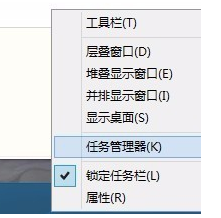
1、打开任务管理器,在桌面底部任务栏点击右键,选择“任务管理器”。
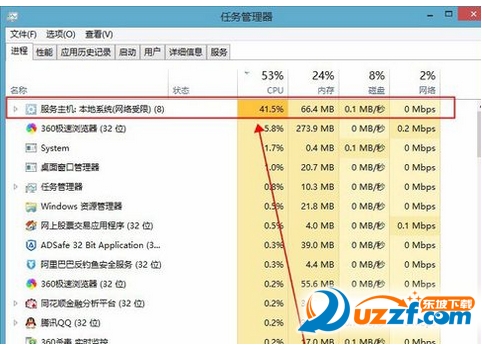
2、打开任务管理器,在“CPU”列排序后,占用最高的进程名为“服务主机本地系统(网络受限)”。
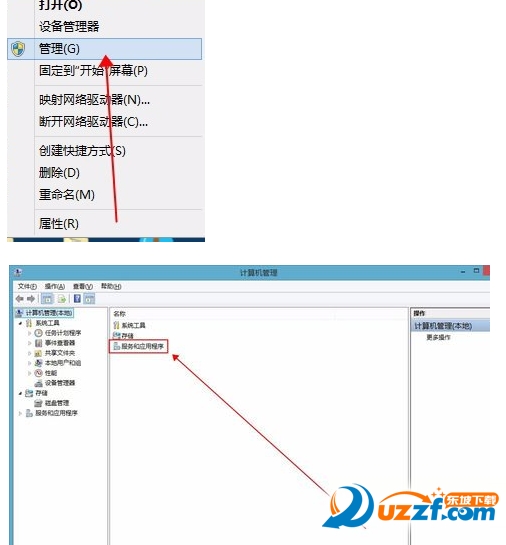
3、右键点击“此电脑”图标,选择“管理”—“服务和应用程序”—“服务”。
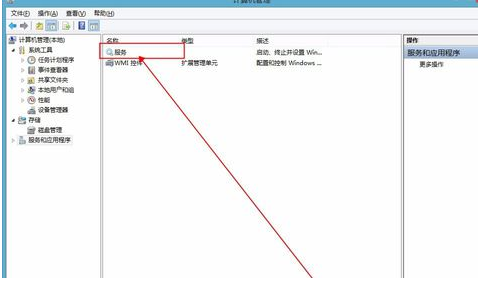
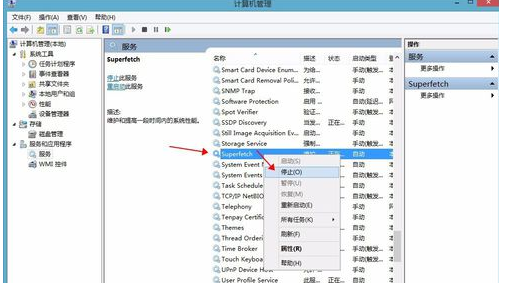
4、进入服务列表,定位到名为 Superfetch 的服务项,用鼠标右键单击并选择“停止”,之后再次启动任务管理器就可以解决。