软件信息
大小55.21M
语言中文
平台WinAll
更新2017-09-21 09:35
等级--
类型内存工具
授权免费软件
厂商--
产地国产软件
网站http://nomadgames.co.uk/
软件介绍
win8内存诊断工具是专门用于win8内存清理和优化的软件。不少windows8系统用户不清楚如何调用自带的内存诊断功能,为此提供win8内存诊断工具,欢迎下载使用。
win8系统调用自带内存诊断功能的操作步骤
1、依据上述提示,选取推荐选项中的默认首项。先将当前需要保留的文档与工作内容保存完毕,再按下“立即重新启动并检查问题”按钮。
2、按下F1可以手动设置需要调整和修改的测试类型参数,此为快速模式,Basic测试的内存项目最少,所以检测速度最快;
3、通过上下方向键进行选取,会显示出标准界面,而这正是系统预设的运行模式。
4、最后一种检测模式是终极!检测项目最多、条件最严格,若要对内存进行彻底检测(类似烧鸡测试)可选此项;
5、诊断工具对选定项目默认运行两轮(即两个循环),但您可自行调整测试轮数,上限为99次。按TAB键移到次数输入位置,键入所需轮数即可。
6、敲击F10键让设置生效,诊断程序随即自动执行,当循环次数达到你指定的数字后,计算机会重新启动,并显示以下信息:
通常情况下,根据内存大小和所选级别,所需时间有长有短,耐心等待即可,系统会自动重启,无论失败还是通过!
7、诊断完成,显示系统内存无问题。
win8内存优化方法
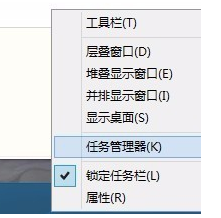
1、调出任务管理器,用鼠标右键点击屏幕底部任务栏,选择任务管理器。
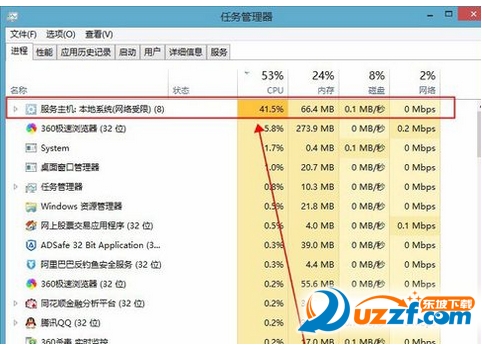
2、打开任务管理器,在“CPU”一列中数值最大的进程即为“服务主机本地系统(网络受限)”。
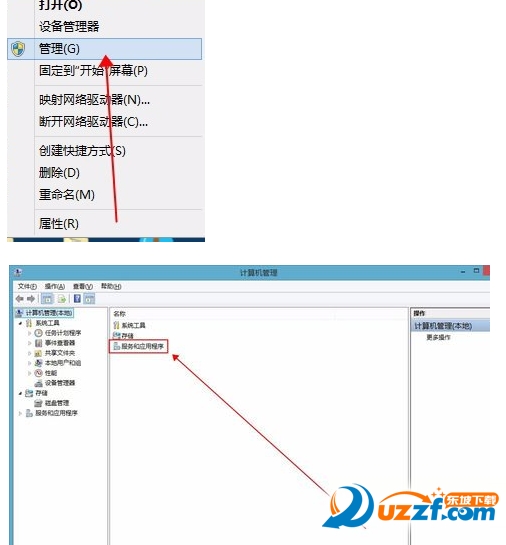
3、右击“此电脑”图标,选择“管理”,再进入“服务和应用程序”下的“服务”。
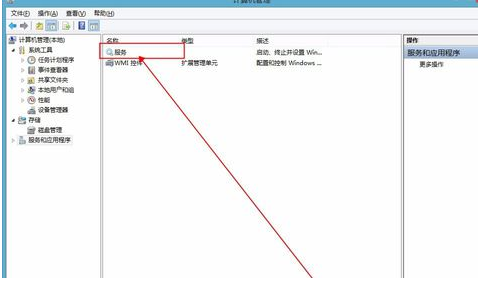
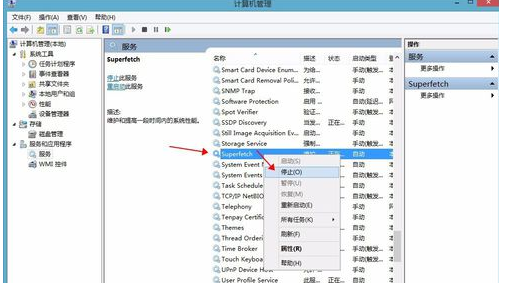
4、在服务列表中定位到Superfetch服务,点击右键选择停止,然后再次启动任务管理器就能解决。