软件信息
软件介绍
DiskGenius 这款工具能够提供专业的大数据恢复服务,如果磁盘上的数据不慎丢失,可以下载它来进行修复。这里提供的是 DiskGenius 4.9.3 最新版本的破解版,欢迎下载使用。
diskgenius软件功能特色
请提供需要改写的软件介绍原文,以便按要求改写为 JSON 格式输出。
DiskGenius 属于专业级别的数据恢复工具(Hard Drive Recovery Software),具备出色的算法与强劲的性能。它能在多种情形下找回丢失的文件和分区,提供文件预览,并涵盖扇区编辑、RAID 恢复等高级数据恢复能力。
未提供需要改写的软件介绍原文,请补充具体文字内容。
DiskGenius 作为一款硬盘分区软件,具备全面功能且安全可信。其分区管理涵盖多项操作:新建分区、移除分区、对分区执行格式化、在不丢失数据的前提下改变分区大小、将分区设为隐藏状态、指派盘符以及取消盘符等。

仅收到“备份还原”这一短语,缺少可改写的软件介绍原文,请提供完整的介绍文字(包含版本、功能名、路径、按钮名、数字等),以便按要求改写并输出 JSON。
除此之外,DiskGenius 也具备系统备份和还原功能,涵盖分区备份、分区还原、分区复制以及磁盘复制等操作。

请提供需要改写的软件介绍原文,我会按要求返回 JSON。
DiskGenius 同样内置了不少方便且好用的功能,包括快速分区、整数分区、检查并修复分区表错误、检测与修复坏道、永久删除文件、虚拟硬盘和动态磁盘,以及随附的 DOS 版本等。

不小心删除文件或错误执行格式化操作后,如何把文件找回来
如果计算机中的文件因误操作或有意删除、遭受病毒攻击、分区被格式化而丢失,都可以借助此功能进行恢复。事实上,操作系统删除文件时仅给被删文件加上“删除标记”,同时把该文件所占用的磁盘空间标注为“空闲”。文件数据并未遭到清除,仍原封不动地保存在磁盘上。只要在删除之后尚未创建新文件、系统也没有写入新数据,这些被删文件的数据便不会受损,就有望借助相应技术手段将其“抢救”回来。
执行格式化时,磁盘原有数据不会被纳入考量,旧文件也不会事先被删除。不同文件系统在格式化的具体流程上存在差异。以FAT32、FAT16、FAT12等为例,格式化过程会清空文件分配表(即FAT,它固定在分区起始处,记录着文件数据的定位信息)以及根目录,但文件数据本身通常不会被抹去。至于NTFS文件系统,格式化时新数据并无固定写入位置的要求,不过每次格式化写入的位置一般保持不变。所以旧文件数据多数未被覆盖,仍有大量残留信息可供找回丢失文件之用。
该功能的原理是解析磁盘中遗留文件的部分数据,据此重建文件内容与目录层级,最终实现文件数据的恢复。
若整个分区都不见了,应先查看“搜索已丢失分区(重建分区表)”这一功能,把丢失的分区找回来。随后,不论是否保存了分区表,都可以借助“文件恢复”功能来还原分区中的文件。
分区损坏时会出现这些现象:在“我的电脑”里双击该分区,系统会弹出“未格式化”或“需要格式化”的提示;查看分区属性时会发现格式变成“RAW”;进入分区后则找不到任何文件。一旦碰上上述情形,均可用“误格式化后的文件恢复”这一功能把文件找回。
该功能可识别多种文件系统类型,包括NTFS、FAT32、FAT16、FAT12等,适用于采用这些格式的硬盘分区,以及RAID卷、U盘和存储卡(例如数码相机所用的SD卡、XD卡等)。
为避免正在恢复的分区遭到二次损坏,该软件在检索分区内文件期间将启用只读方式,不会向分区写入任何内容。
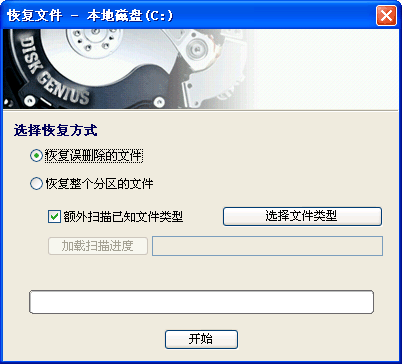
恢复文件的第一步是定位被删文件所在的分区并选中它。随后在工具栏上按下“恢复文件”按钮,或者从主菜单“工具”里选择“已删除或格式化后的文件恢复”选项,这样就会弹出文件恢复对话框。效果见下图:
格式化过的文件在找回方式上与普通删除后的文件并不一样,因此需要把这两种情形分开应对。具体操作步骤如下:
1. 恢复被误删的文件
在恢复文件这一对话框里,点选“恢复误删除的文件”这一项。
若分区在文件删除后发生过写入,建议一并选中“额外扫描已知文件类型”,再按“选择文件类型”按钮设定需恢复的类型。启用该选项时,程序会检索分区内全部空闲区域,一旦找到目标类型的文件,就会把它们归入“所有类型”文件夹展示。因此,当原正常目录中无法找到已删文件时,可依照扩展名到“所有类型”中查找。
许多时候,即便是刚删掉的文件,普通的删除恢复功能也可能无法将其找回。原因在于已删除文件的关键数据被操作系统或用户的错误操作所损坏。这种造成二次损坏的操作常常是无意中发生的。例如,误删了一些照片后,立即打开“资源管理器”在各目录中搜索刚删除的文件,并使用了Windows的缩略图预览功能。正是这样的举动就足以破坏已删除文件的大量关键数据。因为缩略图预览会在文件夹下生成缩略图缓存文件。类似的无意操作还有很多。在这种情况下,必须采用“扫描文件类型”的方式来恢复文件。尽管这样找到的文件,其名称是以序号命名的,但仍可通过预览功能、或复制出来后再打开确认。尤其对于恢复照片及Office文档时非常有效。
扫描空闲扇区导致此模式速度偏慢,因此推荐初次搜索时不勾选它,按常规方式查找一遍。若未能发现需要找回的文件,再启用该选项执行第二次扫描。
当目标分区的文件系统为FAT32时,用户可额外勾选“恢复更早以前删除的文件”这一选项。受FAT32删除机制影响,部分已删文件若未执行完整扫描,或许无法被检索到。鉴于启用“恢复更早以前删除的文件”会花费较多时间,推荐初次搜索时不勾选该选项;若未能找到所需文件,再开启它重新扫描。
按下“开始”按钮即可启动搜索流程。
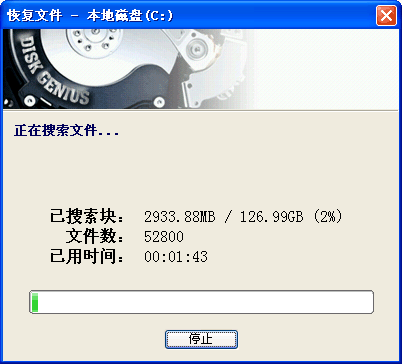
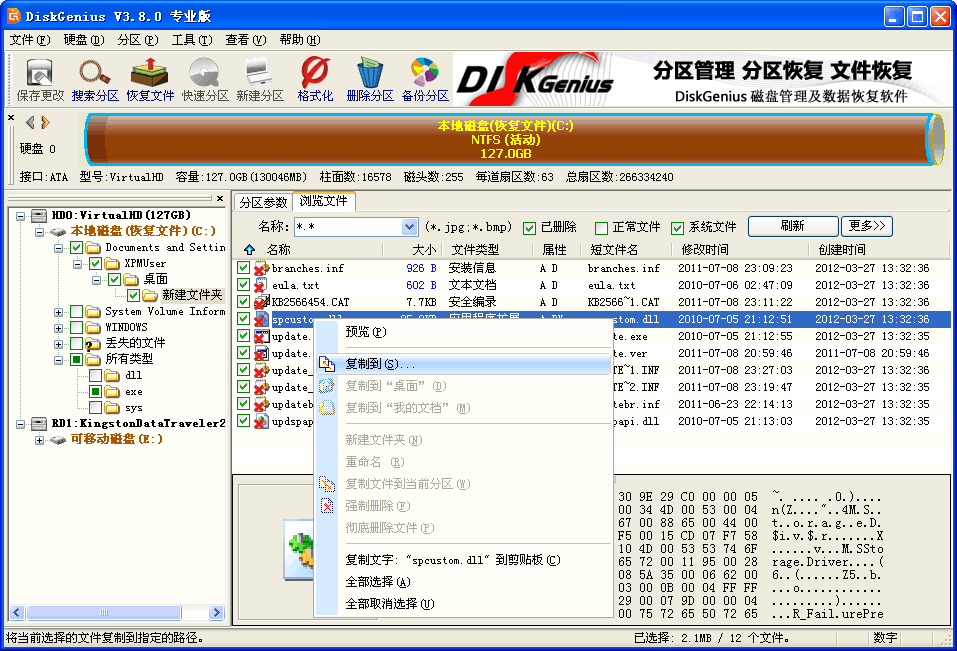
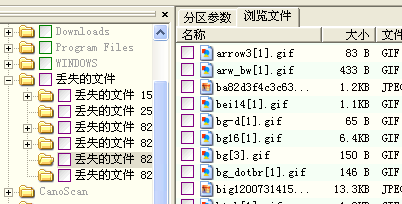
查找完毕后,恢复文件窗口会自行关闭。主界面上会列出找到的文件,每个被删除的项目前都带有一个勾选框,同时左边文件夹树状列表里的条目同样增添了勾选框。效果如下图所示。
针对那些无法判断所属位置的文件与文件夹,软件会将其集中存放到名为“丢失的文件”的内存文件夹里。假如在原始路径中未能找到需要恢复的数据,不妨到这个“丢失的文件”目录下搜寻一番。恢复完成后检索文件时务必记得该文件夹,因为需要找回的关键文件很可能就存放在此处。
当处于恢复文件状态时,文件列表里的“属性”列会为已删除的文件加上“D”和“X”两个标识。“D”代表该文件已被删除;“X”则说明此文件的数据或许已经被部分或全部覆盖,因此完整恢复其数据的可能性偏低。
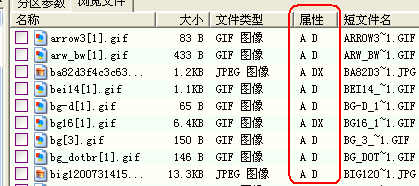
若想更容易辨认搜到的文件,可让软件将尚未删除的常规文件一并列出,操作方式为进入“查看 - 显示正常文件”菜单。此类文件不带复选框,因此无法勾选。
若要找回已搜索到的文件,应先使用复选框勾选需要恢复的目标文件。随后在文件列表区域单击右键,或进入“文件”主菜单,从中选取“复制到”选项。接着指定用于保存恢复结果的文件夹,并按下确定按钮,此时程序会把选中的文件拷贝至该目录。由于担心复制过程会给正在恢复的分区带来二次损坏,本软件禁止将文件还原至原分区。
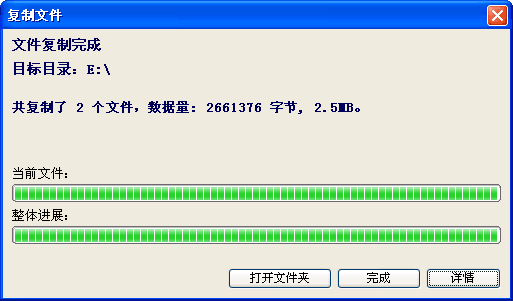
按下完成键后即可关闭文件复制窗口,此时软件会取消已复制文件所处的选中状态,便于接下来挑选其他文件。
待需要还原的文件全部提取完毕,可利用“分区 - 重新加载当前分区”这个菜单选项,将当前分区在内存里缓存的临时数据清除,再从磁盘读取该分区,呈现其即时状态。
第二点,针对整个分区进行文件还原,也就是在被误格式化之后如何把文件找回来:
在恢复文件窗口里,点选“恢复整个分区的文件”这一项。推荐一并勾上“额外扫描已知文件类型”,然后按“选择文件类型”按钮来设定需要找回的格式。启用该选项后,程序除常规扫描外,还会依据特定格式的文件头信息来还原相应类型的文件。扫描结束后,所有查到的文件会按扩展名分类成目录,归入一个独立的虚拟“分区”内。此做法只会让搜索稍慢一些,正常恢复不受干扰,却能找回更多文件。
按下“开始”按钮即可启动搜索流程。这种恢复途径的检索耗时相对较久。后续的操作环节与“恢复误删除文件”的步骤一致。按照前述方式挑选并复制所需文件就行。
更新日志
1、具备对EXT2、EXT3及EXT4文件系统执行格式化的能力。
2、第二点:可展示64位NTFS卷标识符。
3、新增了修改卷序列号这一功能。
4、文本文件预览能力得到加强,可自动识别字符编码。
5、扇区编辑功能对EXT4文件系统的兼容性得到提升。
6、执行文件恢复操作时,程序的运行稳定性得到提升。
7、新增文件恢复功能,并加强对mp4格式的兼容性。
8、修复了FDD磁盘分区容量超出范围时显示不正确的问题。
9、修复了点击“浏览文件”选项卡后无法在文件列表中选择文件的BUG。