软件信息
软件介绍
hddscan3.3中文版属于硬盘坏道检测类工具,无需付费即可使用,支持自行划定检测范围,操作省心,能随时对硬盘进行扫描,有需要的用户可以下载。
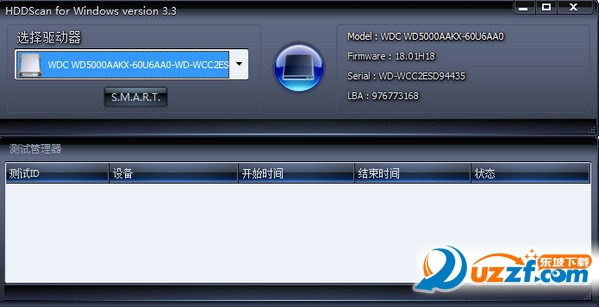
HDDScan软件简介
HDDScan是体积小且不收费的硬盘检测工具,主要用途是检查硬盘是否存在坏轨,检测时每个区块的大小可由用户自行设定,并会显示各区块的读取耗时,读取速度也能同步呈现。
hddscan3.3使用步骤
1、在Select Drive位置点击下拉三角箭头,从列表里挑出需要处理的硬盘,例如这次准备扫描的WD20EARS。。。2TB硬盘。
2、把光标移到屏幕中央的硬盘图标处,单击鼠标左键,随后在弹出的选项列表中点选“Surface Tests”这一详细测试按钮。
3、第三,在Verify校验、Read读取、Erase擦除这些选项中,由于本次仅需进行扫描操作,因此保持默认的Read项不变,随后点击Add Test按钮,即可启动对整个磁盘的扫描。
4、在底部Test Manager任务窗口里选中要查看的测试项目,也就是双击Test ID下方的WDC WD20EARS,详细检测窗口就会弹出。
5、按Map按钮可直观看到硬盘扇区扫描状况,涵盖扫描位置、扫描速度以及各扇区扫描耗时等。此处要重点留意》500MS和Bads两项,Bads指硬盘坏道,坏道数量超过2个的硬盘最好尽早送修。》500ms的区域可能是假性坏道,也可能演变为坏道,同样需要留意。
6、硬盘厂商在处理保修事宜时,尤其是当硬盘仅存在坏道问题时,通常要求用户提交软件扫描结果等数据,这样也便于代理商加快处理进度。Hddscan的扫描结果能够作为有效凭证,完成扫描后,可通过屏幕拷贝键(先按住Ctrl键,再按住PrtScreen键)把扫描结果Map窗口粘贴至画图工具或Word文档中加以保存。
7、Report窗口能给出坏道的具体位置,可直接复制到记事本中存为文本文件。
8、受硬盘速度影响,完整扫描通常耗时如下:1TB约4小时,1.5T约6小时,2TB约8小时。获得完整扫描结果后,将其提交给硬盘代理商或生产商,有助于提升保修处理效率。